FLUX Modular WF (discontinued)

















詳細
ファイルをダウンロード
モデル説明
アップデート - 2025年7月20日
新しいバージョン v6.0 が本日リリースされました!
バージョン 6.0
新しい Flux Modular WF v6.0 は、Black Forest Labs が開発した FLUX Dev.1 モデルを基にしており、「スイスアーミーナイフ」のように機能する ComfyUI ワークフローです。
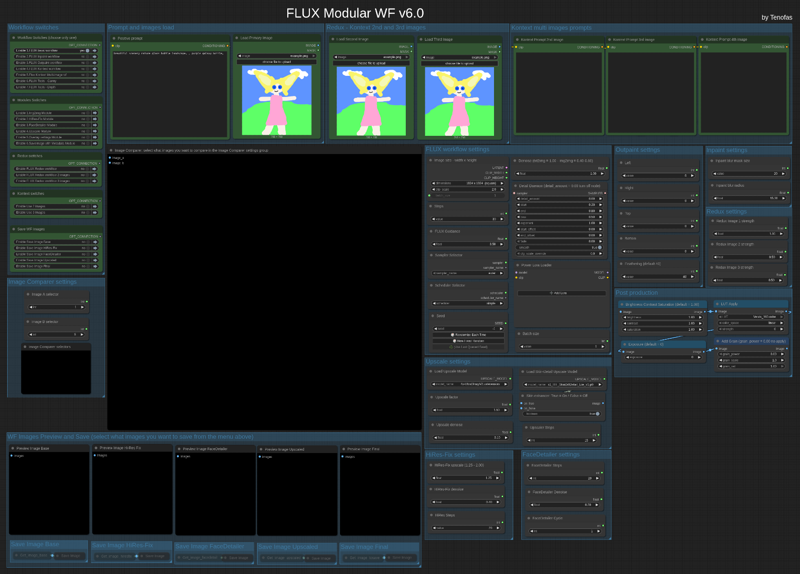
このワークフローは、以下の2つのエディションで提供されています:
BFL のオリジナルモデルファイルを使用する標準モデルエディション(「Load Diffusion Model」ノードで
weight_dtypeを fp8 に設定すると、VRAM が24GB未満で「Out Of Memory」エラーが発生する場合にメモリ使用量を削減できます);GGUF クォンタイズされたファイルを使用する GGUF モデルエディションで、GPU の要件に最も適したクォンタイズ方式を選択できます。
「1」、「2」、「3」キーを押すことで、ワークフローの主要なエリアに素早く移動できます。
約14個のカスタムノードが必要ですが、そのうちいくつかはすでに ComfyUI にインストールされている可能性があります。私はカスタムノードの数を最小限に抑えようとしていますが、ComfyUI のコアノードだけではこの複雑さのワークフローを構築できません。また、定期的に更新されているカスタムノードのみを使用するよう心がけています。
必要なカスタムノード(もし存在する場合)をインストールしたら、以下のようにワークフローを設定する必要があります:
フロントエンド上の3つの「Load Image」ノード(メイン画像、2番目、3番目の画像)に、画像をすべて読み込んでください(例:ComfyUI の標準サンプル画像)。
「Load diffusion model」、「DualCLIP Loader」、「Load VAE」、「Load Style Model」、「Load CLIP Vision」、または「Load Upscale model」をすべて更新してください。初めて使用する場合は、「3」を押してワークフロー内の赤色の「READ CAREFULLY!」の注意書きをよくお読みください!
INSTRUCTIONS のノートには、すでに持っていない場合の必要なモデルとファイルへのすべてのリンクが記載されています。
このワークフローでは、Flux モデルを以下のようにさまざまな方法で使用できます:
標準的な txt2img または img2img 生成;
Inpaint/Outpaint(Flux Fill を使用);
標準的な Kontext ワークフロー(最大3つの異なる画像を使用);
マルチイメージ Kontext ワークフロー(1つの読み込んだ画像から、それに一貫した4つの画像を生成);
Depth または Canny;
Flux Redux(最大3つの異なる画像を使用)— Redux は「Flux basic wf」と連携して動作します。
ワークフローでは以下のモジュールを使用できます:
Img2img モジュール:テキストプロンプトではなく、画像から生成できる;
HiRes Fix モジュール;
FaceDetailer モジュール:顔を含む画像の品質を向上させる;
Upscale モジュール(Ultimate SD Upscaler を使用)— お好みのアップスケーラーモデルを選択可能。このモジュールでは、ポートレート画像の肌のディテールを強化でき、Upscale 設定で「Skin enhancer」をオンにすると有効になります;
オーバーレイ設定モジュール:生成に使用した主要な設定を画像出力に書き込むため、生成テストに非常に役立ちます;
メタデータ付き Saveimage モジュール:PNG ファイルにすべてのメタデータを含めて最終画像を保存。CivitAI などのサイトに画像をアップロードする場合に非常に有用です。
テスト目的で、各モジュールの出力画像を保存することもできます。「Save WF Images」で保存したいものを有効化してください。
画像生成を開始する前に、Image Comparer を設定して、画像Aと画像Bを指定することを忘れないでください!
ワークフローの設定(画像サイズ、ステップ数、Flux ガイダンス、サンプラー/スケジューラ、ランダムまたは固定シード、デノイズ、Detail Daemon、LoRAs、バッチサイズ)を決定したら、「Run」を押してアートワークの生成を開始できます!
Post Production グループは常に有効になっています。Post-production を適用したくない場合は、デフォルト値のままにしてください。
旧バージョン:V5.0
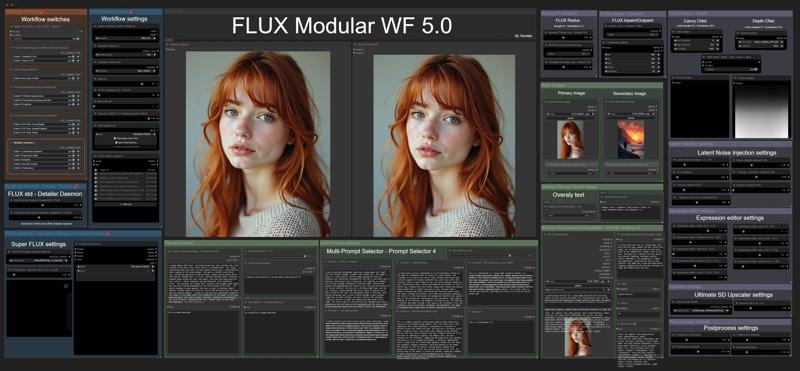
オリジナルモデルファイルまたは GGUF バージョンを使用できます。
画像生成には、2つの基本的なワークフローがあります:標準的な FLUX ワークフロー(オプションで Detailer Daemon ノードを含む)と、Olivio Sarikas のワークフローをヒントにした Super-FLUX ワークフローです。Super-FLUX ワークフローは、合計ステップ数を3つの異なるサンプラー生成に分割します(各サンプラーに1/3のステップを割り当て)、これにより画像にさらに詳細なディテールを追加します(場合によっては過剰なほど!)。
FLUX ツール のすべてが利用可能です:Redux(IP-Adapter)、Inpaint/Outpaint、Depth/Canny(ControlNets)。
プロンプト管理は非常に強力です:JoyCaption 2 を使用して画像にキャプションを生成し、詳細なプロンプトを作成できます。ComfyUI 自体上で動作するローカルLLMをプロンプト生成に使用できます。最大6つの異なるプロンプトを保存して、簡単に素早く使用できます。さらに、最も頻繁に使用するプロンプトの画像データベースを作成できます:お気に入りの画像を特定のフォルダに保存し、それらをプロンプトデータベースとして利用できます。使用したい画像をアップロードするだけで、その画像の生成に使用したプロンプト(およびそれに付随するすべてのメタデータ)が次のジョブで利用可能になります。
利用可能なモジュールは以下の通りです:
Latent Noise Injection — 画像のディテールを改善;
Expression Editor — ポートレート画像の被写体の表情を変更;
ADetailer — 手、目、顔の品質とディテールを改善;
Ultimate SD Upscaler — お好みのアップスケールモデルで画像をアップスケール;
Postprocess — 画像の最終調整:彩度、コントラスト、シャープネス、グレイン、LUT適用。
このワークフローは Python 3.11 を使用した ComfyUI を必要とします。最新の ComfyUI は Python 3.12 を基準としており、一部のカスタムノードは 3.12 では動作しません。私の YouTube チャンネル では、Windows_portable ComfyUI で Python 3.12 を使用しており、3.11 に戻したい場合の回避策を紹介しています。
オリジナルの FLUX Dev モデルで「Out of memory」エラーが発生した場合は、GGUF バージョンのモデルを試すことをお勧めします:Q8 はオリジナルとほぼ同等、Q6.K や Q4.K は優れた代替選択肢です。
ワークフローをナビゲートするには、次のキーを使用してください:「1」でフロントエンド、「2」で説明ノートとダウンロード用モデルリンク、「3」でバックエンド(通常は初回使用時にのみ必要)。
ワークフローの使い方
ワークフローを初めてアップロードする場合、35個のカスタムノードをインストールする必要があります(他のワークフローで既に一部を使用している場合、または過去のバージョン(例:v4.3)をご利用済みの場合は除きます)。
私は、1つのカスタムノードをインストールし、ComfyUI を再起動してインストールが成功したことを確認した後、次のノードをインストールすることをお勧めします。
すべてのカスタムノードが揃ったら、モデルファイル(unet、vae、gguf、clip、clipvision、stylemodel、upscale model、sam model、bbox detector、LUT...)が必要です。ワークフローのノート(「2」を押してください)に、必要なファイルのダウンロードリンクがすべて記載されています(ComfyUI Manager に既に用意されているかどうかを必ず確認してください!)。
ワークフローを実行する前に、最後の1つの手順が必要です:Input Images(メインとセカンダリー)と Prompts & parameters DataBase グループの画像をアップロードしてください。ワークフローを実行するには、任意の画像を使用できますが、これらのノードは画像がアップロードされていないと動作しないため、必ずアップロードしてください。そうでないと、ワークフローが停止する可能性があります。
私の YouTube チャンネルでのワークフローの動画ガイド:
まもなく公開予定...
重要
私のワークフローが気に入り、その成果物を共有したい場合は、下のギャラリーに投稿していただけると大変ありがたいです。ぜひ「+ Add Post」ボタンをクリックしてください。
ありがとうございました
Tenofas