Flux Daily Driver



세부 정보
파일 다운로드 (1)
이 버전에 대해
모델 설명
It's yet another Flux workflow for ComfyUI!
Why bother? Well, everyone has their own way of working and this layout meets all my needs. I'm posting it because it might also meet yours.
This workflow isn't the fanciest. It doesn't show off a bunch of the newest tricks you can do with Flux or ComfyUI. It's a workhorse workflow where you can just get things done. It's my current Daily Driver.
I've published one other Flux workflow that has all the Controlnet options, but I found that I almost never used Controlnet since it's too slow. I also had another workspace dedicated to upscaling images, and I sometimes like to use image-to-image guidance as well, so I decided to work up a new workflow that put all those features in one compact package.
This workflow does:
Basic Flux rendering
Upscale using SD Ultimate Upscale
Image-to-Image using Redux
Supports Diffusion models (.safetensors) and GGUF
Dynamic prompts with wildcards plus a two-part prompt entry to support styles
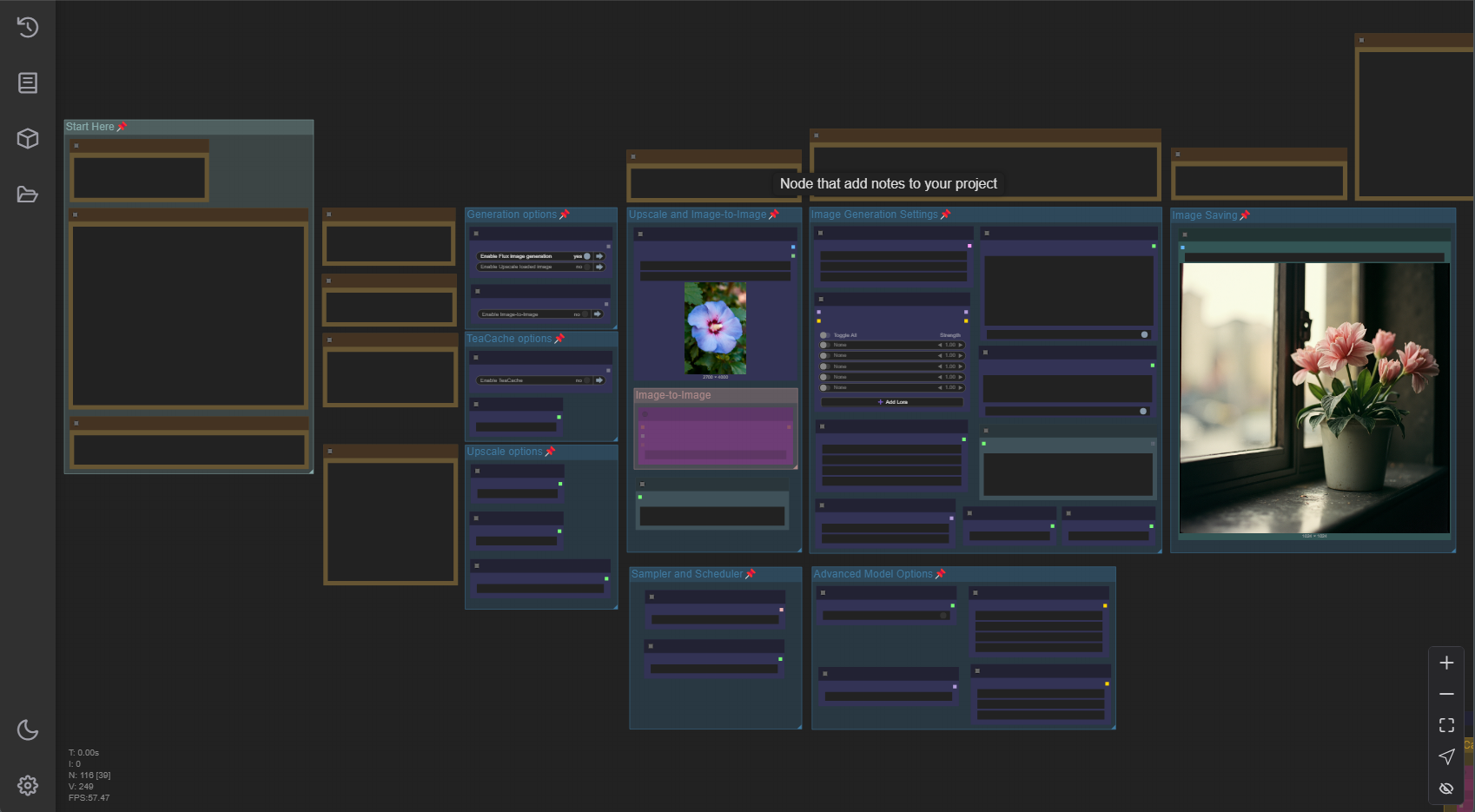
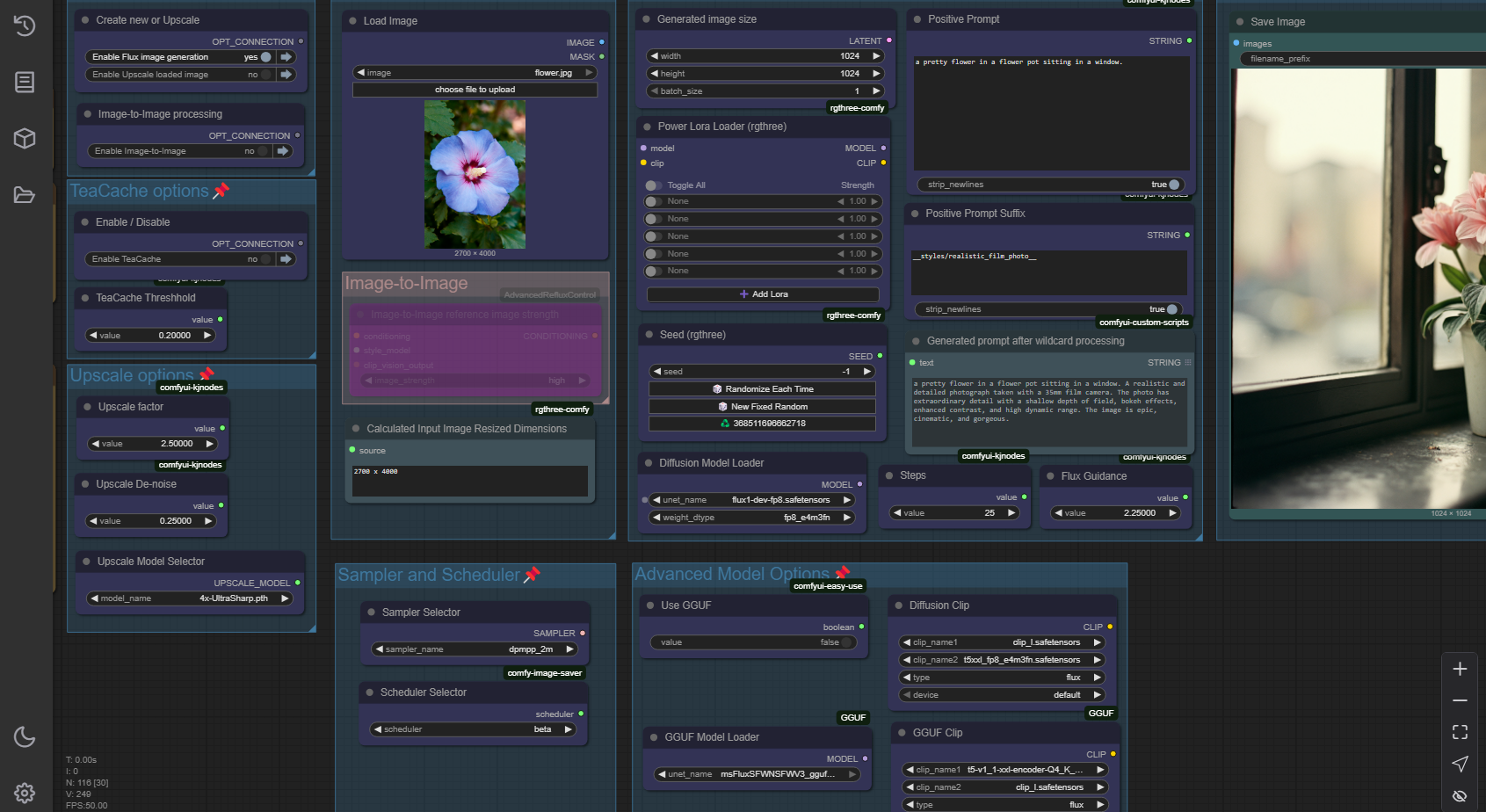
Puts all the most frequently-edited controls on screen together with a single large image preview panel
My workflow frustrations are:
Too much scrolling around to tweak things when I'm trying to get the images I want. Change a few words in the prompt, mess with guidance, change the steps... If those things are all separated it's tiresome.
Tiny image preview panels. I think most workspaces do this because there are multiple output pathways and it's much easier to just end each pathway with its own preview/save panel. But that just leads to more scrolling.
Some of the settings I want to change are buried inside complex ComfyUI nodes so they are not normally set up in the main interface where you stage your image. More scrolling.
My goal:
Less scrolling. Surprise!
I want all the inputs I generally mess with all in one area.
Most frequent edits should always be on screen closest to the preview pane.
Less frequent edits are just off screen so scrolling is minimized and I don't have to dig through the pipeline to find all the inputs.
All the machinery is still there, somewhere, so I can unplug the wires and experiment when I feel like it, but most of the time it's out of the way where it doesn't distract me or confuse the interface.
Like I said, my goals might not be your goals. And you can be the judge of whether I accomplished them or not by looking at the sample screenshots. If this workflow appeals to you, then I hope you enjoy it, and maybe leave a thumbs up so I know it's working out for you.