Modern Disney XL




詳細
ファイルをダウンロード
このバージョンについて
モデル説明
このモデルにインペインティング版を追加しました。AUTO1111の設定でimg2imgタブの「色補正」オプションを使用することをお勧めします。画像に示されているような「ドロップイン置換」インペインティングを行うには、「マスクされたコンテンツ」を「潜在ノイズ」に設定し、「除噪強度」を1に設定してください。私はマスクぼかしを16、パディングを8に設定しました。「エラー」をネガティブプロンプトに追加してアーチファクトを抑制してください。
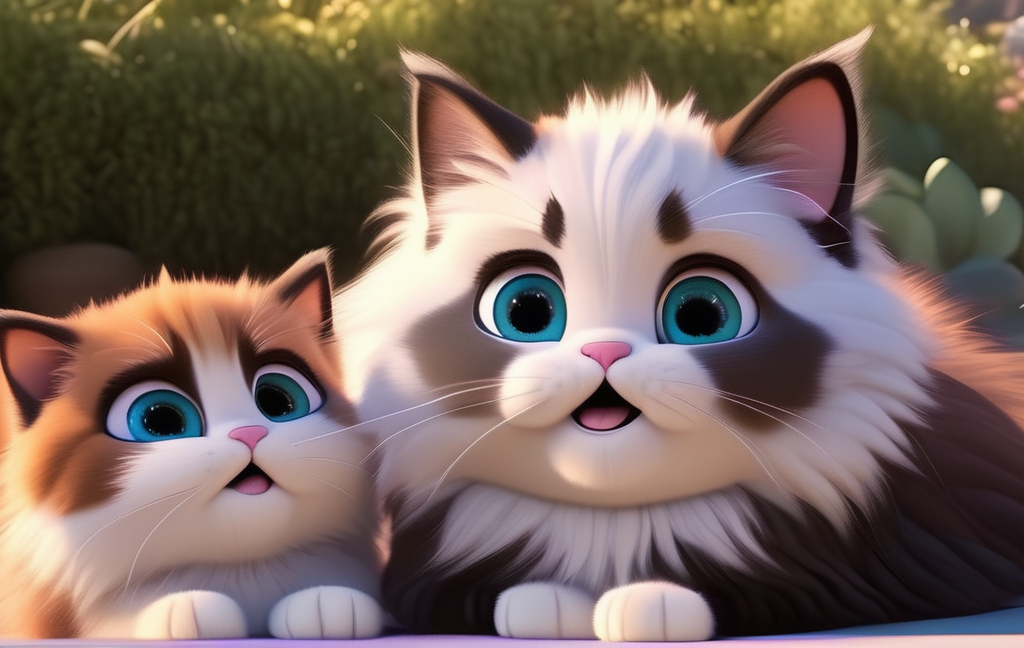
バージョン3:これはv2に対して大きな改善だと考えています。画像のサンプルには同じプロンプトを使用して比較しました。
_トリガートークンは右側のモデルの説明に記載されています。必須ではありませんが、ほとんどのケースで推奨されます。よりディズニー/ピクサー風の画像を生成したい場合は、「pixar render」を追加してみてください。**
かつての「modern disney v1」モデルは私の大のお気に入りでした。そこで、SDXL版をトレーニングすることで、その遺産を継承することにしました!
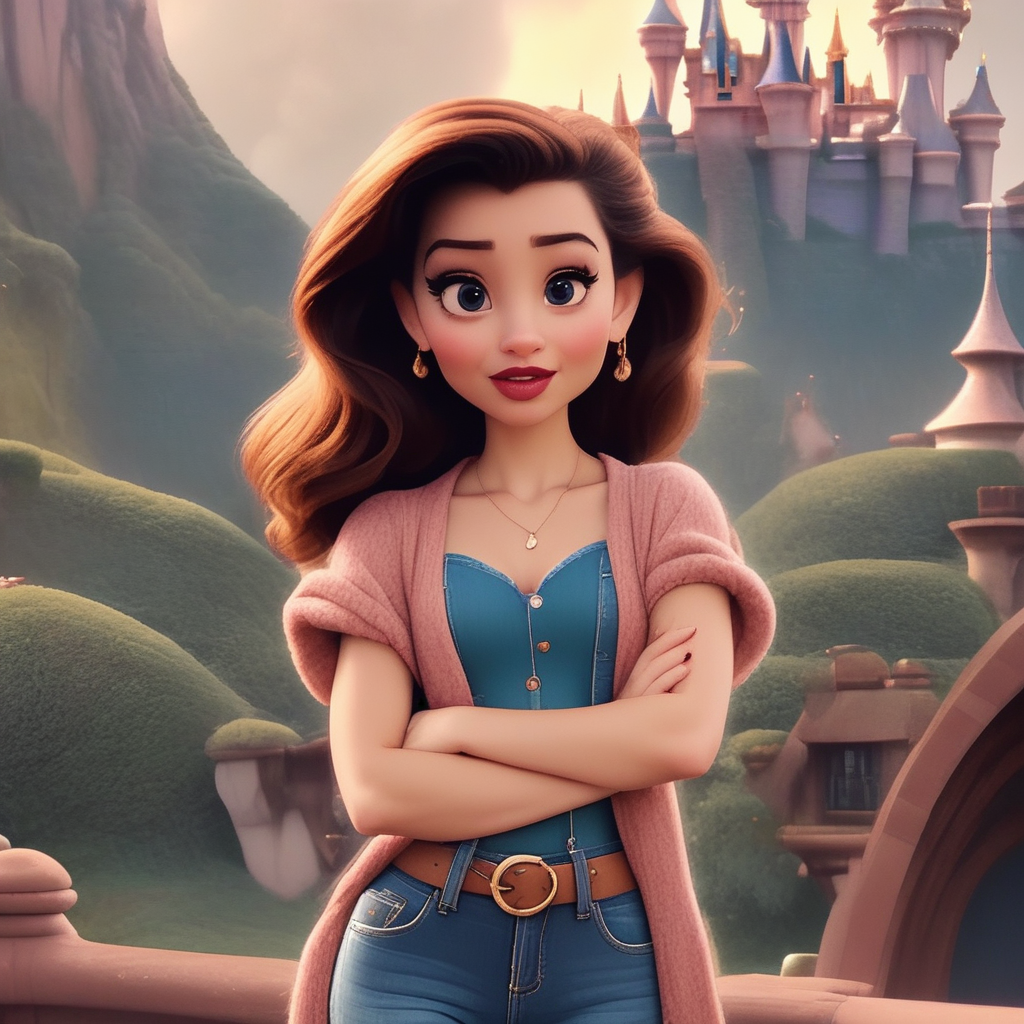
img2img(いわゆる「ディズニー化」):
好きな画像を選んでください(写実的な写真が最も適しているでしょう)
画像の解像度をSDXLの解像度範囲内に調整してください(例:短い側を1024pxにリサイズ)
AUTO1111のimg2imgタブを使用して画像を読み込んでください(または他のUIの場合、同等の機能を使用)
Eulerサンプラーを選択してください(通常、最も良い結果が得られます)。除噪強度を0.1、ステップを40〜120に設定してください(低い除噪強度にはより多くのステップが必要です)
プロンプトに「modisn disney style」と入力してください(画像の一般的な説明を加えると効果的です。例:「modisn disney style, girl holding a cat」)。ネガティブプロンプトも試してみることができますが、両方のプロンプトは短く保ってください
生成ボタンを押して結果を見てください!設定を調整してみてください。より高い除噪強度では、ディズニー風の効果が強くなりますが、元の画像からの逸脱も大きくなります。CFGも効果の強さを制御します。
(オプション)AUTO1111のループバックスクリプトを下部で選択してください。ループは2回までに留め、最初のループを0.1、2番目のループを0.15または0.2に設定することをお勧めします。その後、どのような結果が得られるか試してみてください。これにより、より高い除噪強度を使用しながら、画像の不要な「変異」を抑制できます。