Smooth Workflow (txt2img)



詳細
ファイルをダウンロード
このバージョンについて
モデル説明
スムーズなワークフロー
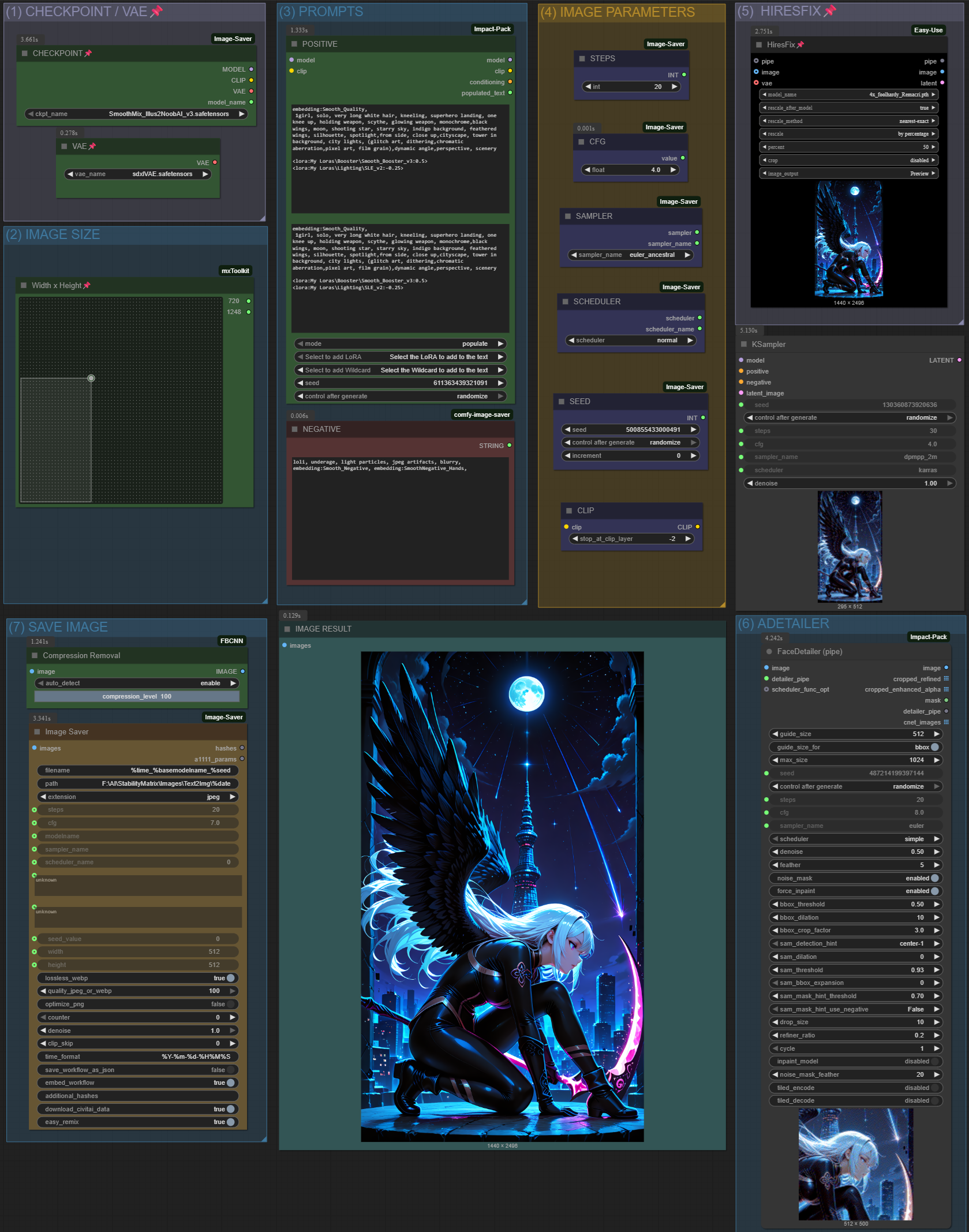
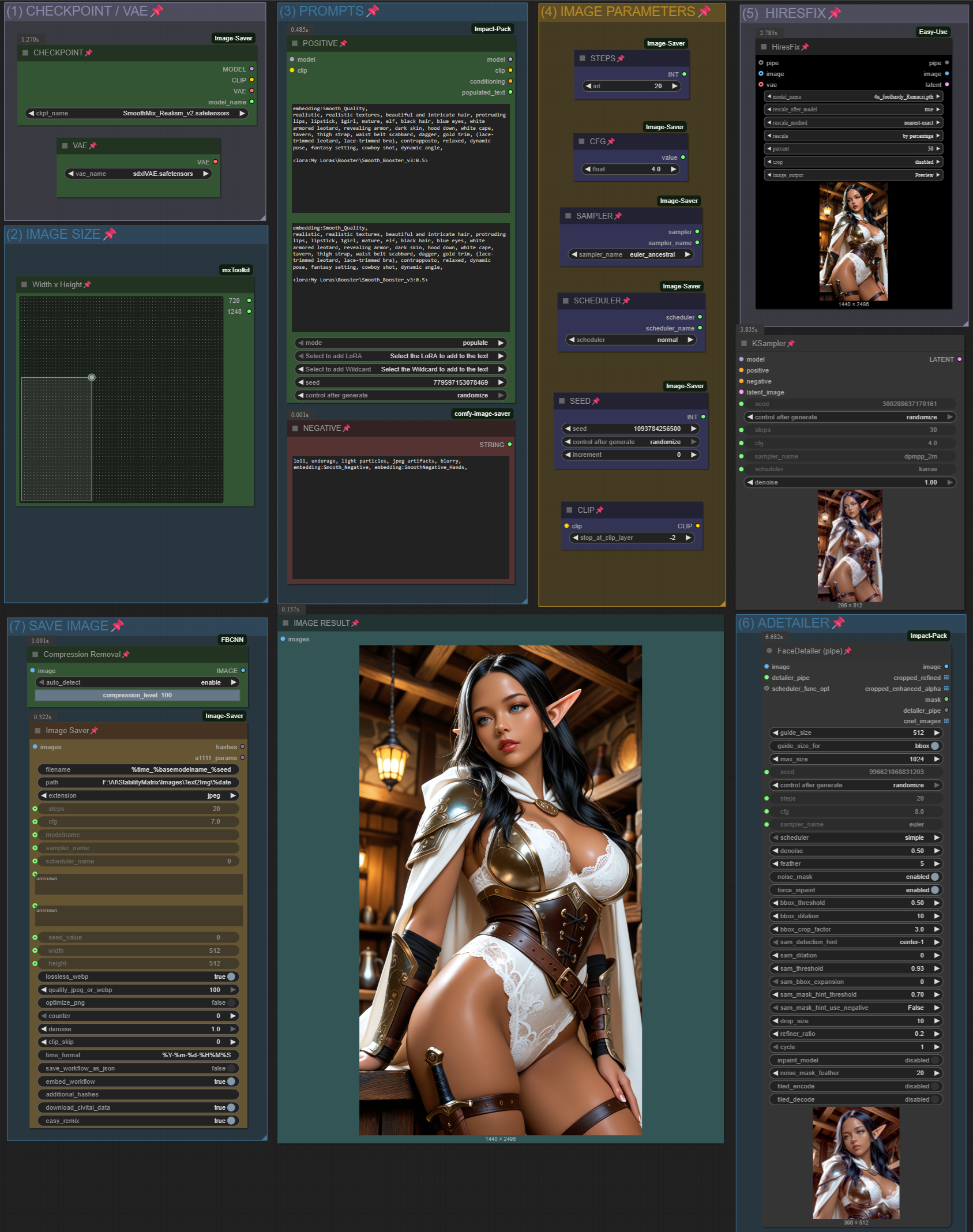
HiresFix と Adetailer を含む非常にシンプルなワークフローです。よりカジュアルなユーザーを想定して作成されました。
最もシンプルなワークフローは、私にとってはどれも「シンプル」ではありません。そこで、簡単でありながらも優れた結果を得られるワークフローを作成することにしました。
使用している拡張機能:
ComfyUI-Impact-Pack および ComfyUI-Impact-Subpack
Advanced CLIP Text Encode (ワークフロー v.2 および v.3 に必要)
ComfyUI-FBCNN(柔軟な盲目的なJPEGアーティファクト除去) (ワークフロー v.3 に必要)
小さなアップデート:Smooth Workflow v3.1!
フェイスディテイラーの動作が大幅に改善されました。
アップデート:Smooth Workflow v3!
ポジティブプロンプトに使用するノードを変更しました:ComfyUI-Impact-Subpack
LoRAに重みを付加した際の画像結果が、正しく効果を表示するようになりました!
ポジティブノードが2つの領域に分かれました。あなたのポジティブプロンプトは上部に入力してください!
「Select to add LoRA」を使用して、インストール済みのすべてのLoRAのリストを開けます!
リストから「Smooth Booster v.3」を選択したとします。そうすると、プロンプトに <your_Loras_path\Smooth_Booster_v3> として表示されます。
末尾に希望する重みを必ず設定してください!<your_Loras_path\Smooth_Booster_v3:0.5> のように!
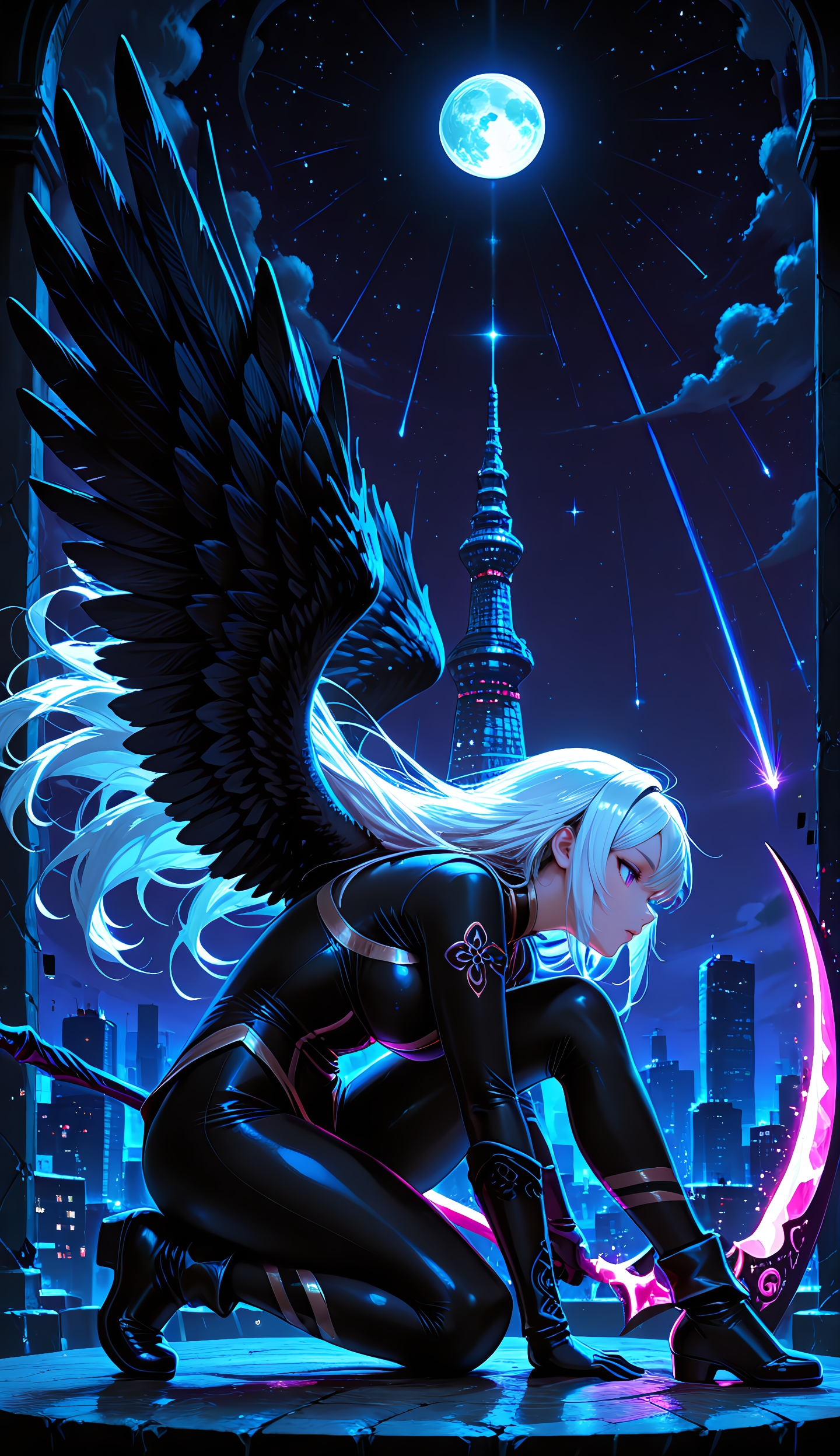
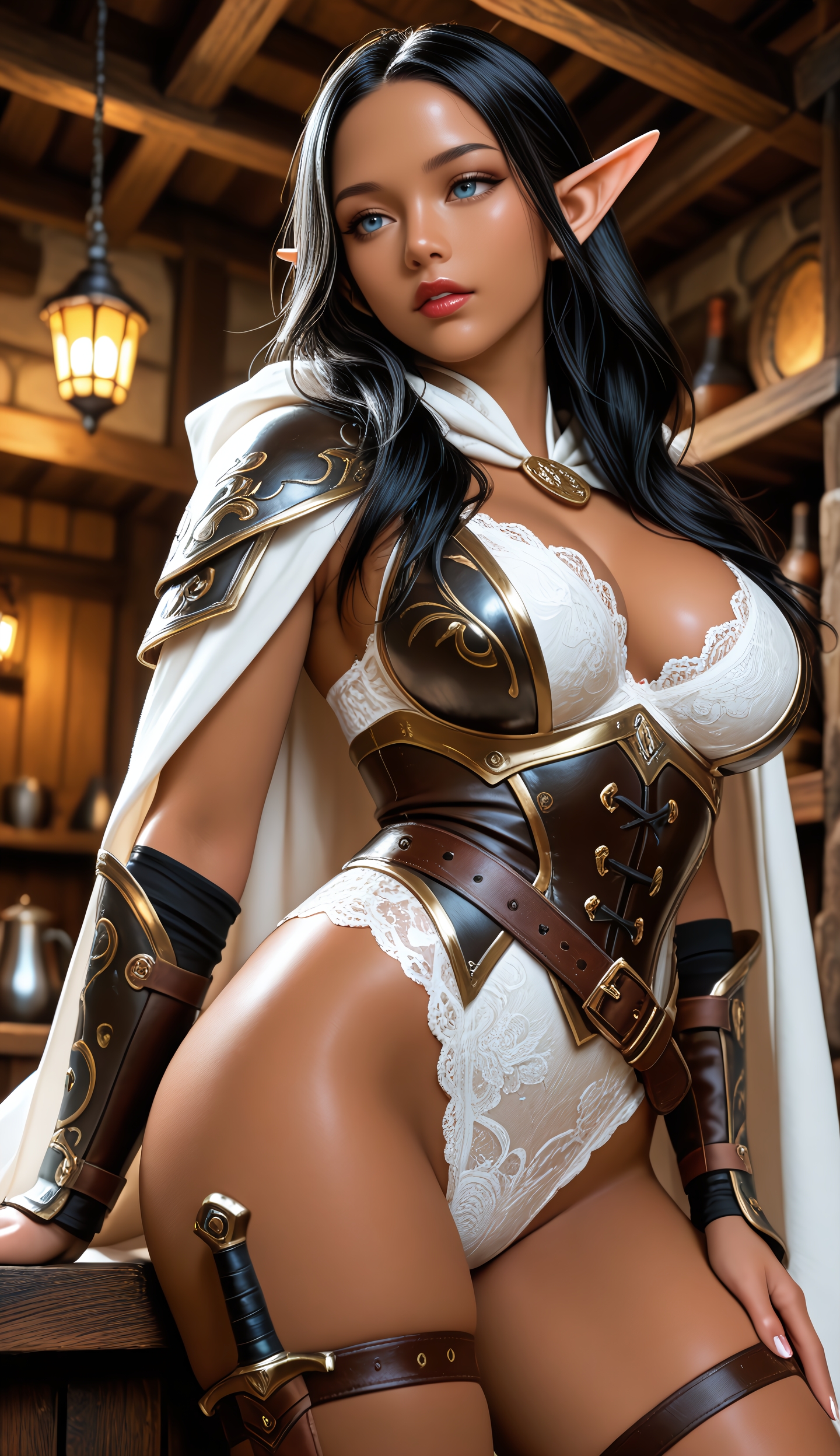
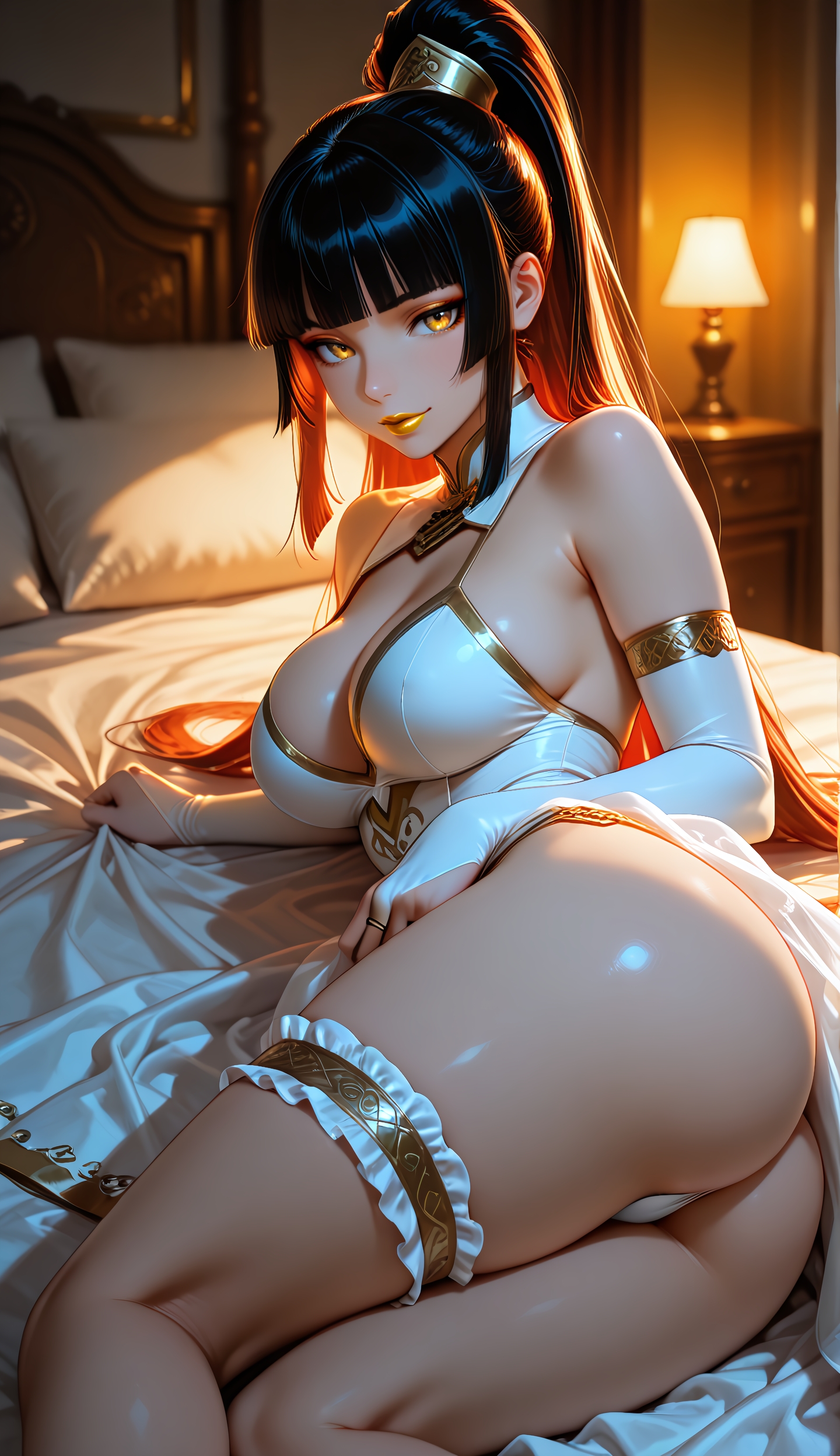
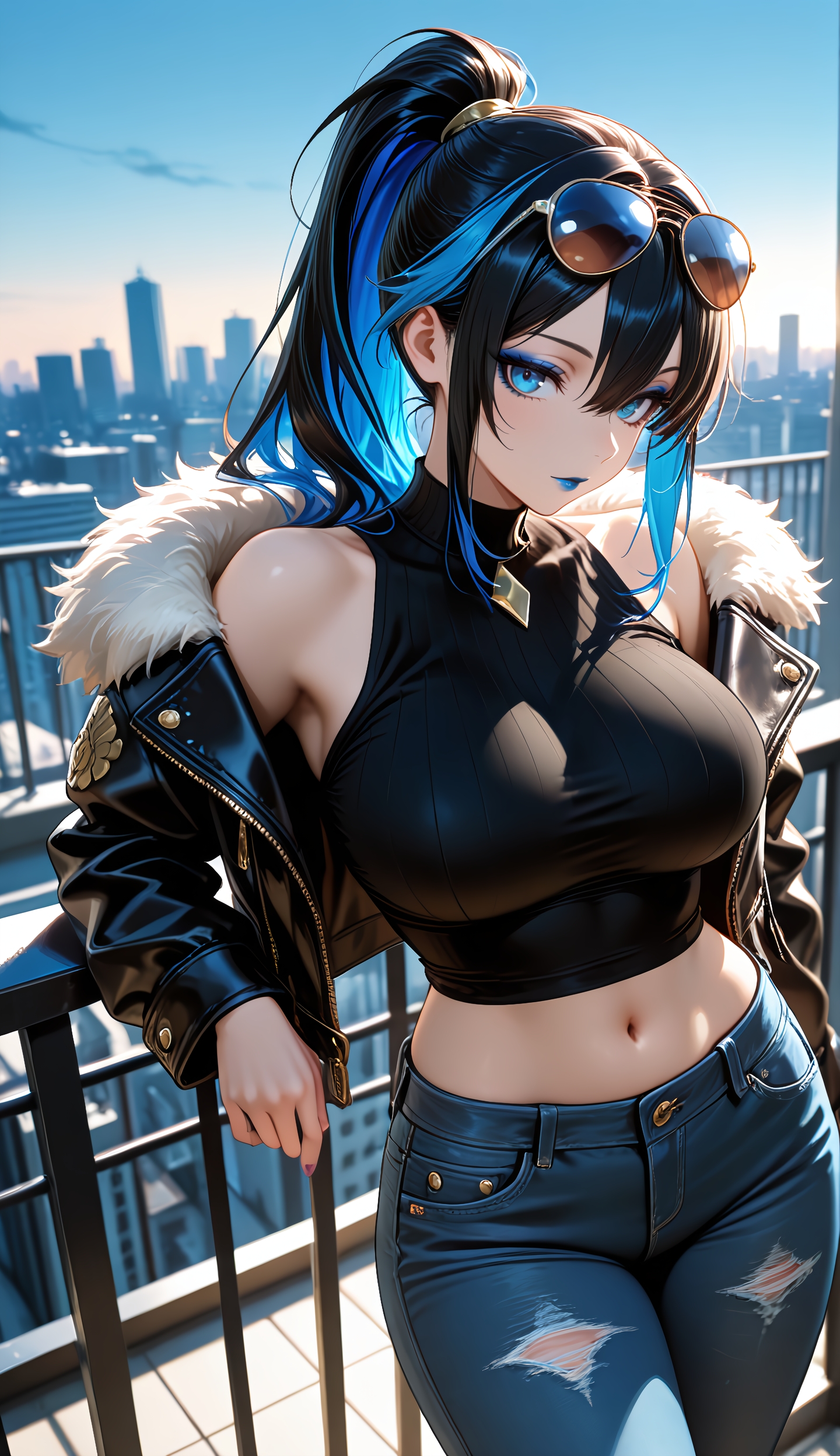
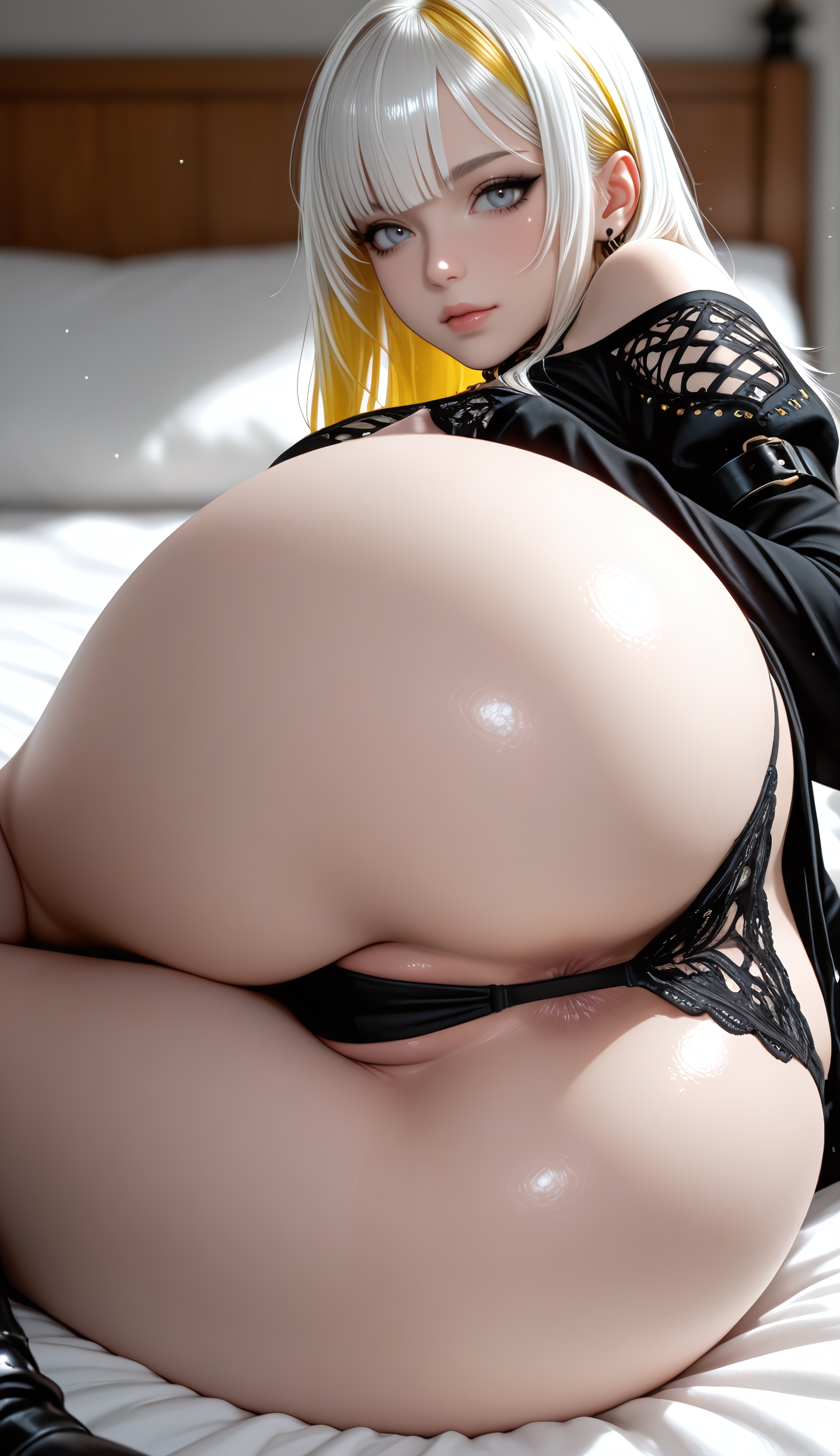
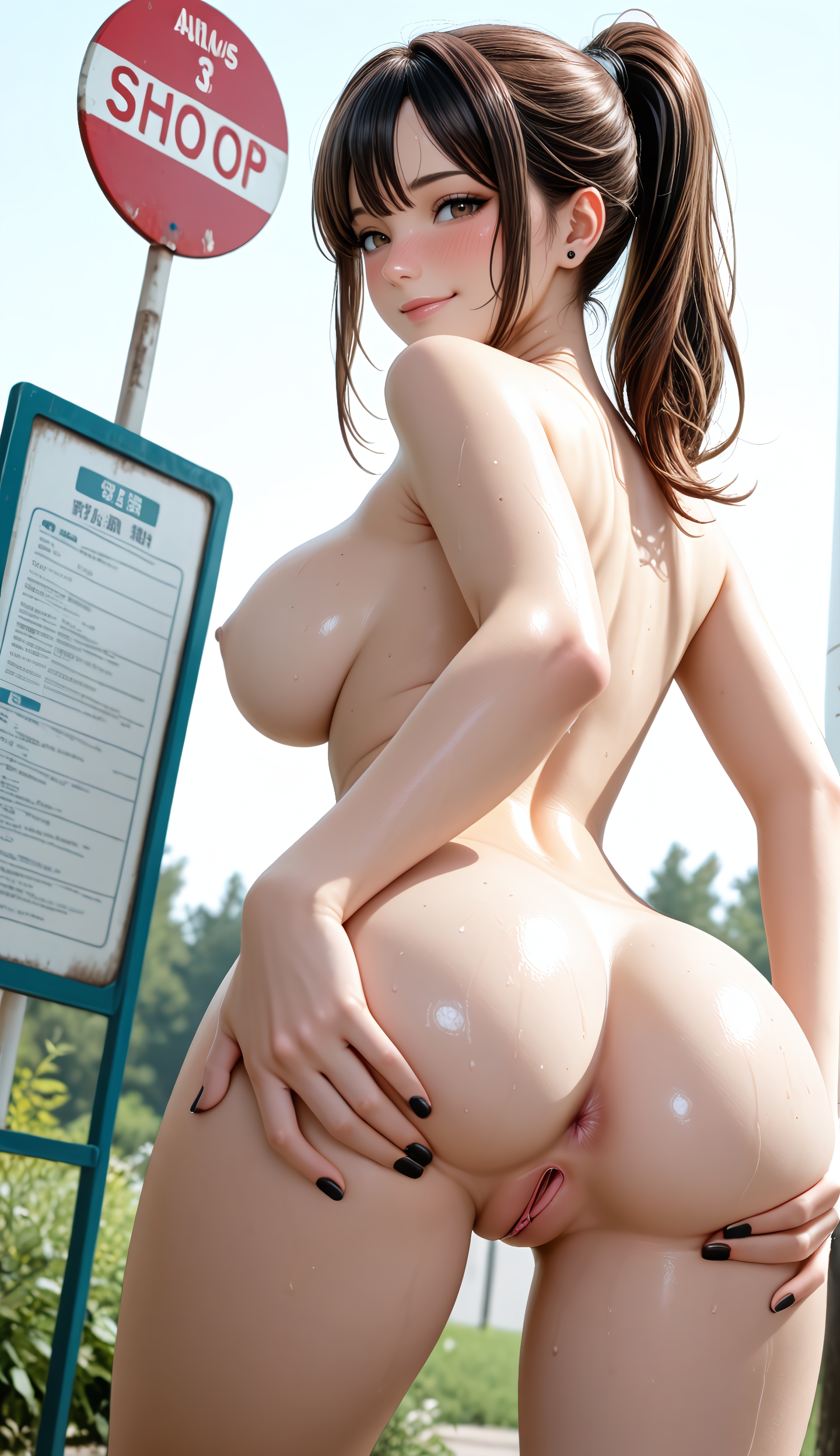
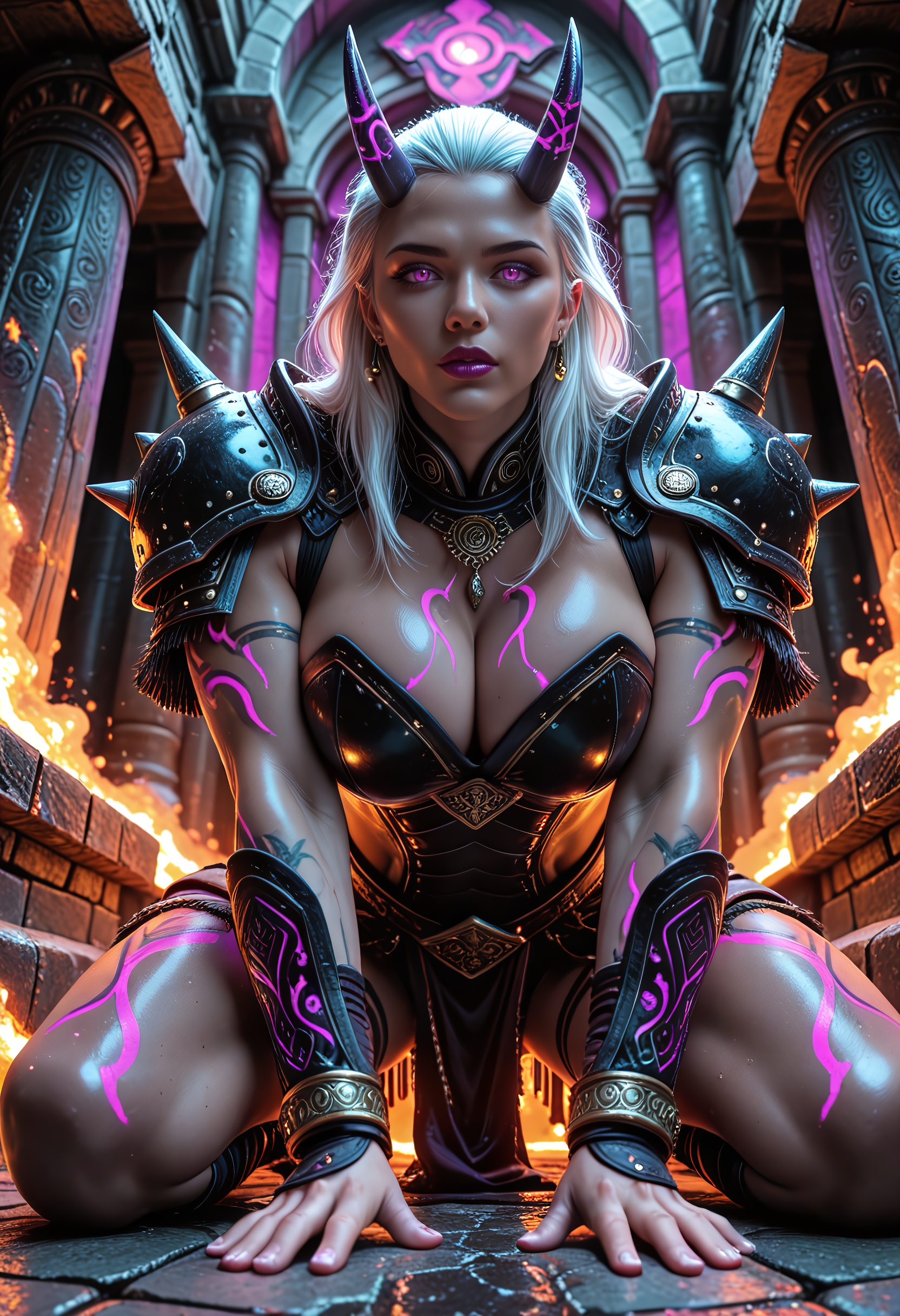
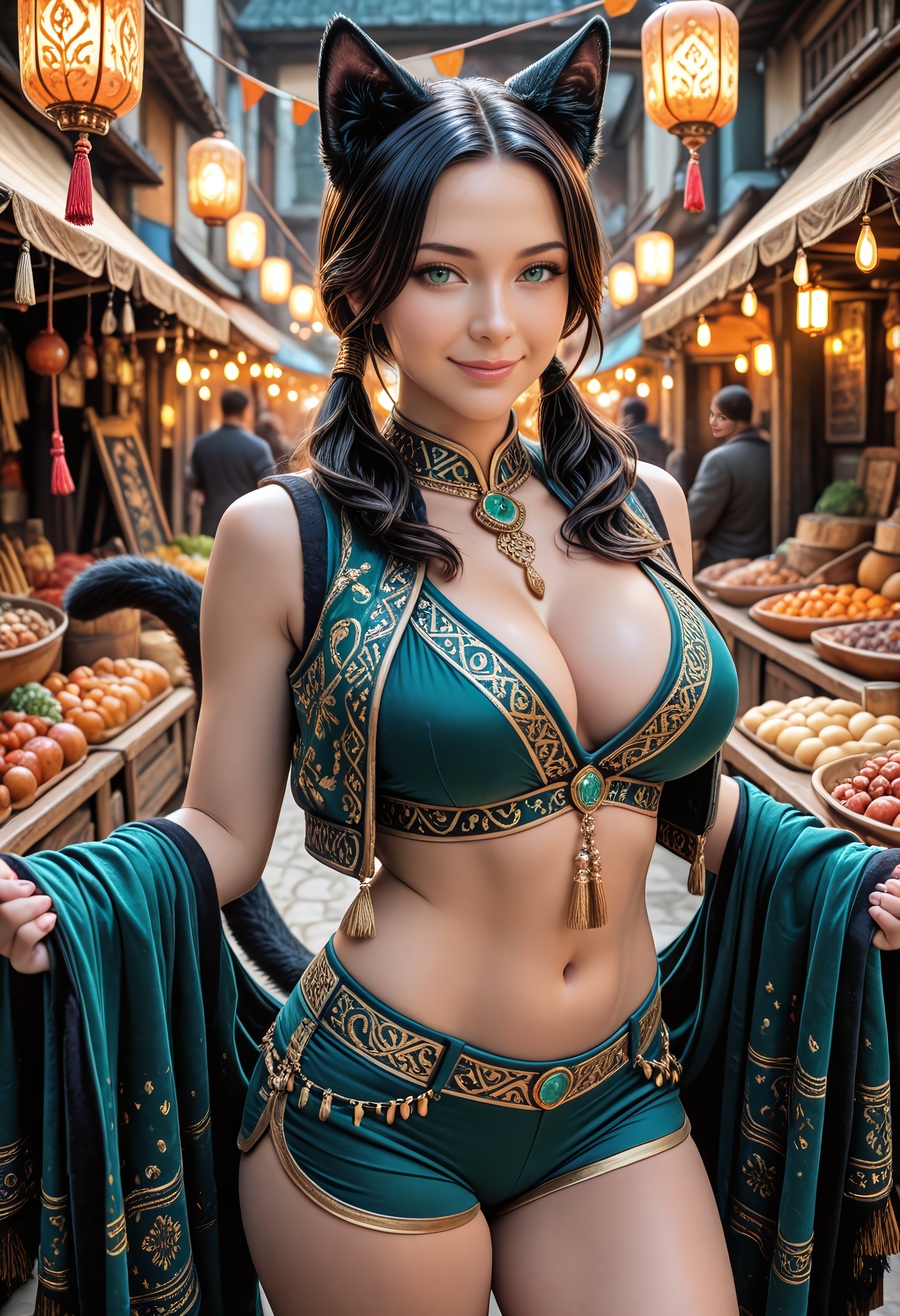
例についてはショーケース画像をご覧ください!
下部の領域は実行されたプロンプトを表示するために使用されます。ワイルドカードの追加や実行されたプロンプトの確認に利用できます。ワイルドカードを使用しない場合は気にしなくて構いません。詳細はGitHubのワイルドカードノードセクションをご覧ください。
追加拡張機能:Flexible Blind JPEG Artifacts Removal
「(7) SAVE IMAGE」セクションに圧縮除去機能を追加しました。
これは画像のクリーニングを少し手助けするJPEGアーティファクト/圧縮除去ツールです。デフォルトでは**「自動検出 - 有効」**に設定されています!
上級ユーザーはこれを無効化し、圧縮レベルを自由に調整できます。
詳細についてはこのGitHubをご覧ください。
より深く知るにはコーネル大学の論文をご覧ください。
===========================================================
アップデート:Smooth Workflow v2!
拡張機能追加:Advanced CLIP Text Encode
「(4) IMAGE PARAMETERS」セクションにCLIPを追加しました。
CivitAIやA1111ベースのツール(Forgeなど)で画像を再現する際に問題がある場合、「stop_at_clip_layer」を -2 に設定すると、より簡単に類似画像を再現できます。
上級ユーザー向けに、「(3) PROMPTS」セクションにAdvanced CLIP Text Encodeを追加しました。
これにより、A1111、ComfyUIなど間での「weight_interpretation」を変更できます。詳細はGitHubをご覧ください。
==========================================================
ワークフローは初心者が使いやすいようにセクションに分かれています。
(1) CHECKPOINT / VAE
非常にシンプルです。チェックポイントとVAEを選びましょう。
(2) IMAGE SIZE
画像サイズを選択します。自由に調整可能です。デフォルトではCivitAIで使用されている832x1216に設定されています。
(3) PROMPTS
ポジティブプロンプトとネガティブプロンプトをここに入力します。
- エンベッディングを使用する場合:embedding:your_embedding_here の形式で入力してください。
例:embedding:SmoothNoob_Quality
- LoRAを使用する場合:lora:you\_lora\_here:weight\_number\_here の形式で入力してください。
これにより、CivitAIが正しくエンベッディングとLoRAを認識できます。
(4) IMAGE PARAMETERS
ステップ数とCFGを設定します。デフォルトではステップ:30、CFG:5.0に設定されています。
サンプラーとスケジューラを選択してください。デフォルトではサンプラー:DpmPP2M、スケジューラ:Karrasに設定されています。
このセクションでシード値を設定することもできます。
(5) HIRESFIX
ここではHiresFixが画像をリスケールします。方法を選択できます:「パーセンテージで」、「幅/高さを指定」、または「アスペクト比を維持して長い辺に」。デフォルトでは「パーセンテージで」40%に設定されています。 画像サイズを832x1216に設定した場合、1328x1944にアップスケールされます。お気に入りの方法を選んでください。
また、お気に入りのアップスケーラーモデルも設定してください。デフォルトではREMACRIに設定されています。
(6) ADETAILER
顔ディテイラーを調整できます。デフォルト設定でも非常に良好ですが、自由に調整してください。
(7) SAVE IMAGE
画像の保存先パスを指定できます。
私はStabilityMatrixを使ってComfyUIをインストールしているため、パスを F:\StabilityMatrix\Images\Text2Img\%date に設定しています。
ご自身のPC設定に合わせて変更してください。画像が作成された日付でフォルダを作成するため、%dateは残しておくことを推奨します。これにより整理しやすくなります。
=======================================================
その他の推奨拡張機能: