A1111 To Comfyui workflow (My version)




詳細
ファイルをダウンロード
このバージョンについて
モデル説明
免責事項
この手法は手動インストールおよびフォーク版でのみ動作することを確認しています。
AMDを使用しているため、ComfyUIのデスクトップ版は利用できません。
したがって、私のバージョンは「ComfyUIポータブル」として扱われます。
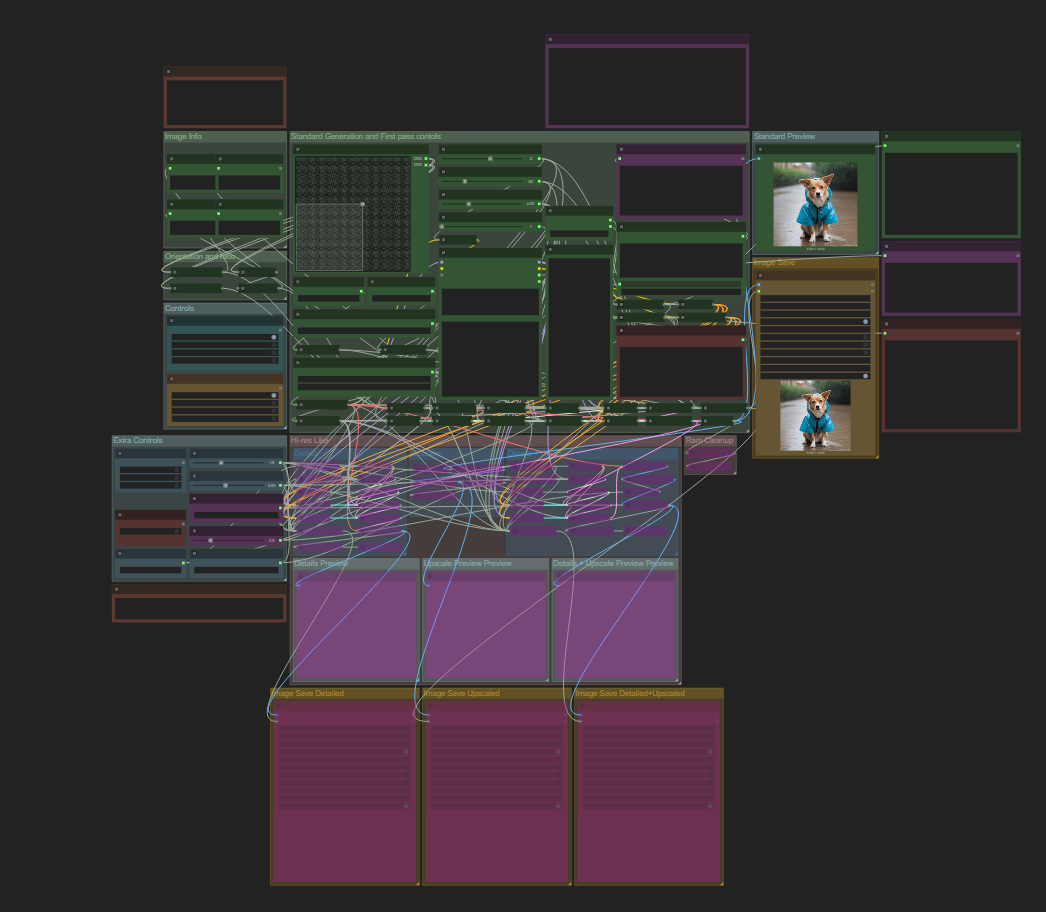
このワークフローは、A1111からComfyUIに直接移行したユーザーが、慣れ親しんだ設定に近い環境を提供することを目的としています。さらにいくつかの追加機能を備えています。
これはA1111の「テキストから画像生成」機能専用であり、その他の機能は対象外です。
ワークフローに含まれる機能:
- 出力画像を8種類のアスペクト比に自動スナップする2D解像度ピッカー
- ワイルドカード対応
- ステップ、CFG、CLIP停止値、バッチサイズを調整するスライダー
- アップスケーラーおよびA1111に存在するハイレゾ機能に類似するオプション制御
- RAMクリーニング(VRAMおよびシステムRAMの両方)
これは、私がこれまで使用または参照してきた他のワークフローからインスピレーションを得て、時間をかけて構築したものです。完璧でも最適でもありません。
ワークフロー内に含まれる注釈を必ずお読みいただき、このワークフローについてコメントや質問を歓迎します。私は常に改善を続けています。
ワークフローJSONのインストール
1. .jsonファイルをComfyUIのインストールフォルダにドラッグ&ドロップします。
2. 必要なカスタムノードが見つからないというエラーが表示される可能性があります。ComfyUIはそのインストールを促します。
- 承認して続行してください。
3. 再起動後もノード不足エラーが続く場合:
UIの上部にある「Manager」をクリックします。
「Install Missing Custom Nodes」を選択して、再インストールを試みます。
このワークフローには、Comfyui-styles_csv_loader拡張機能が含まれており、styles.csvファイルからプロンプトスタイルをインポートできます。A1111からの移行ユーザーに最適です。
使用方法:
ワークフロー内の「Style Loader」ノードをクリックします。
保存済みのスタイルから選択するだけです。残りの処理はワークフローが自動で行います。
A1111のスタイルをComfyUIに移行する方法
1. A1111内にあるstyles.csvファイルを見つける
A1111フォルダを開きます。
webui-user.batと同じルートディレクトリにstyles.csvがあるか確認します。
2. ファイルをComfyUIにコピー
- styles.csvをComfyUIのインストールルートディレクトリ(Comfyui.batがある場所)に貼り付けます。
3. ComfyUIを再起動(オプション)
- すでにComfyUIを起動している場合、スタイルを読み込むために再起動が必要です。
styles.csvが存在しない、または移行したくない場合は、ワークフローは必ず1つ必要です。本アップロードに空白のstyles.csvを同封しているので、必要に応じてご利用ください。
すでにA1111または他の環境で使用しているモデル(チェックポイント、LoRA、VAE、アップスケーラーなど)をお持ちの場合、それらを再度ダウンロードする必要はありません。ComfyUIはextra_model_paths.yaml経由でカスタムパスをサポートしています。
設定方法:
1. ファイルの検索または作成
ComfyUI Portableを使用している場合、以下のリネームを行います:
extra_model_paths.yaml.example → extra_model_paths.yaml
ComfyUI Desktop(インストーラー版)を使用している場合、以下のファイルを作成または編集します:
%APPDATA%\Comfyui\extra_model_paths.yaml
2. ファイルを編集して既存モデルのパスを指定します(メモ帳などで)。例:A1111のモデルがC:/A1111/models/にある場合:
yaml
Comfyui:
is_default: true
base_path: c:/A1111/models
checkpoints: Stable-diffusion/
loras: Lora/
vae: VAE/
upscale_models: ESRGAN/
clip_vision: CLIP-Vision/
controlnet: ControlNet/
3. ComfyUIを再起動します。既存モデルは、ローカルに保存されているかのようにノードのドロップダウンに表示されます。
以下のセクションは、LoRAローダーのasyncioエラーに遭遇した場合の対処法です。私は「Comfyui-zluda」というフォーク版を使用しているため、自力で修正しました。
LoRAをロードしようとすると、「(LoraManager) asyncio.run() cannot be called from a running event loop」というエラーが発生した場合:
以下の手順に従ってください:
- ComfyUIの組み込み環境に必要なパッケージをインストール
Comfyui\venv\Scripts に移動し、
ファイルエクスプローラのアドレスバーに「cmd」と入力してターミナルを開き、以下のコマンドを両方実行してください:
python -m pip install nest_asyncio
python -m pip install asyncio
- main.pyを修正してネストされたasync互換性を追加
ComfyUIインストールフォルダ内で:
main.pyを見つけ、右クリック → メモ帳で開く
ファイルの先頭に以下を追加:
import nest_asyncio
nest_asyncio.apply()
- ファイルを保存して閉じ、Ctrl+Sで即時保存
この修正により、イベントループが変更され、ComfyUIはLoRAのロードなどの非同期処理をランタイムエラーなしで処理できるようになります。