illustrious TxT2ImG with Multiple Detailers Workflow









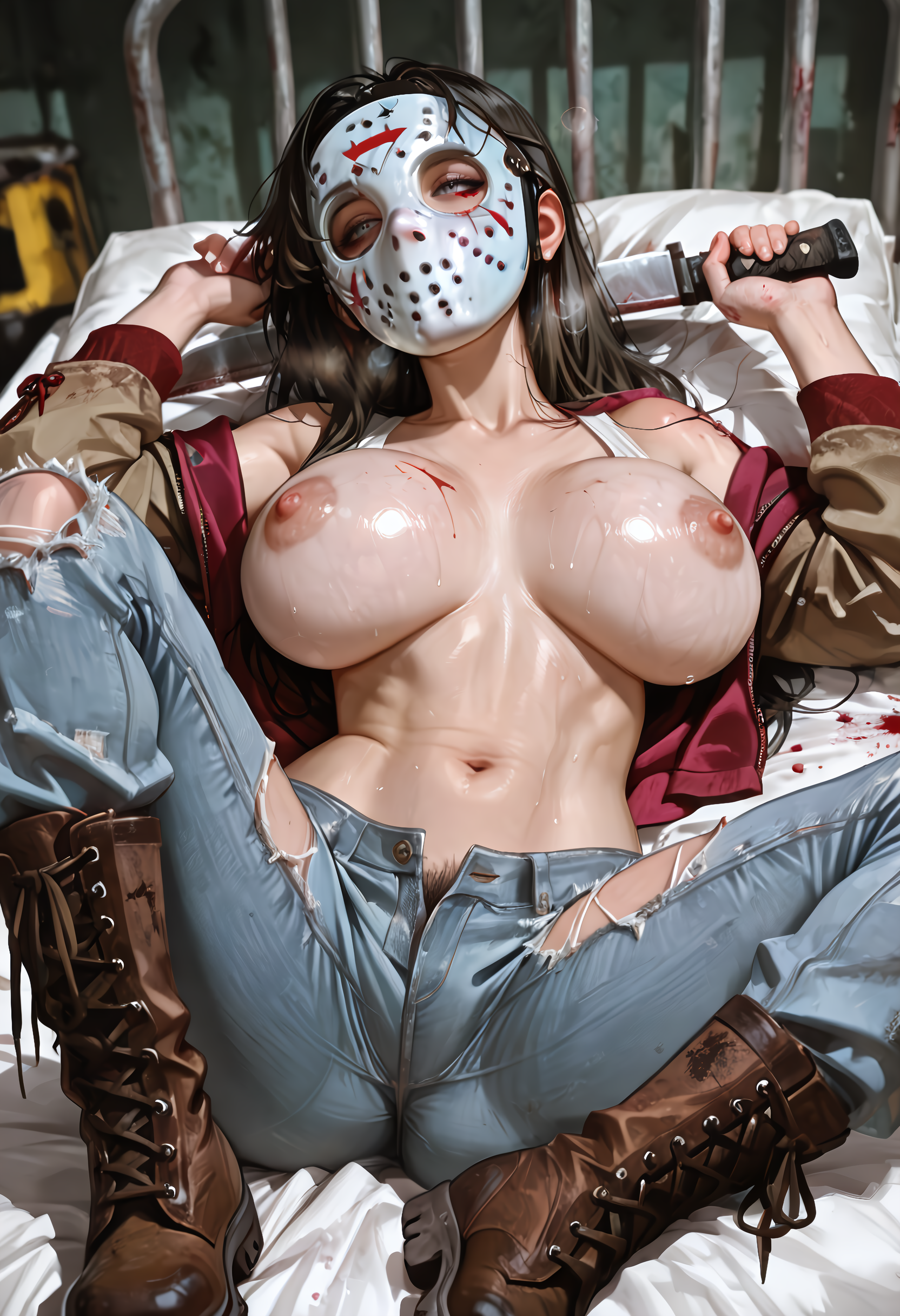
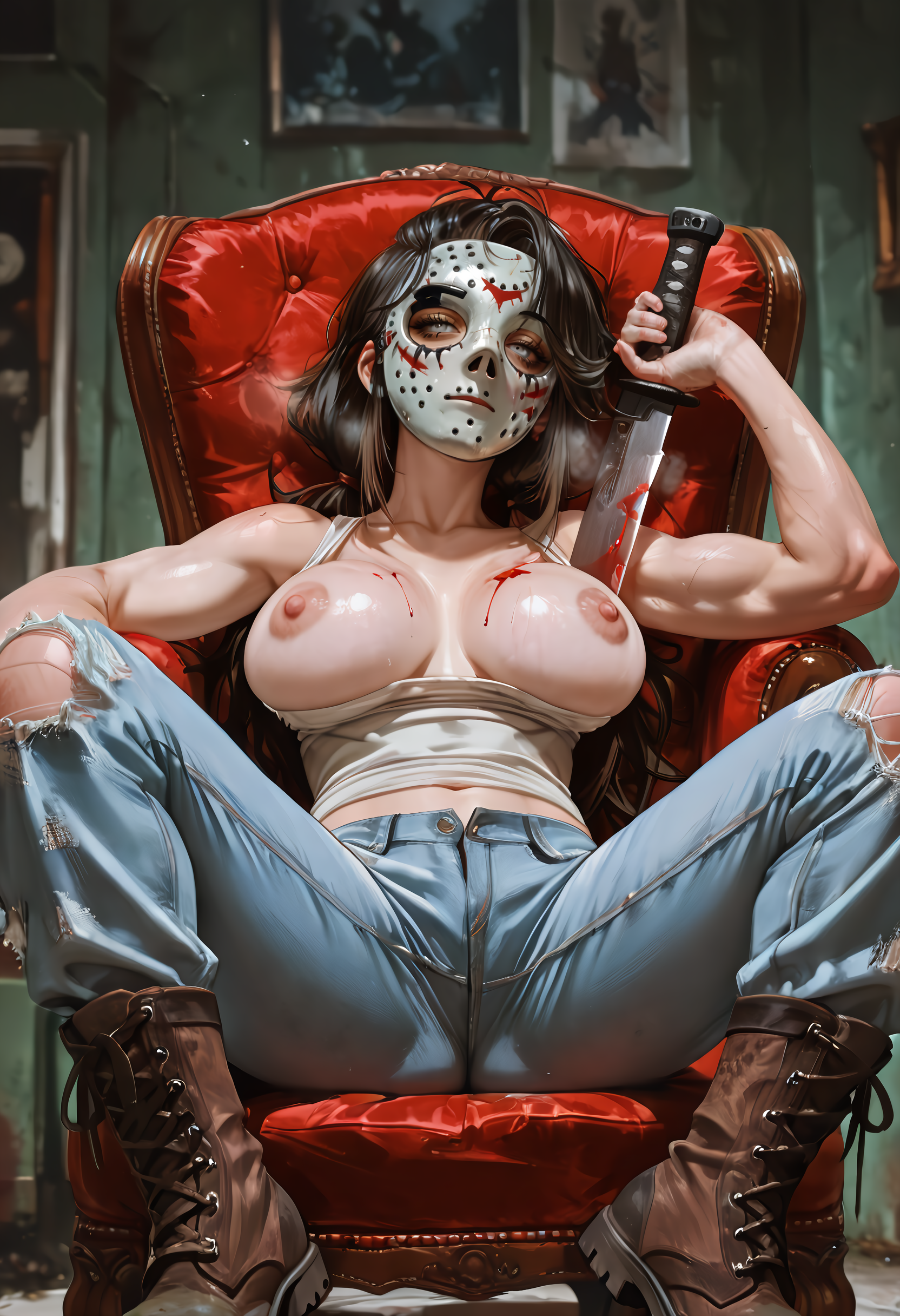
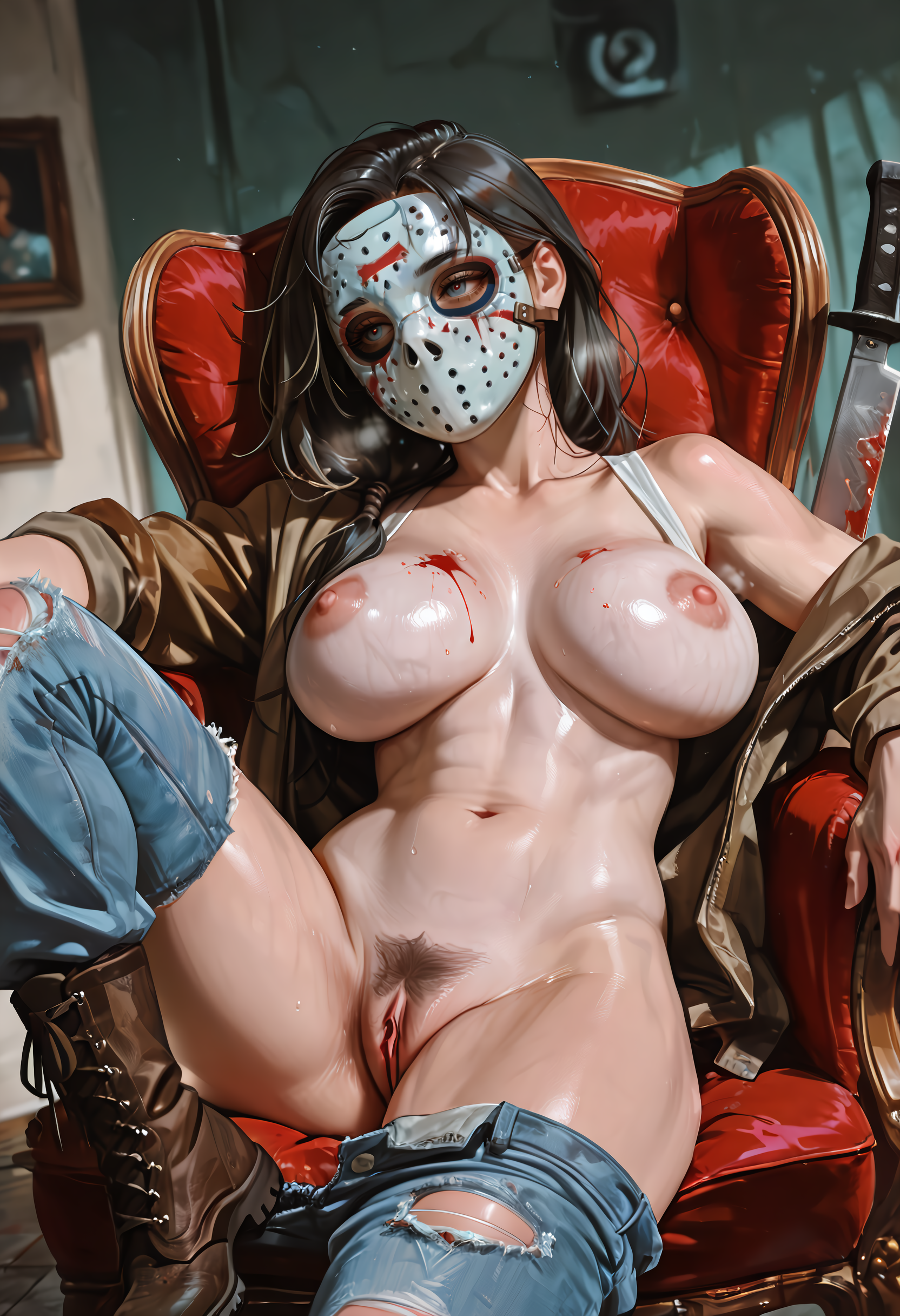
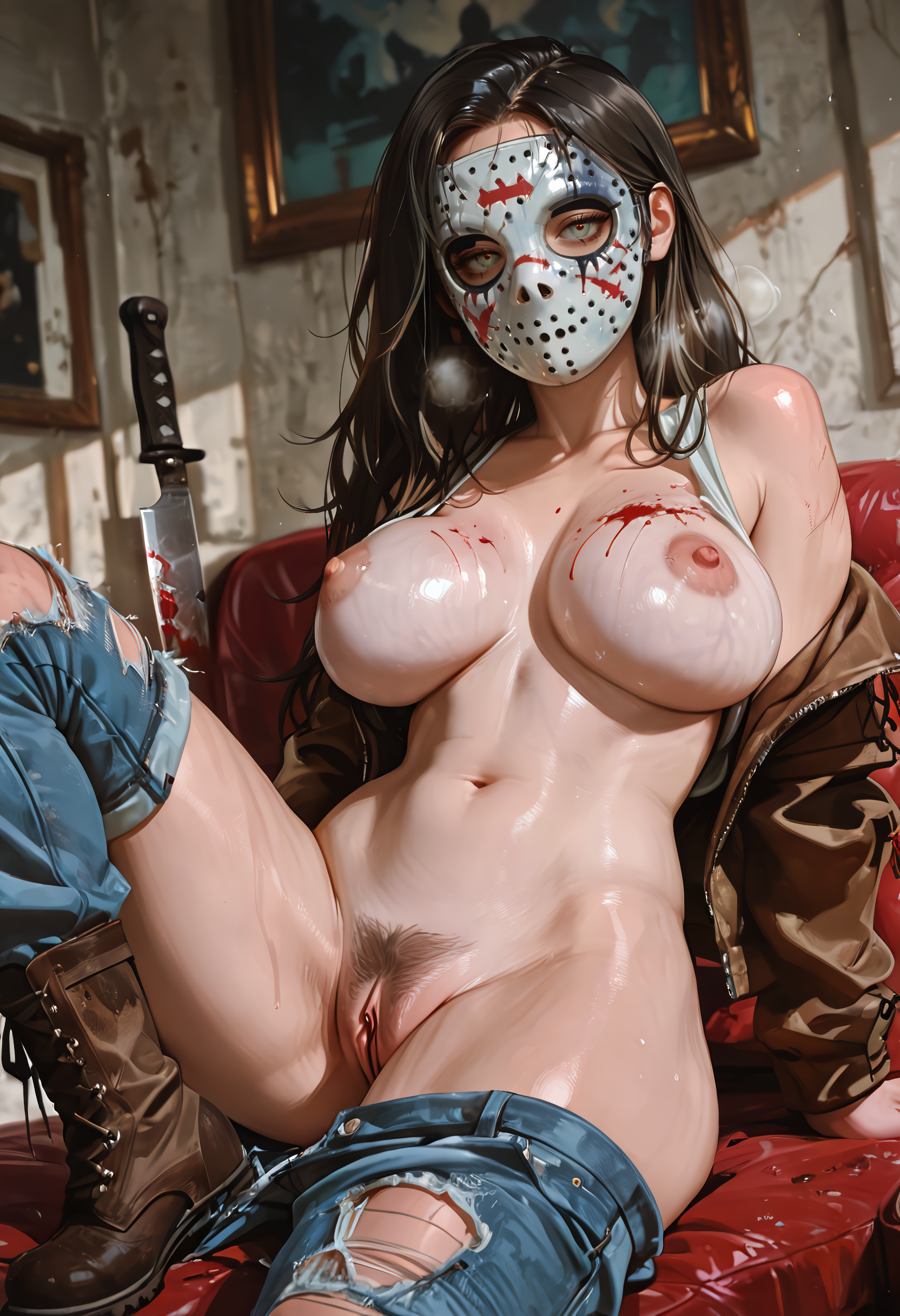



详情
下载文件 (1)
模型描述
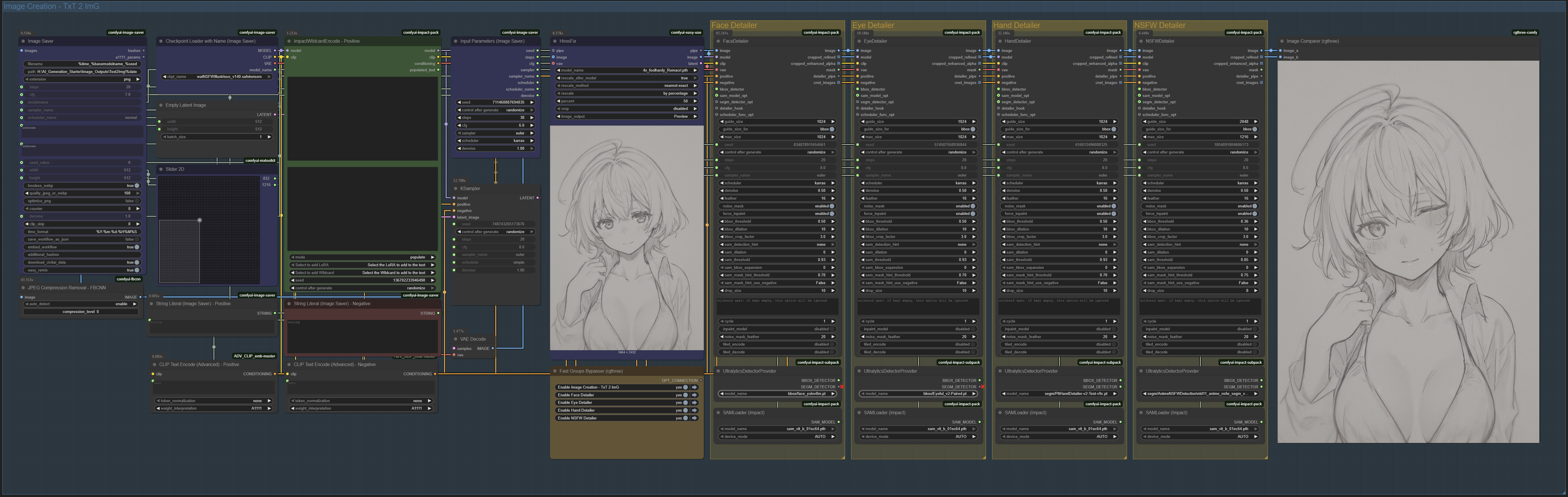
🗒️ My Illustrious Workflow for ComfyUI
Hi, so I thought I’d share the Illustrious Workflow I just finished building.
This is an evolution of a workflow I’ve been using for a few weeks now.
Main Points of Function
Highres Fix: Set to 50% by default, but feel free to play with what works for you.
4 Detailers: Face, Eyes, Hands, NSFW. Each can be toggled on/off using the Yellow Fast Groups Bypasser node.
Metadata Saving: Images save with full metadata for CivitAI, including prompts, checkpoint, LoRAs, etc.
Disclaimer
I’m no expert, in fact, i'm an absolute novice. This workflow came from looking at other great ones by DigitalPastel and Mittoshuras, then I linked things together until they worked.
Workflows I built from:
⚠️ That means if you have trouble running this workflow, I probably won’t be able to support you as much as I’d like to, or even at all really.
I’ll write a short a step-by-step guide below, but if you are running into issues, ChatGPT is your friend (that’s what I did) copy and paste your error into that, and stick with it.
Alternatively, if you look at this workflow and think “what the hell is this” I seriously suggest DigitalPastels Smooth-workflow, It was an absolutely great start for me.
How It Works
Blue Image Saver
Set your save path.
If you end the path with
%date, it creates a folder per day to keep things organized.
Green Positive Prompt
The Positive Node is divided into 2 areas.
Top box = your positive prompt.
Use "Select to add LoRA" to insert LoRAs.
Format examples:
embedding:SmoothNoob_Quality<lora:Smooth_Booster:0.5>
Bottom box = the executed prompt (and Wildcards if used).
Red Negative Prompt
Same formatting as positive including embeddings.
Blue Input Parameters
Set STEPS, CFG, Sampler, Scheduler, SEED.
Blue HiresFix
Choose rescale method:
by percentage
set Width/Height
to longer side (maintain aspect)
Yellow Fast Groups Bypasser
Toggle detailers easily if you don’t want to use one.
Yellow Detailers
Separate Face, Eye, Hand and NSFW detailers.
Defaults work well, but tweak if you like. That said, have a play around, just make sure you remember what you change so you can go back if it doesn’t work.
Image Comparer
View final image vs. no‑detailer version interactively.
Helpful Models
Eye: https://civitai.com/models/178518/eyeful-or-robust-eye-detection-for-adetailer-comfyui
Hand: https://civitai.com/models/329458/hand-detailersegmentation-adetailer
NSFW: https://civitai.com/models/1313556/anime-nsfw-detection-adetailer-all-in-one
Final Notes
And, well, that’s it. Other than to say, if you are having trouble, I suggest checking out Smooth Workflow as this was mainly built from that.
I hope this helps someone. I’ve really enjoyed making AI images these last few months, I always try to share as much information about my generations as I can, so that other can remake and remix them to their hearts content, and I’m hoping this will help with that as well.
Happy generating! 🚀