SDXL 4 Phase Super Refiner V1






詳細
ファイルをダウンロード
モデル説明
ComfyUI SDXL 4-Phase Super Refiner V1
最高のマルチフェーズSDXL画像生成ワークフロー
作者: DarthRidonkulous
バージョン: 1.0
リリース日: 2025年11月26日
ステータス: 使用準備完了
🌟 概要
SDXL 4-Phase Super Refiner V1 は、4つの明確な変換フェーズを経て画像を構築できる創造的なパワーツールです。各フェーズで、ビジョンを形成・洗練・進化させるための完全な芸術的制御が可能です。レイヤーを重ねて絵を描くような感覚で、コンセプトから始めて、段階的に詳細を追加したり、方向を変更したり、スタイルを完全に変化させることができます。
このワークフローの特徴
4つの創造的変換フェーズ - 各フェーズで画像をまったく異なる方向に導くことができます
モデルのミックス&マッチ - 各フェーズで異なるチェックポイントを使用して、大胆なハイブリッドスタイルを実現
独立したLoRA制御 - 12個以上のLoRAを読み込み、各フェーズでどの効果を適用するかを選択可能
スタイルの進化 - 写実的からアニメ風に、あるいはその逆、あるいはその中間のスタイルへと変化させられます
自由な実験 - 12個以上の保存ポイントで、変換の各フェーズを確認可能
トリプルFaceDetailer - 複数のフェーズで完璧な顔を生成、または自然に進化させることも可能
クリエイティブ・カオスモード - すべてをランダム化して数百のバリエーションを生成
📦 インストールガイド
システム要件
最低要件:
ComfyUI(最新版を推奨)
NVIDIA GPUでVRAM 12GB以上(完全な機能を使用するには16GB以上を推奨)
システムRAM 32GB以上(大規模バッチには64GBを推奨)
Python 3.10以上(通常ComfyUIに含まれています)
より高速なワークフロー読み込みのためSSDストレージ
推奨要件:
NVIDIA RTX 4090 または同等のGPU
システムRAM 64GB以上
NVMe SSDストレージ
ComfyUI Managerがインストール済み
必要なカスタムノードパック
このワークフローには以下のカスタムノードパックが必要です(ComfyUI Manager経由でインストール):
ComfyUI-Impact-Pack - FaceDetailerおよび検出ノード
ComfyUI-LoRA-Manager - LoRA選択用ビジュアルインターフェース
ComfyUI-Easy-Use - メモリ管理ユーティリティ
rgthree's ComfyUI Nodes - Power Prompt機能
pysssss Custom Scripts - ShowTextおよびReroutePrimitiveノード
WAS Node Suite - 多数のユーティリティノード
kjNodes - 画像処理ユーティリティ
カスタムノードのインストール
このワークフローにはカスタムコントローラーノードが含まれており、これらをインストールする必要があります:
ステップ1:カスタムノードフォルダの場所を確認
Windows:
ComfyUI_windows_portable\ComfyUI\custom_nodes\Linux/Mac:
ComfyUI/custom_nodes/
ステップ2:必要なカスタムノードをインストール
プロジェクトファイルから以下のファイルをカスタム_nodesフォルダにコピーしてください:
sdxl_image_settings_controller_4phase.py- 集中型4フェーズ設定管理multi_phase_prompt_manager_4phase_v2.py- ポジティブ/ネガティブプロンプトを含む高度な4フェーズプロンプト制御vae_selector.py- VAEの選択と管理
ステップ3:ComfyUIを再起動
ComfyUIを完全に閉じます
アプリケーションを再起動します
完全な起動を待ちます
ステップ4:インストールを確認
キャンバスを右クリックしてノードメニューを開きます
「SDXL Image Settings Controller (4 Phase)」を検索
「Multi-Phase Prompt Manager (4 Phase) V2」を検索
「VAE Selector」を検索
上記3つがすべて表示されれば、インストール成功です!
ステップ5:ワークフローを読み込む
SDXL_4_Phase_Super_Refiner_V1.jsonをダウンロードComfyUIインターフェースを開く
「Load」をクリックするか、JSONファイルをキャンバスにドラッグ
すべてのノードが表示された状態でワークフローが読み込まれます
欠落ノードの警告がないか確認
カスタムノードの機能
SDXL Image Settings Controller (4 Phase)
このノードは、4フェーズワークフロー全体の中央制御ハブです。設定が複数のノードに散らばるのではなく、すべてが1か所に集約されます:
解像度制御: 60以上の解像度プリセット(以下を含む)
正方形 [1:1]: 512² から 1792²
縦長 [2:3, 3:4, 9:16]: 複数のアスペクト比
横長 [3:2, 4:3, 16:9]: 複数のアスペクト比
超ワイド [21:9, 32:9]: シネマティックコンテンツ用
シネマティック [2.39:1]: アナモルフィックワイドスクリーン
シード管理: 4モード(固定、ランダム化、増加、減少)
バッチサイズ: 1〜4096枚を一度に生成
サブディレクトリ整理: プロジェクトごとに出力を整理
フェーズごとのKSampler設定: すべての4フェーズについて、5つの設定(ステップ、CFG、サンプラー、スケジューラ、ノイズ除去)を構成
自動潜在変数生成: 選択した解像度とバッチサイズで空の潜在変数を生成
メタデータ出力: デバッグ用のすべての設定の完全なサマリー
出力(合計27個):
LATENT(空の潜在画像)
seed, subdirectory, width, height, batch_size
フェーズ1のKSampler設定(5出力)
フェーズ2のKSampler設定(5出力)
フェーズ3のKSampler設定(5出力)
フェーズ4のKSampler設定(5出力)
metadata(テキストサマリー)
このノードは通常5つ以上のノードを置き換え、すべての設定を1か所から簡単に調整できます。
Multi-Phase Prompt Manager (4 Phase) V2
このノードは、すべての4フェーズにおけるポジティブおよびネガティブプロンプトを独立して制御します:
フェーズ1: 他のフェーズが参照できるベースのポジティブ/ネガティブプロンプト
フェーズごとのトリガー選択: 各フェーズ(1〜4)に独自の「selected_triggers」入力(LoRAトリガー語)を設定
各フェーズで5つのモード(ポジティブとネガティブ両方):
「Use Base (Phase 1)」 - フェーズ1のプロンプトを使用
「Use Previous Phase」 - 前のフェーズのプロンプトを使用
「Unique Prompt」 - 完全に異なるプロンプト
「Append to Base」 - フェーズ1のプロンプトに追加(デフォルト)
「Append to Previous Phase」 - 前のフェーズのプロンプトに追加
独立したポジティブとネガティブ: 各フェーズでポジティブとネガティブプロンプトを個別に制御
Segs_Labels対応: 各フェーズの区切り文字(ワイルドカード統合)をオプションで設定
メタデータ出力: 各フェーズで使用されているモードのデバッグサマリー
主な特徴:各フェーズはLoRA Managerから独自のトリガー語を受け取ります。フェーズ1のトリガーはフェーズ2に影響せず、フェーズ2はフェーズ3に影響しません。これは真正のフェーズごとのLoRA制御で、クロスコンタミネーションがありません。
VAE Selector
このノードでは、チェックポイントに組み込まれたVAEを使用するか、外部VAEファイルを読み込むかを選択できます:
トグルスイッチ: 組み込みVAEと外部VAEの切り替え
組み込みVAEモード(デフォルト): チェックポイントに付属するVAEを使用(パストルー)
外部VAEモード: VAEフォルダから別途VAEファイルを読み込む
迅速なテスト: 再配線なしで組み込みVAEと外部VAEの品質を簡単に比較可能
外部VAE(例:sdxl_vae.safetensors)がチェックポイントに組み込まれたVAEよりも優れた結果を生むか、または特定のチェックポイントが特定のVAEを必要とする場合に有用です。
⚡ 集中制御および確認エリア
ワークフローは、簡単にアクセス・監視できるように中央フレームで構成されています:
「Step 1 - Phases, Models and Settings」フレーム(制御センター):
SDXL Image Settings Controller (4 Phase) - すべての4フェーズの解像度、シード、バッチ、KSampler設定
フェーズ1/2/3/4モデルローダー - 各フェーズのチェックポイント選択
Multi-Phase Prompt Manager (4 Phase) V2 - すべての4フェーズのプロンプトとトリガー語
VAE Selector - VAEの選択
「Results and Settings」フレーム(確認エリア):
ワークフロー内に2つの「Results and Settings」フレームがあります(フェーズ1-2用とフェーズ3-4用):
プレビュー画像 - 各フェーズの最終出力画像を表示する大規模プレビューノード
フェーズ1 FaceDetailerプレビュー
フェーズ2 FaceDetailerプレビュー
フェーズ3 FaceDetailerプレビュー
フェーズ4 FaceDetailerプレビュー
ShowTextノード - 設定の完全な表示(検証用):
SDXL Image Settings Controllerのメタデータ(解像度、シード、すべてのKSampler設定)
Multi-Phase Prompt Managerの設定(各フェーズが使用しているモードを表示)
各フェーズのポジティブおよびネガティブプロンプト
適用中のLoRAトリガー語
迅速な視覚的比較 - スクロールなしですべてのフェーズ出力を横並びで確認
この構成の意味:
大規模なワークフローをスクロールして設定や結果を確認する必要はありません。すべてが整理されています:
「Step 1」制御フレームで設定を変更
「Results and Settings」のShowTextノードで設定を検証
大きなプレビュー画像で出力を確認
横並びでフェーズの進化を比較
この集中アプローチにより、設定の変更、構成の検証、結果の確認を1か所で行え、700以上の設定を捜し回る必要がありません。
🎛️ バイパス制御 - 必要な機能のみ使用
すべての4フェーズを毎回実行する必要はありません。 このワークフローは、フェーズやオプション機能をバイパスできるように設計されています:
フェーズのバイパス:
Fast Bypassノードを使用して、各フェーズとそのモデルローダーをバイパスできます。保存したくない画像の保存ノードもバイパス可能です。
プロンプトテスト用にフェーズ1のみ実行
より高速な反復用にフェーズ1〜2のみ実行
最終レンダリング用にすべての4フェーズを有効化
FaceDetailerおよびアップスケーラーのバイパス:
- フェーズ1〜4のFaceDetailerをバイパス可能。必要なものだけ有効化、またはすべて無効化
保存ノードのバイパス:
ワークフロー全体に12個以上の保存ポイント
必要ない中間保存を無効化
フェーズ4の最終出力のみ保存
完全な進化を確認するためすべての保存を有効化
アップスケーリングのバイパス:
アップスケーリングはオプション
どのフェーズでも4倍解像度が必要ない場合は無効化
大幅な処理時間の節約
なぜこれが必要か:
スピード: テスト時はフェーズをバイパスして高速化
VRAM: メモリが足りない場合、機能を無効化
ディスク容量: 必要ない保存ノードをオフに
ワークフローの柔軟性: 必要な分だけ使用可能
有効化した部分のみが実行され、それ以外はすべてスキップされます。
🚀 クイックスタートガイド
基本的なワークフロー設定
ステップ1:実行するフェーズを選択
Fast Bypassノード(rgthree Fast Groups Bypasser)を見つけます:
コントロール:フェーズ2、フェーズ3、フェーズ4、FaceDetailer、保存ノード
使用したいフェーズはチェックボックスをONに
スキップしたいフェーズはチェックボックスをOFFに
一般的な設定:
高速テスト: フェーズ1のみ(その他すべてを無効)
高速反復: フェーズ1 + 2のみ
高品質出力: すべてのフェーズを有効
ステップ2:ベース設定を構成
SDXL Image Settings Controllerノードに移動:
出力の整理用に
subdirectoryを設定(例:"4phase_test")resolution_presetを選択(テストには1024×1024を推奨)必要に応じて
seedを設定seed_controlを希望の設定に初期テストには
batch_sizeを1に
ステップ3:モデルを読み込む
各フェーズのモデルローダーを設定:
フェーズ1モデルローダー: SDXLベースのチェックポイントを選択(SDXL、Pony、Illustrious、NoobAIなど)
フェーズ2モデルローダー: 同じまたは異なるSDXLベースモデル
フェーズ3モデルローダー: 同じまたは異なるSDXLベースモデル
フェーズ4モデルローダー: 同じまたは異なるSDXLベースモデル
ヒント:すべてのフェーズで同じモデルを使用すると一貫性が最大になります。異なるモデルを使用するとハイブリッド芸術的効果が生まれます。
ステップ4:フェーズ設定を構成
SDXL Image Settings Controllerには、ほとんどのモデルで動作するデフォルト設定が含まれていますが、特定のチェックポイントに合わせて調整が必要な場合があります。
ノイズ除去設定(最も重要 - 各フェーズの変換量を制御):
フェーズ1: 推奨値は1.0(ノイズから完全生成)
ノイズ除去範囲の理解:
0.20-0.35: 最小限の変更、最大限のディテール保持 - 既存画像の微調整
0.35-0.55: 中程度の洗練 - コンポジションを維持しながら顕著な改善
0.55-0.70: 顕著な変換 - 一般的なスタイルを維持しながら大幅な変化
0.70-1.0: 完全またはほぼ完全な再構築 - スタイル特性を維持しながら画像を再構成
モデル間でスタイルを完全に変更する場合(アニメから写実、またはその逆)には、ノイズ除去値0.45〜0.60が必要です。低い値ではモデルがスタイルを変更する十分な自由度を得られず、高い値では元のコンポジションをあまりにも失う可能性があります。
目的に応じて、どのフェーズでも任意のノイズ除去値を設定できます。ノイズ除去値が高いほど変化が大きくなり、低いほど前フェーズの内容を保持します。
その他の設定(モデル依存):
ワークフローのデフォルト設定はほとんどのモデルで動作します:
ステップ、CFG、サンプラー、スケジューラはチェックポイントによって異なります
まずワークフローのデフォルトでテスト
結果が期待通りでない場合は調整
一部のモデルは特定のサンプラーを好む場合があります(モデルカードを確認してください)
ステップ5:プロンプトを設定
マルチフェーズプロンプトマネージャ(4フェーズ)V2ノードを見つけます:
フェーズ1:
ベースプロンプトを
phase_1_positive_promptに入力してくださいネガティブプロンプトを
phase_1_negative_promptに入力してください
フェーズ2/3/4:
各フェーズにはモードドロップダウン(デフォルト:「ベースに追加」)があります
モードを設定:「ベースを使用」、「前回の結果を使用」、「独自のプロンプト」、「ベースに追加」、または「前回の結果に追加」
「独自」または「追加」モードを使用する場合、ポジティブ/ネガティブのカスタムフィールドにカスタムテキストを入力してください
ステップ6:LoRAを設定(オプション)
LoRAを読み込む:
LoRAマネージャを使用して、各フェーズに適用するLoRAを視覚的に選択してください
各フェーズには独自のLoRAローダーノードがあります
LoRAはフェーズごとに異なるものでも、すべてのフェーズで同じものでも構いません
トリガーワードを選択:
各フェーズには「トリガーワードトグル」ノードがあります
そのフェーズで有効/無効にする特定のトリガーワードを設定できます
トリガーワードは自動的にマルチフェーズプロンプトマネージャに接続されます
前フェーズのトリガーワードを引き継ぐ:
フェーズ2、3、4には「引き継ぎトリガーワードトグル」ノードがあります
これらのノードを使用して、前フェーズのトリガーワードを選択し、次のフェーズに引き継ぐことができます
例:フェーズ2の引き継ぎノードでフェーズ1のトリガーワードを有効にすると、その効果を維持できます
これにより、どのLoRA効果をフェーズ間で継続するかを制御できます
ステップ7:最初の生成を実行
ComfyUIで「Queue Prompt」をクリックしてください
コンソールでエラーがないか確認してください
ShowTextノードで設定の検証を行ってください
設定したサブディレクトリ内で出力を確認してください
重要:埋め込まれたワークフロー情報
ComfyUIは、生成されたすべての画像のメタデータに、完全なワークフロー、設定、プロンプト、モデル、シード、LoRAを自動的に埋め込みます。
設定を変更する前に一度実行する理由:
まずデフォルトのワークフロー設定で1枚の画像を生成してください
この画像には元のワークフロー設定が含まれています
設定を変更してデフォルトに戻したい場合、この画像をComfyUIのGUIにドラッグするだけです
ワークフローは、元の設定(プロンプト、モデル、シード、LoRA、すべてのノード設定)で再読み込みされます
これが「デフォルトに戻す」ためのバックアップです
メリット:
動作する設定を決して失わない
異なる設定を簡単に比較できる
画像を共有することで、完全なワークフローを共有できる
どの画像がどのように作成されたかを正確に記録できる
生成された画像からワークフローを読み込む
このワークフローで画像を生成した後:
出力フォルダ内で、このワークフローで生成された任意の画像を見つけます
その画像をComfyUIのキャンバスに直接ドラッグします
すべての設定が、その生成時のものと完全に再読み込みされます
プロンプト、モデル、シード、LoRA、すべてのノード設定が元の状態に戻ります
これは、ワークフローを再読み込みしたり、他の人と設定を共有する最も簡単な方法です。
🎯 創造的な可能性
マルチフェーズ変換
フェーズ1:出発点
任意の解像度でベースとなるコンセプトを生成します
次のステップの土台を築きます
任意のSDXLチェックポイントを使用できます
スタイルを確立するためにLoRAを追加できます
保存ポイント:あなたのオリジナルのビジョン
フェーズ2:最初の進化
同じコンセプトをさらに洗練するか、または…
完全に別の方向に進める
スタイルのハイブリッド化のためにモデルを切り替える
新しい効果のために異なるLoRAを追加
デノイズ値を選択:微調整には0.3、変換には0.6
保存ポイント:どのように進化したかを確認
フェーズ3:深掘り
ジャーニーを継続するか、再び方向転換する
完璧な顔を必要とする場合、FaceDetailerを追加
より多くのLoRAを組み合わせる—独立して制御可能
ここでは詳細が真正に浮かび上がります
保存ポイント:顔の強化前と後
フェーズ4:最終形態
すべてを完璧に仕上げるか、または…
最後の劇的な変換を施す
最終的な顔の制御のために2回目のFaceDetailerを適用
4倍アップスケーリングで驚異的な詳細を追加
アップスケール版に3回目のFaceDetailerをオプションで適用
保存ポイント:ベース、FaceDetailer、アップスケール、アップスケール+FaceDetailer
創造的制御システム
すべてを試してみましょう:
各フェーズに独自のプロンプトを設定—フェーズ1を継承するか、自由に変更
12以上のLoRAをすべてのフェーズに適用?問題ありません。相互干渉なし
フォトリアリスティックとアニメモデルを組み合わせてハイブリッドスタイルを構築
シードをランダム化し、数百のバリエーションを生成
完全な進化過程をすべてのフェーズで保存
解像度の自由:
512×512から2688×1792までの30以上のプリセット
正方形、縦長、横長、超ワイド
速度を重視して小さく始めて、詳細を重視して大きくする
異なる雰囲気のためのシードモード:
固定:フェーズ間で同じコンセプトを完璧に再現
ランダム化:カオスモード—すべての生成がユニーク
増減:テーマに対する微細なバリエーション
バッチ生成:
1〜50枚以上の画像を一度に生成
すべてをランダム化して多様性を確保
ワイルドカードでプロンプトのバリエーションを生成
創造的なカオスから何が生まれるかを確認
💡 創造的モード
フェーズごとの戦略的LoRA使用
各フェーズで異なるLoRAとトリガーワードを適用することで、生成プロセスを精密に制御できます:
フェーズ別LoRA戦略:
フェーズ1:形状/構造用LoRA—ボディタイプ、アーマー、衣装、ポーズ
フェーズ2:ディテール強化用LoRA—Wonderful Details、テクスチャ強化、形状調整(手、アイテムなど)
フェーズ3:照明と雰囲気用LoRA—ドラマチックな照明、エフェクト、雰囲気、液体、煙、光の形状調整と強化
フェーズ4:リファイナー用LoRA—最終仕上げ、品質向上、ディテール強化、リファイニング
なぜこれが効果的なのか:
まず土台を構築(構造と形)
段階的に複雑さを追加(詳細とテクスチャ)
最後に仕上げを施す(照明と洗練)
各フェーズは1つの側面に集中し、前の段階を圧倒しない
引き継ぎトリガーの使用:
引き継ぎノードを使用して、前フェーズの必須トリガーを維持
目的を果たしたトリガーを削除:例:ボディタイプのトリガーは全フェーズで維持、衣装のディテールはフェーズ2以降で削除
以前に使用したLoRAを重み付きで再有効化
フェーズごとの戦略的プロンプト調整:
フェーズ1のプロンプトは、被写体、背景、雰囲気など、完全なシーンを確立します。以降のフェーズでは、既存の要素を洗練・強調します。
後続フェーズでできること:
特定の要素の重みを調整:
色を強調:"(赤い傘:1.4)"で既存の赤を強調
特定のディテールを強化:"(繊細なアーマー:1.3)"、"(輝く月:1.5)"
要素を弱める:"(森の背景:0.8)"で後退させる
ベースプロンプトに追加:
強調語を追加:"ドラマチックな照明"、"非常に詳細なアーマー"
品質調整:"8k"、"傑作"、"プロフェッショナルな写真"
雰囲気強化:"ボリュメトリックな霧"、"リムライティング"
プロンプトをわずかに変更:
シーンを維持しながら注目点を移動:注目される要素を調整
モデルごとに品質記述を変更
コンポジションを維持しながら雰囲気を調整
コンポジションを維持したままモデルを変更してスタイルを変える
異なるLoRAを適用して特定の側面(詳細、照明、品質)を強化
モデルごとに異なる埋め込みを使用して品質を調整
重要なルール:フェーズ1で確立されたものを忠実に守ること。新しい要素を追加するのではなく、既存のシーンを洗練・強調・深化させる。
例:
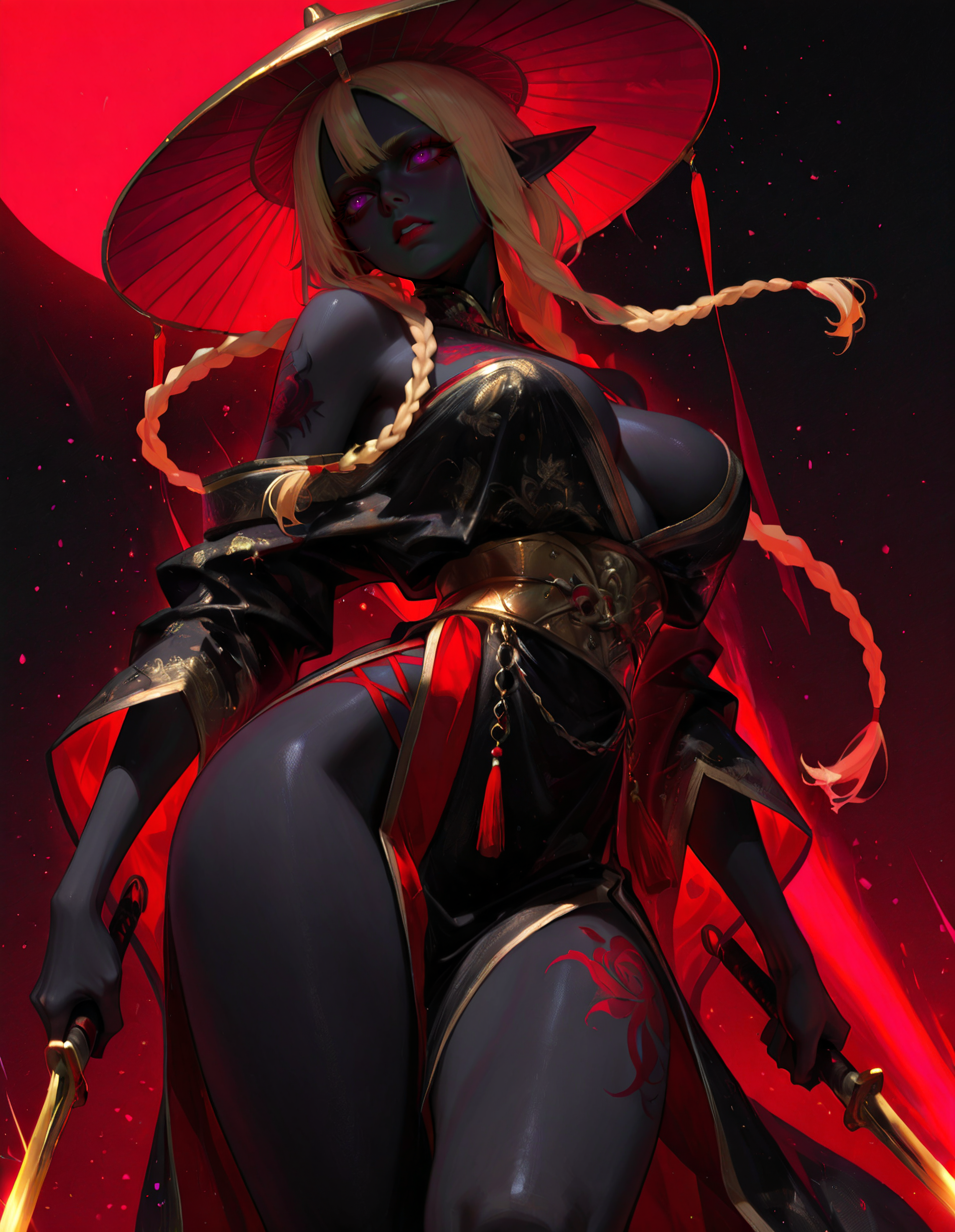
フェーズ1:「ダークエルフ戦士、赤い傘、豪華な黒い着物、金色の編み髪、森の背景、夜、輝く月、舞い落ちる花びら」
フェーズ2:同じベース + "(繊細な着物の模様:1.3)" — 既存のディテールを強調
フェーズ3:同じベース + "(ドラマチックな赤い照明:1.4)、ボリュメトリックな雰囲気" — 既存の照明を強化
フェーズ4:同じベース + "アマチュア写真、強い照明、高コントラスト照明、80年代のポラロイド写真" — 品質の変更または強化
最大詳細モード
使用タイミング:
絶対に気に入ったプロンプトがある
可能な限りすべてのディテールを引き出したい
ポートフォリオ級の最終レンダリング
1つだけの完璧なキャラクター/シーン
設定方法:
すべての4フェーズを有効にする
一貫性のために全フェーズで同じモデルを使用
逐次デノイズ:1.0 → 0.35 → 0.35 → 0.25
すべてのFaceDetailerパスを有効化。各フェーズで異なる部分(顔と肌、または顔と人物)を調整可能。フェーズ4のデフォルトは「顔と肌」または「顔と人物」
4Kへのアップスケーリングを有効化
得られる結果:ラフなコンセプトから傑作への完全な進化を示す12枚の保存画像
スタイル変換モード(ここが最も楽しい部分)
使用タイミング:
同じコンセプトを異なるスタイルで見たい
モデルのハイブリッドを実験したい
完全にユニークなものを創り出したい
「このフォトリアリスティックなポートレートをアニメにしたらどうなる?」
設定方法:
フェーズ1:任意のモデルで開始
フェーズ2:まったく異なるモデルに切り替える
フェーズ3:別のモデルを試すか、フェーズ2を維持
フェーズ4:自由に
各フェーズで「独自のプロンプト」モードを使用
大きな変換には高いデノイズ値(0.40–0.60)を使用
フェーズごとに異なるLoRAセットを使用
例:
フェーズ1:フォトリアリスティック → フェーズ2:Pony Diffusion → フェーズ3–4:完全なアニメ
フェーズ1:アニメベース → フェーズ2–4:段階的なフォトリアリスティック
フェーズ1:SDXLベース → フェーズ2:Illustrious → フェーズ3:NoobAI → フェーズ4:SDXLに戻る
アニメからリアルへの変換戦略:
これはユニークなハイブリッドスタイルを生み出す強力な技術です:
フェーズ1(アニメモデル—Illustrious、NoobAI、Pony):
デノイズ:1.0
LoRA:ボディタイプ、アーマー、衣装、ポーズ(構造)
アニメスタイルで構成とキャラクターを構築
フェーズ2(セミリアルまたはリアルモデルに切り替え):
デノイズ:0.55(構成を維持しながらスタイルを変換)
モデル:SDXLリアルチェックポイントまたはセミリアルブレンド
LoRA:ディテール強化(Wonderful Details、テクスチャ強化)
ここでスタイルの転換が発生
フェーズ3(リアルモデルを継続):
デノイズ:0.35–0.45
LoRA:照明と雰囲気用LoRA
リアル要素を洗練し、深みを追加
フェーズ4(最終リアル仕上げ):
デノイズ:0.25–0.35
LoRA:リファイナーLoRA、品質向上
最終的なフォトリアリスティックなディテール
なぜこれが効果的なのか:
アニメモデルは構成、キャラクターデザイン、創造的なポーズに優れる
リアルモデルはテクスチャ、照明、物理的正確性に優れる
フェーズ2の0.55デノイズは構成を維持しつつスタイルを変換
段階的なLoRA戦略で複雑さを増加させながら変換を圧倒しない
結果:アニメ的インスピレーションを帯びた、しかしフォトリアリスティックに見える構成
得られる結果:それまで不可能だった、驚異的なスタイルの進化
逐次強化モード
使用タイミング:
フェーズ1は気に入ったが、もっと追加したい
コアコンセプトを変えずにディテールを洗練したい
洗練の限界を試したい
デノイズ値の影響を学びたい
設定方法:
最初はフェーズ1と2のみ有効にし、3と4は無効化
一貫性のために「フェーズ1のベースを使用」モードを使用
フェーズ2の異なるデノイズ値を試して効果を確認
両フェーズで同じモデルを使用
オプション:フェーズ3を有効にしてより深い洗練を確認
得られる結果:ワークフローの挙動を学び、最適なポイントを見つけるのに最適
カオス生成モード
使用タイミング:
幸運な偶然を発見したい
多様な画像のデータセットを構築したい
インスピレーションを探したい
「何が起こるか見てみよう」
設定方法:
シード:「ランダム化」
プロンプトにワイルドカードを使用して多様性を確保
フェーズごとにデノイズをわずかにランダム化
異なるモデル/LoRAを組み合わせ
すべてを有効化
得られる結果:何百ものユニークな画像が得られ、手動では思いつかなかったものも多数。これが最高の作品を見つける場所です。
LoRA実験モード
使用タイミング:
新しいLoRAをたくさん試したい
LoRA同士の相互作用を知りたい
「LoRAツールキット」の理解を深めたい
独自のマルチLoRA組み合わせを構築したい
設定方法:
フェーズ1:3~4つの基礎的なLoRAをテスト
フェーズ2:異なるLoRAを追加して混合効果を確認
フェーズ3:さらに別の組み合わせを試す
フェーズ4:以前のフェーズで気に入った組み合わせ
ShowTextノードを使用して有効なトリガーを確認
うまくいく組み合わせをメモ
得られる結果:複数のLoRAを統合して独自のスタイルを創り出す方法についての深い理解
「完璧な1枚」モード
使用タイミング:
オーダーワークやギフトアート
必ず正確に作りたいキャラクターリファレンス
絶対に完璧にしたいオリジナルキャラクター
あなたを象徴するプロフィール写真/アバター
設定方法:
テスト済みの固定シードを使用
すべてのフェーズを有効にし、慎重に選んだモデルを使用
アイコンの美学を完璧に表現するLoRAを手動で選択
複数のFaceDetailerパス
4Kまで完全にアップスケール
テスト実行の間、プロンプトを調整するのに時間をかけてください
得られるもの: このワークフローから得られる最も洗練された1枚の画像
🖼️ 実際の例:4段階マルチモデル変換
以下は、段階ごとに異なるモデルを組み合わせた際のこのワークフローが可能にする成果の実例です(例の投稿を参照):
設定:
暗黒エルフの戦士というコンセプトから開始
4段階のうち3つの異なるモデルを使用
制御された進化のための段階的ノイズ除去パターン
各段階で核心的な構図を維持しながら詳細を洗練
段階ごとの変化:
段階1(ベース生成): 基盤を確立—キャラクターのポーズ、構図、劇的な赤い照明、傘、流れる布地。ここに核心的なコンセプトが生まれます。
段階2(最初のモデル切り替え): 顔のディテールが鋭くなり、布地の質感が明確になり、衣装の装飾的な模様がはっきりと浮かび上がります。赤い光の効果は強化されながら、元のポーズは完璧に維持されています。
段階3(継続的洗練): 着物の繊細な刺繍がさらに詳細になり、肌の質感が洗練され、編み込みの1本1本の髪が見えるようになり、背景要素(落ちる花びら、大気中の粒子)が明確になります。ゴールドのアクセントや装飾的なディテールが際立って見えます。
段階4(最終仕上げ): 最高レベルの洗練—すべてのディテールがシャープになり、暗い肌とゴールドの装飾とのコントラストが完璧に調整され、赤い光の効果が最適化され、布のしわや模様が最大限の詳細で表現されています。これが完成品です。
魔法の仕組み: 同じシード、同じ基本的なプロンプト構造で、3つの異なるモデルが4段階にわたってこの画像を形作りました。結果として得られるのは、どの単一のチェックポイントにも存在しないスタイルのハイブリッドです。写実的なレンダリングと絵画的な照明、アニメ風の構図要素が融合—これはマルチ段階モデル混合にしか実現できません。
重要なポイント: 各段階が「置き換え」ではなく「洗練」であることに注目してください。段階1の構図は、4段階すべてにわたって安定して維持されています。これが制御されたノイズ除去値の美しさです—革命ではなく、進化が可能になります。
これは1枚の画像です。batch_sizeを20にし、シードをランダム化してこの作業をしたらどうなるでしょうか?そのときこそ、本当に興味深いことが起こります。
🐛 問題解決
ワークフローが読み込まれない
症状: ワークフローJSONの読み込み時にエラーメッセージが表示される
解決策:
すべてのカスタムノードパックがインストールされていることを確認
必要な2つのカスタムPythonファイルをインストール
ComfyUIを完全に再起動
コンソールで不足しているノードエラーをチェック
ComfyUIを最新バージョンに更新
Managerを通じて不足しているノードパックを再インストール
カスタムノードが見つからない
症状: 「SDXL Image Settings Controller」または「Multi-Phase Prompt Manager」ノードが見つからない
解決策:
ファイルが
custom_nodes/フォルダ内(サブフォルダ内ではない)にあることを確認ファイル名が正確に一致しているかチェック:
sdxl_image_settings_controller.pymulti_phase_prompt_manager.py
テキストエディタでファイルを開き、構文エラーがないか確認
ファイルをコピーした後、ComfyUIを再起動
Pythonコンソールでインポートエラーをチェック
VRAM不足
症状: 生成途中でクラッシュし、CUDAメモリ不足エラーが発生
解決策:
batch_sizeを1に減らす段階3と段階4を一時的にスキップ
すべてのFaceDetailerパスを無効化
アップスケールを無効化
低解像度のプリセットを使用
モデルアンロードノードがスキップされていないか確認
他のGPU負荷の高いアプリケーションを閉じる
最新のGPUドライバーに更新
画像が保存されない
症状: ワークフローは実行されるが、出力画像が表示されない
解決策:
コントローラー内の
subdirectoryパスを確認SaveImageノードがスキップされていないか確認
ComfyUI出力フォルダの権限をチェック
コンソールでファイル書き込みエラーを確認
ドライブに十分な空き容量があるか確認
subdirectoryを削除してデフォルト出力フォルダを使用して試す
段階2/3/4の結果が期待と異なる
症状: 後段の結果が期待通りでない
解決策:
Multi-Phase Prompt Managerのプロンプトモードを確認
選択したモデルにCFG設定が高すぎる
ノイズ除去値を確認(高すぎると変化が大きすぎる)
ShowTextノードで実際に使用されたプロンプトを確認
各段階で正しいモデルが読み込まれているか確認
LoRAの重み値とトリガーが正しく選択されているかチェック
段階間でVAEが一貫しているか確認
一貫性を保つために「Use Base (Phase 1)」モードを試す
LoRAの効果が発揮されない
症状: LoRAのトリガーが期待通りの結果を生まない
解決策:
トリガー語がLoRAの要件と一致しているか確認
プロンプトマネージャーでのトリガー選択を確認
LoRAマネージャーにLoRAが正しく読み込まれているか確認
トリガーが表示されているShowText出力を確認
単純なワークフローでLoRAを個別にテスト
LoRAの重み値を確認(通常0.6–1.0)
トリガーのタイポがないかチェック
ワークフローが遅い
症状: 生成に予想以上に時間がかかる
解決策:
4段階すべてを処理するには2分以上かかると想定
FaceDetailerは画像内のすべての顔を検出して詳細化するため、生成速度を著しく低下させます
より高速な反復のためにオプション機能を無効化:
テスト時に段階3と段階4をスキップ
FaceDetailerパスを無効化
アップスケールを無効化
各段階のステップ数を減らす(20/15/12/12)。ただし、画像の品質に影響します
プロンプトテスト時は低解像度を使用
より高速なスケジューラーを使用(dpmppよりeuler)
SSDストレージを使用(HDDではない)
FaceDetailerが顔を検出できない
症状: FaceDetailerノードは実行されるが、顔に変化がない
解決策:
顔が明確に見え、正面を向いていることを確認
Bbox検出モデルが正しく読み込まれているかチェック
FaceDetailerの
bbox_thresholdを調整(0.5を試す)SAMモデルが正しく読み込まれているか確認
detection_hintが「有効」に設定されているか確認別の角度の顔を試す
構図内で顔が適切なサイズであるか確認
80/20の法則
最も優れた画像の80%は、生成の20%から生まれる
これは普通のこと
より多くの生成を行え
厳しく選別せよ
完成品だけを公開せよ
80%に落ち込むな。 それらはプロセスの一部だ。
📚 追加リソース
ドキュメント
同梱ファイル:
SDXL_4_Phase_Super_Refiner_V1.json- メインワークフローsdxl_image_settings_controller.py- 設定コントローラーノードmulti_phase_prompt_manager.py- プロンプトマネージャーノードvae_selector.py
このREADME
📄 ライセンスとクレジット
ワークフローデザイナー: DarthRidonkulous
カスタムノード: AI支援(Claude、Anthropic)で開発
テスト: モデルファミリーにわたる広範な実用検証。テストで数千枚の画像を生成
使用条件
✅ 許可:
個人プロジェクトでの使用・改変は自由
商用プロジェクトでの使用は自由
改変版の共有・配布は自由
カスタムノードを他のワークフローで使用
派生ワークフローの作成
❌ 禁止:
原作者としての主張
改変なしでワークフローを販売
カスタムノードのクレジットを削除
クレジット表記
クレジットは必須ではありませんが、歓迎されます。結果を共有する場合:
「DarthRidonkulous製 4-Phase Super Refiner」と明記
CivitAIの投稿にリンク
SNSで@DarthRidonkulousをタグ
CivitAIのコメント欄に投稿
💬 制作者を支援
このワークフローが役立った場合:
あなたの作品を共有:
CivitAIにワークフローのクレジットを添えて結果を投稿
クレジットを明記してSNSで共有
コメント欄で他のユーザーを支援
フィードバックを提供:
詳細なレビューを残す
バグを建設的に報告
今後のバージョンへの機能提案
自分の設定発見を共有
コミュニティに参加:
CivitAIで更新をフォロー
議論に参加
ワークフローのコツやテクニックを共有
他のユーザーのトラブルシューティングを支援
🙏 感謝の言葉
特別な感謝:
ComfyUI開発チーム(プラットフォーム提供)
カスタムノード開発者(拡張性の貢献)
ベータテスト担当者(フィードバックと検証)
CivitAIコミュニティ(支援とインスピレーション)
優れたSDXLチェックポイントの作成者
使用技術:
ComfyUIワークフローフレームワーク
FaceDetailer用Impact Pack
LoRAマネージャー(ビジュアルインターフェース)
Power Prompts用rgthreeノード
ユーティリティ用pysssssスクリプト
🎉 一緒に素晴らしいものを生み出そう
SDXL 4-Phase Super Refiner V1 は1つの目的のために存在します:あなたに創造のスーパーパワーを与えること。
これは企業向けの生産ツールではありません。ここは、あなたが:
存在しないようなスタイルを組み合わせる
現実をファンタジーに(あるいはその逆に)変える
12個のLoRAを重ねて何が起こるか見る
同じテーマで何百ものバリエーションを生成する
自分のスタイルを発見する
あなただけの芸術を創り出す
ことができる遊び場です。
このワークフローはこんな人に向いています:
境界を押し広げ、可能性を試す エクスペリメンター
ビジョンを持ち、それを実現するためのツールを求める アーティスト
多様なアートの膨大なギャラリーを生成したい コレクター
あらゆるディテールを完璧にしたい パーフェクショニスト
すべてをランダム化し、後にゴールドを選び出す カオスエージェント
誰も思いつかないハイブリッドスタイルを追求する スタイルハンター
複数の洗練段階で一貫性を保ちたい キャラクターデザイナー
プライバシーと制御を必要とする NSFWクリエイター(見てますよ、判断しません)
これの特別な点
ほとんどのワークフローは「1回のチャンス」で完結します。このワークフローは、4回のチャンスを提供します:
自分のビジョンを洗練
方向を完全に変更
異なるモデルを実験
異なるLoRAの組み合わせを重ね
徐々に複雑さを構築
進化の各段階を保存
これは公式に従うのではなく、あなたが望むように創造する自由 を与えるものです。
コミュニティの側面
あなたの発見を共有:
最も大膽なスタイルの組み合わせを投稿
前後比較の変化を示す
LoRAのオーケストレーションを説明
最高のノイズ除去パターンを共有
他のユーザーにあなたの実験から学んでもらう
他の人から学ぶ:
コメントで創造的なテクニックをチェック
他の人がどのようにモデルを組み合わせているか確認
実験用の新しいLoRAを見つける
考えたこともなかったアプローチを発見
貢献する:
ワークフローの改変版を共有
特定のスタイル用の設定を投稿
問題のトラブルシューティングを支援
お互いの作品を称え合う
「生産」についてのひとこと
はい、このワークフローはプロフェッショナルレベル、印刷可能、ポートフォリオ品質の画像を生成できます。でも、それが存在する理由ではありません。
このワークフローは、創造が次の要素で育まれるからこそ存在します:
実験する自由
すべての変数をコントロールする制御
方向を変更できる柔軟性
どんなビジョンも実現する力
あなたの邪魔をしないツール
もしあなたのアートを販売できたなら、素晴らしいことです。ゲームのリファレンスを作っているなら、素晴らしいことです。純粋に創造の喜びのために作っているなら、それこそが完璧です。
次にすべきこと:
ワークフローをダウンロード
段階1だけから始める
慣れたら、ちょっと変わったことを試す
作ったものを共有
コメントで他の人を支援
境界を押し広げ、何が壊れるか見てみよう
最後に
このワークフローの構築、テスト、破壊、修正、洗練には、何百時間もの時間が費やされました。生産ツールを作るためではなく、創造の楽器 を生み出すためです。
ギターを思い浮かべてください。弦、フレット、ピックアップがあります。でも、あなたが演奏するのは、あなた自身です。
このワークフローには段階、ノイズ除去値、LoRAコントロールがあります。でも、あなたがそれに何を生み出すか? それはすべてあなた次第です。
だから、ちょっと変で、美しく、存在しないはずなのにあなたが生み出したものを、作ってみよう。
これがこのワークフローのすべてです。
コメントでお会いしましょう。あなたの作品を見せてください。🚀
ワークフローバージョン: 1.0
ドキュメントバージョン: 1.0
最終更新: 2025年1月
作成者: DarthRidonkulous
構築: ComfyUI + 数百時間の実験
対象: クリエイター、実験者、そしてもっとを求めているアーティスト