Z-Image Turbo - T2I WF + 6x Detailer + SDXL Definer + SeedVR2 Upscaler + Seed Variance Enhancer + NSFW Fix


詳細
ファイルをダウンロード
このバージョンについて
モデル説明
⚡ Z-Image Turbo
シンプルなテキストから画像へのワークフロー + アップスケーラー & LoRAローダー
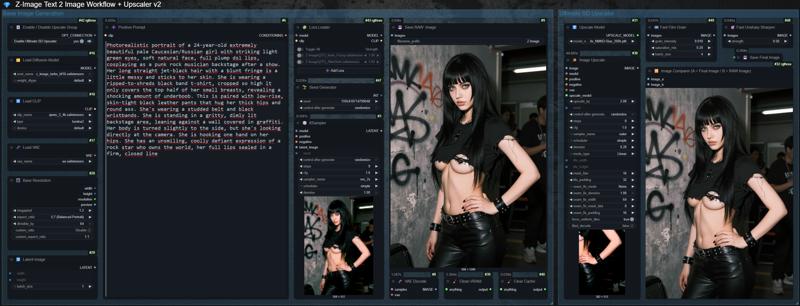
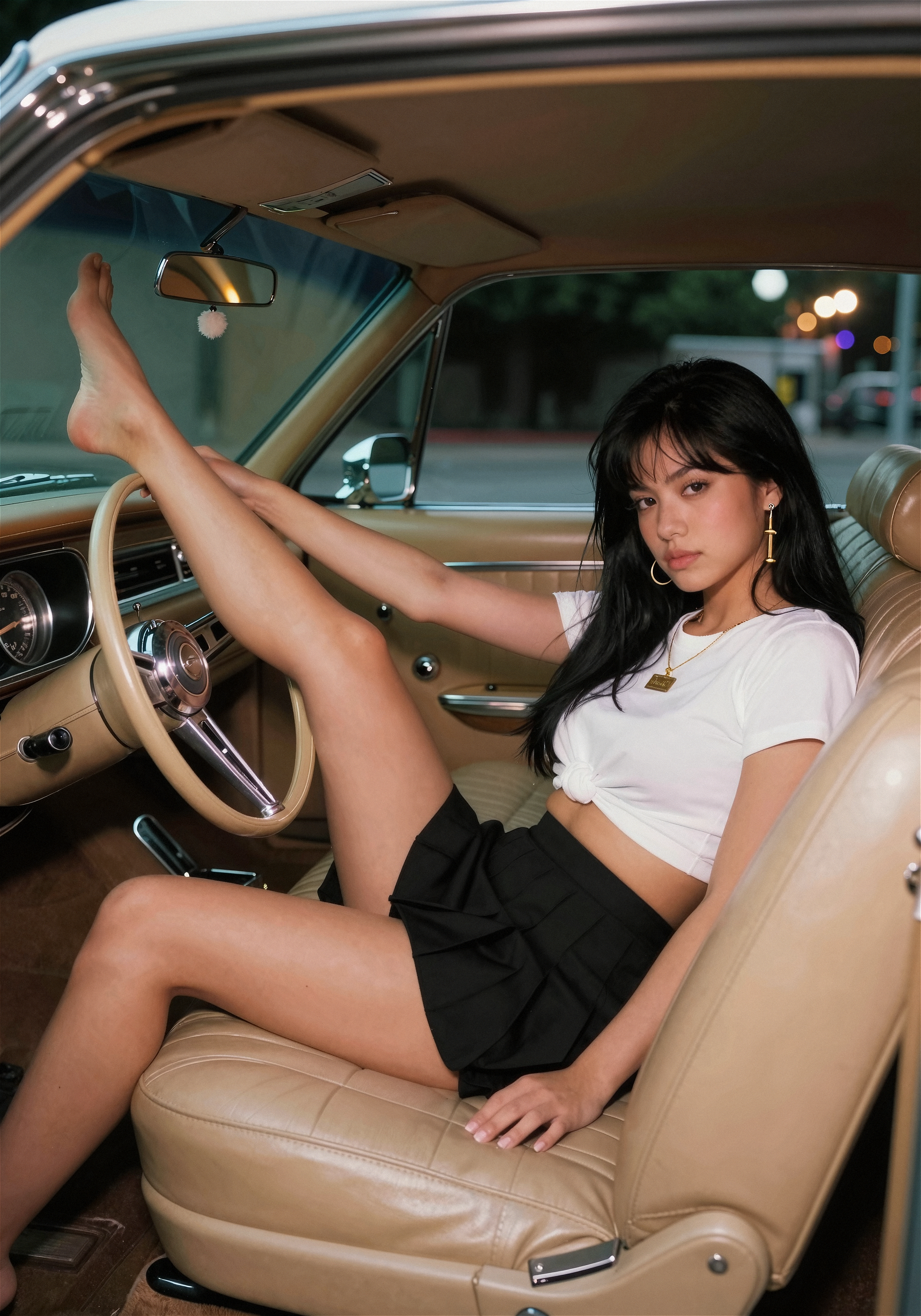
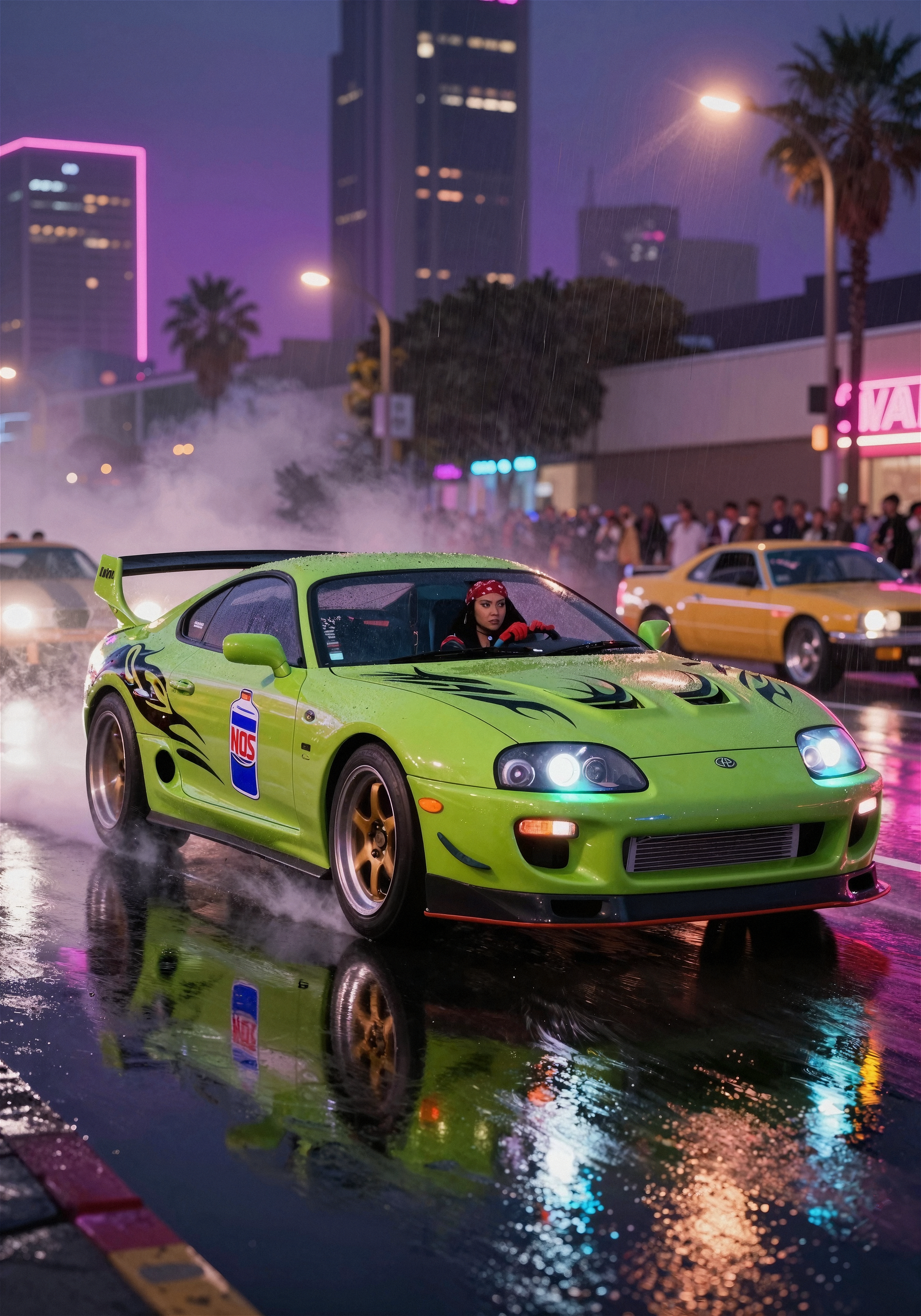
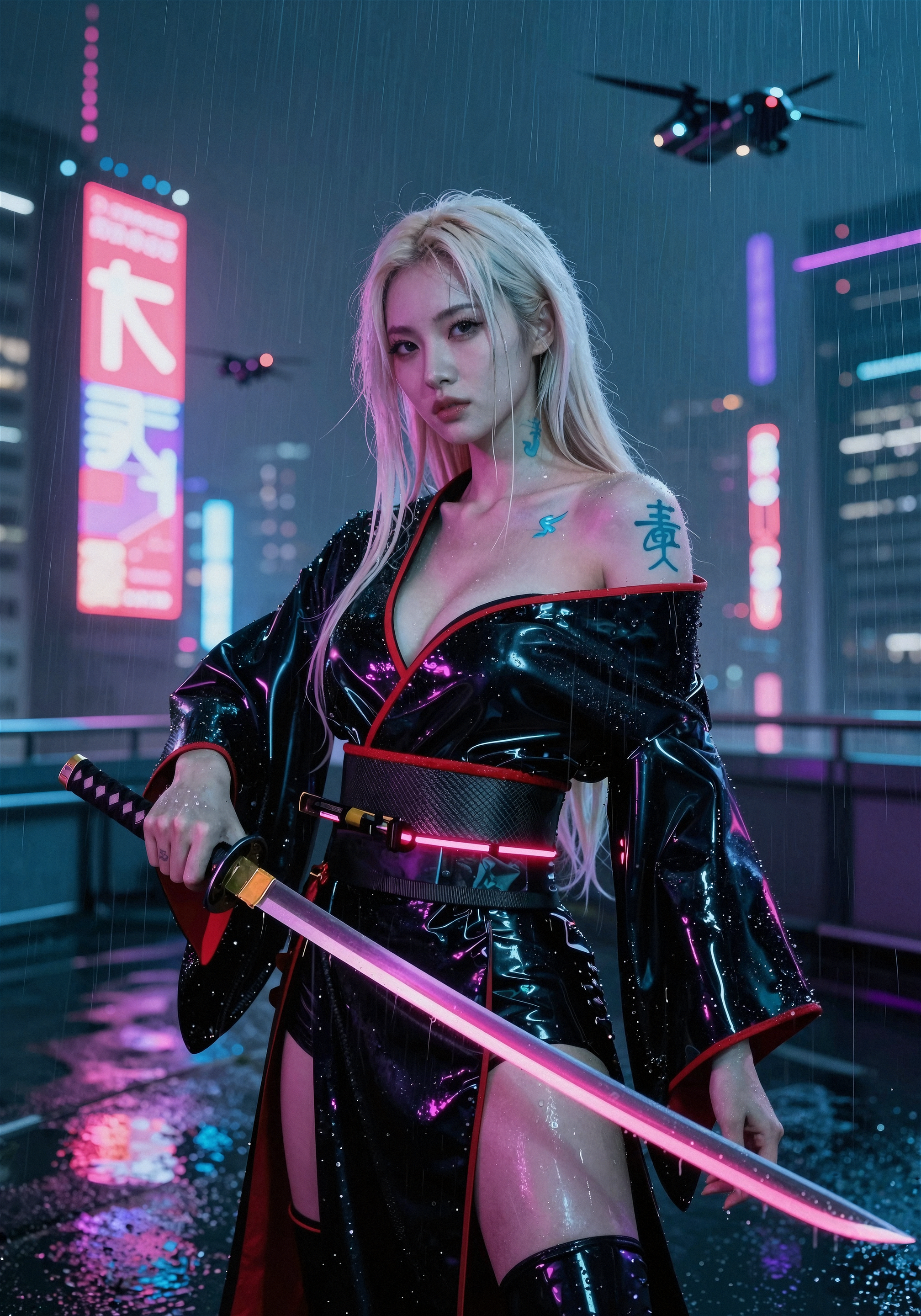
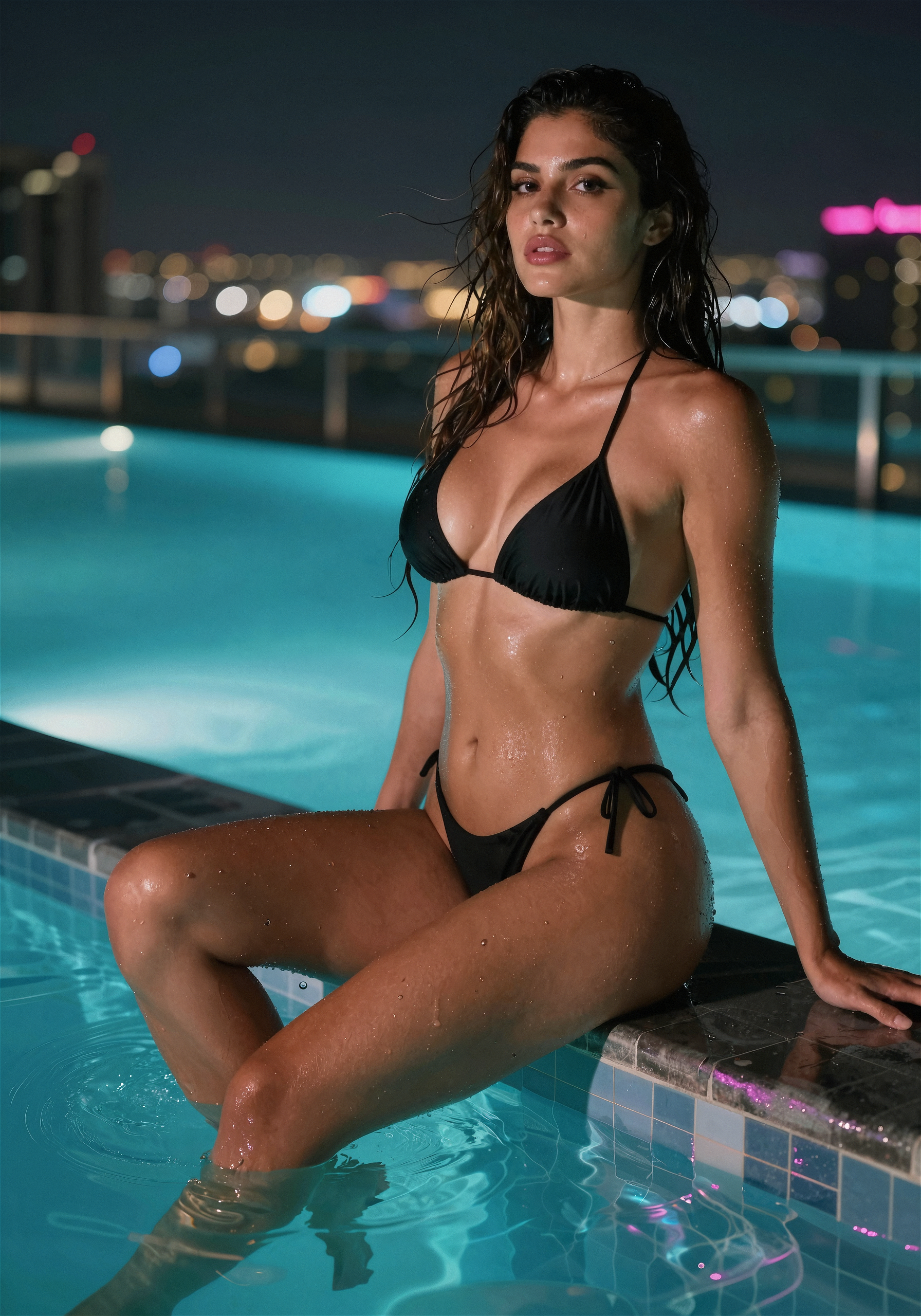
Z-Image Turboは、60億パラメータを持つ高速で凝縮され、強力かつ非常に効率的な画像生成モデルです。このモデルの強みは、写実的な画像を生成できる点にあります。しかし、モデルはプロンプトを非常に良く理解するものの、出力品質はまだプレミアムとは言えません。そのため、画像を美しく見せるにはアップスケーリング処理が必要です。このワークフローは、広く知られたUltimate SD Upscalerを含んでいます。
🚀 すぐに始めるために必要なものは?
このワークフロー — ダウンロードしてComfyUIに読み込むだけ
Z-Imageモデル:z_image_turbo_bf16.safetensors(\models\diffusion_models\に配置)
テキストエンコーダーファイル:qwen_3_4b.safetensors(\models\text_encoders\に配置)
VAEファイル:ae.safetensors(\models\vae\に配置)
お好みの複数のアップスケールモデル(\models\upscale_models\に配置)
アップスケールモデルとしては、4x_NMKD-Siax_200k.pth または 4x_UltraSharp.pth を推奨します。これらが最良の結果をもたらします。ただし、他のアップスケールモデルも自由に試してみてください。豊富な選択肢はこちらで確認できます。
以前にFLUXをご利用されていた場合、ae.safetensorsファイルはすでに持っているため、再度ダウンロードする必要はありません。
VRAMが8GBのGPUをご利用の場合は、fp8チェックポイントもご利用いただけます。GGUFモデルを使用する必要はなく、BF16およびFP8モデルはあらゆるGPUに十分に軽量です。
最新のComfyUI Coreバージョンをご利用ください。また、ComfyUIフロントエンドパッケージおよびカスタムノードも最新化してください。そうでないと互換性の問題が発生する可能性があります。
❓ このワークフローを実行するには特別なノードが必要ですか?
ワークフロー内のノードは、すべてComfyUIに既にインストールされている標準ノードです。もしComfyUIが不足しているノードを警告する場合は、そのノードをインストールして再起動してください。
このワークフローで使用しているカスタムノード:
🛠️ テキストエンコーダー(ポジティブプロンプト)がKSamplerノードのネガティブとポジティブの両方に接続されている理由は?
CFG値を1.0に設定すると、ネガティブプロンプトは無視されます。これがこのモデルが非常に高速である理由の一つです。これは意図的な設計であり、誤りではありません。他のワークフローではこの点を無視しています。ポジティブプロンプトだけを入力すれば、すぐに利用できます!
💡 使用のヒント:
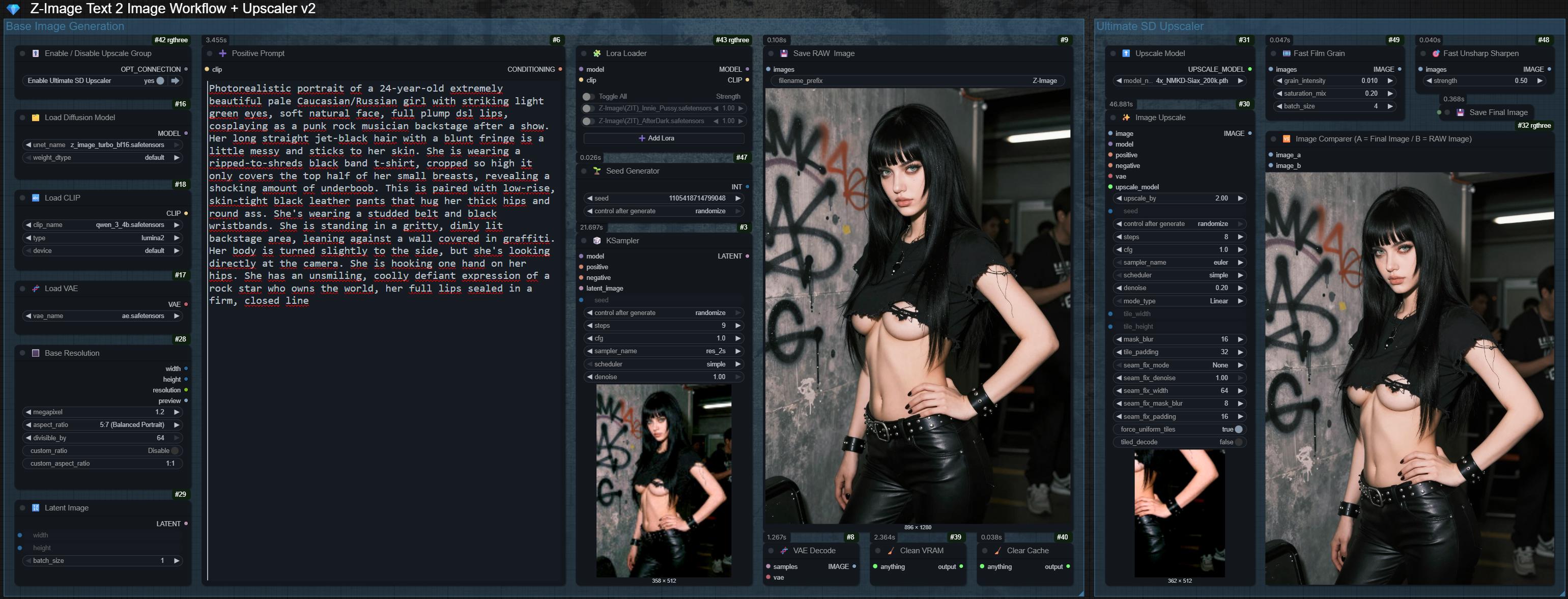
左側で希望の解像度を設定し、右端で好みのアップスケーラーを選択して生成を開始してください。
テスト用に生の画像のみを生成したい場合は、左上にある最初のノードでアップスケーリンググループを無効化してください。
Ultimate SD Upscaleノード内のdenoise値とCFG値を調整して、最適な結果を得てください。さまざまなアップスケールモデルも試してみてください。
このモデルでは10ステップ以上にする必要はありません。これは8ステップモデルです。ステップ数を増やしても画像品質は向上しません。8、9、または最大10ステップで十分です。
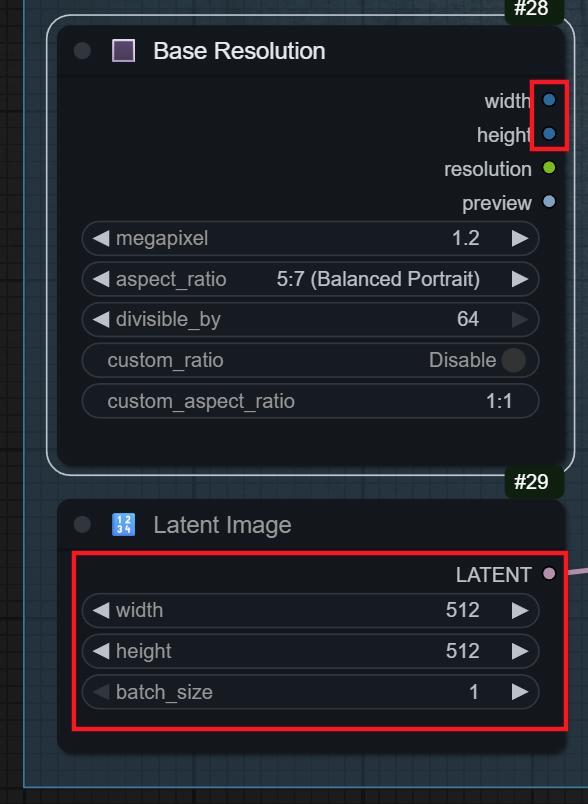
ノード内でアスペクト比(例:5:7や9:16)を直接選択できると便利です。解像度を手動で入力したい場合は、「Base Resolution Node」を切断または削除してください。その後、「latent image」ノードで希望の解像度を入力できます。
🆕 v2 チェンジログ:
SDXLで得られた他の結果と比較して、満足できなかったため、このワークフローを再検討し最適化しました。v2では以下の変更を加えました:
- ✨ アップスケーリンググループのオン/オフノードを追加
生の画像のみを生成するために、アップスケーラーグループ全体を切り替えるのは面倒でした。今では、開始部に1つのオン/オフスイッチを追加し、1クリックでアップスケーラーを有効・無効にできます。素早く簡単です。
- ✨ LoRAローダーノードを追加
Z-Image Turbo向けに次々と新しいLoRAがリリースされているため、このノードで複数のLoRAを一度に読み込み設定できます。実験をより速く、簡単にできます。
- ✨ VRAMとキャッシュのクリアノードを追加
ベース画像生成とアップスケーラーの間には、メモリ管理を改善するためのVRAMとキャッシュのクリアノードを配置しました。特にVRAMが限られたGPUで、ワークフローの速度をわずかに向上させます。
- ✨ シードジェネレーターノードを追加
新しいシードジェネレーターノードはKSamplerノードとアップスケーラーノードの両方に接続されています。これにより、アップスケーラーは同じシードを受け取り、より良い結果が得られると感じています。
- ✨ 高速シャープ/アンシャープノードを追加
このノードは、アップスケーリング後にシャープネスを微調整できます。strength値を自由に試してみてください。ただし、0.50のままにすることを推奨します。
- ✨ 高速フィルムグレインノードを追加
このノードは、アップスケーリング後にフィルムグレインを追加します。プロフェッショナルでシネマティックな仕上がりになります。grain_intensity値は0.050まで上げられます。ただし、私は「少ないほど良い」と感じており、0.010に設定しています。
- ✨ パフォーマンス向上のため一部のパラメータを調整
主にImage Upscaleノードのパラメータを調整しました。20ステップではアップスケーリングが不必要に遅くなり、特に肌の質感で品質が低下することが判明しました。8ステップが最適値であることがわかりました。これにより、全体のワークフロー時間が30%短縮され、同時に品質も向上しました。
🛠️ これらの変更をすべて組み合わせることで、v1と比較してはるかに高速なワークフローと非常に優れた画像が得られるようになりました。
ワークフローについてご質問やご意見がありましたら、コメント欄に投稿してください。
楽しんで、生成した画像を下のギャラリーに投稿してください! 👍