Sexiam - ZIT Styles

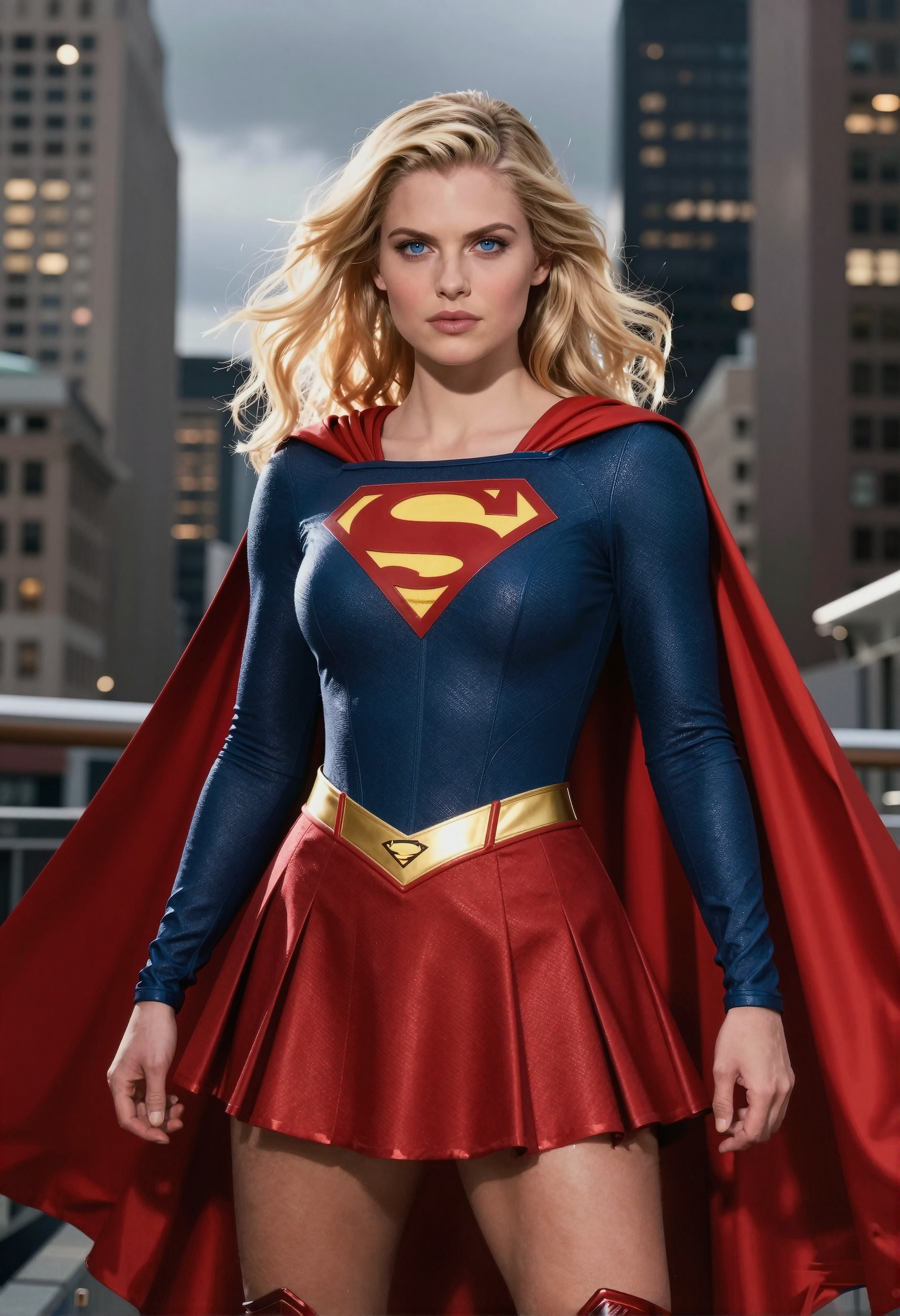
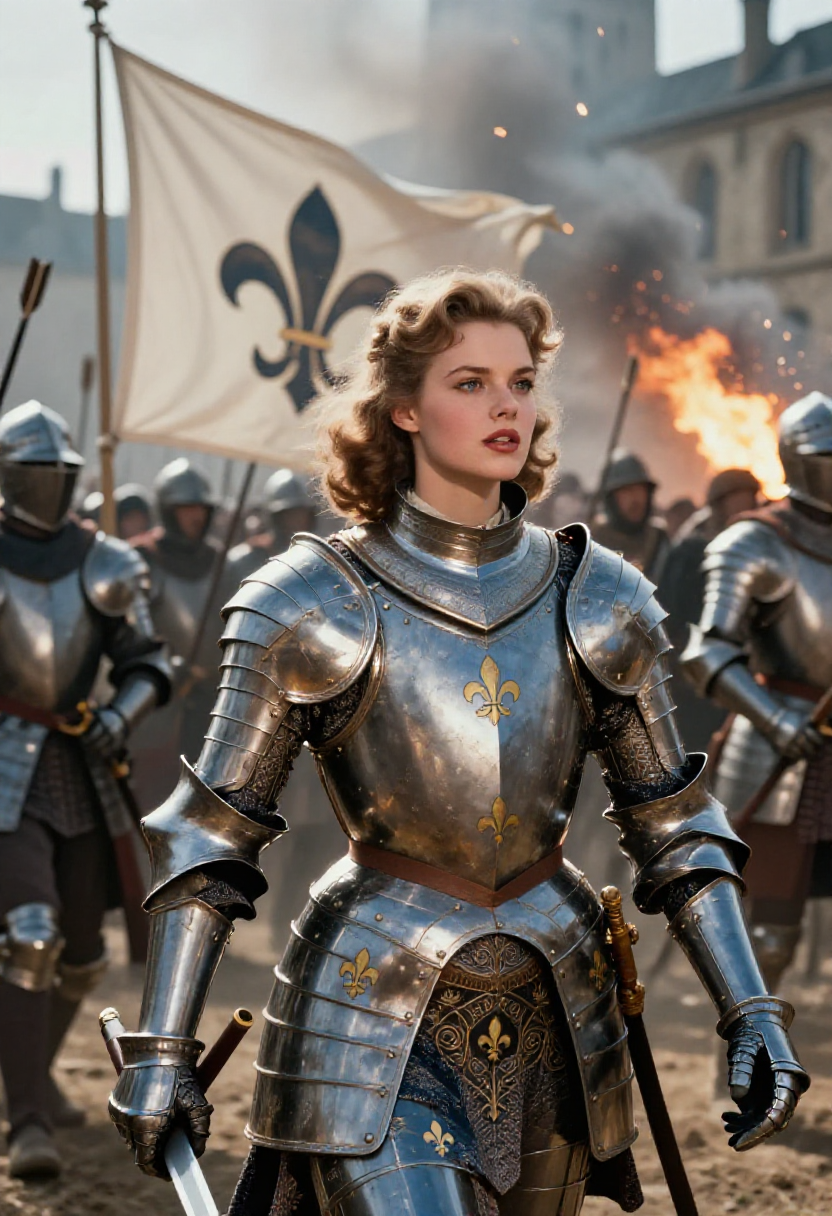
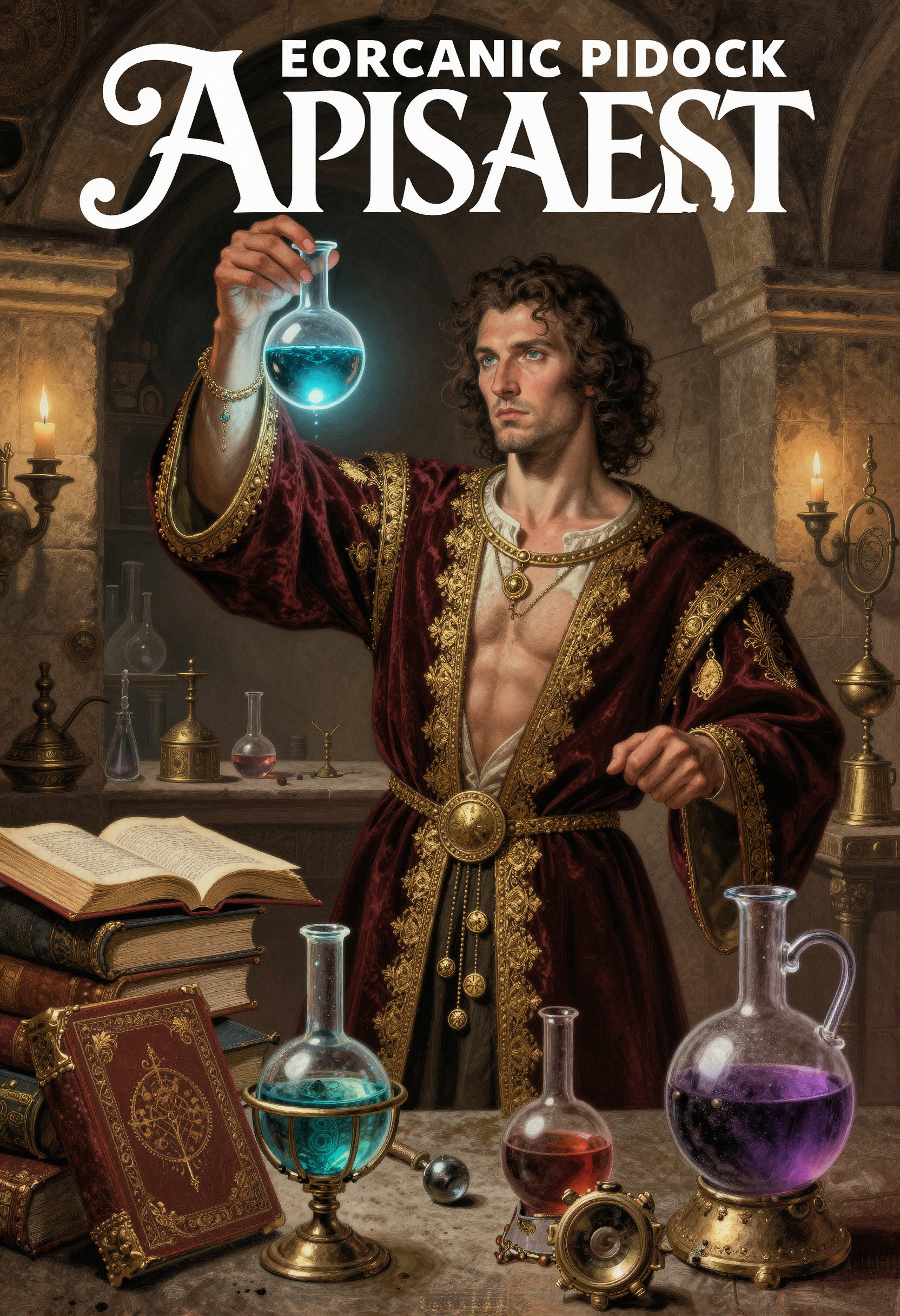

詳細
ファイルをダウンロード
モデル説明
Sexiam — ZIT スタイル
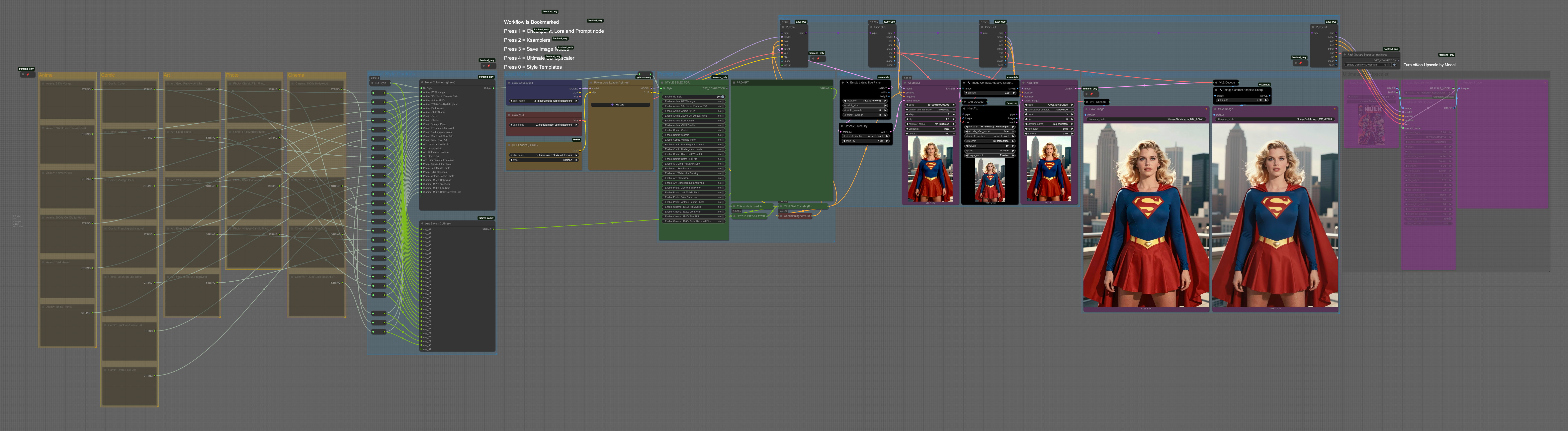
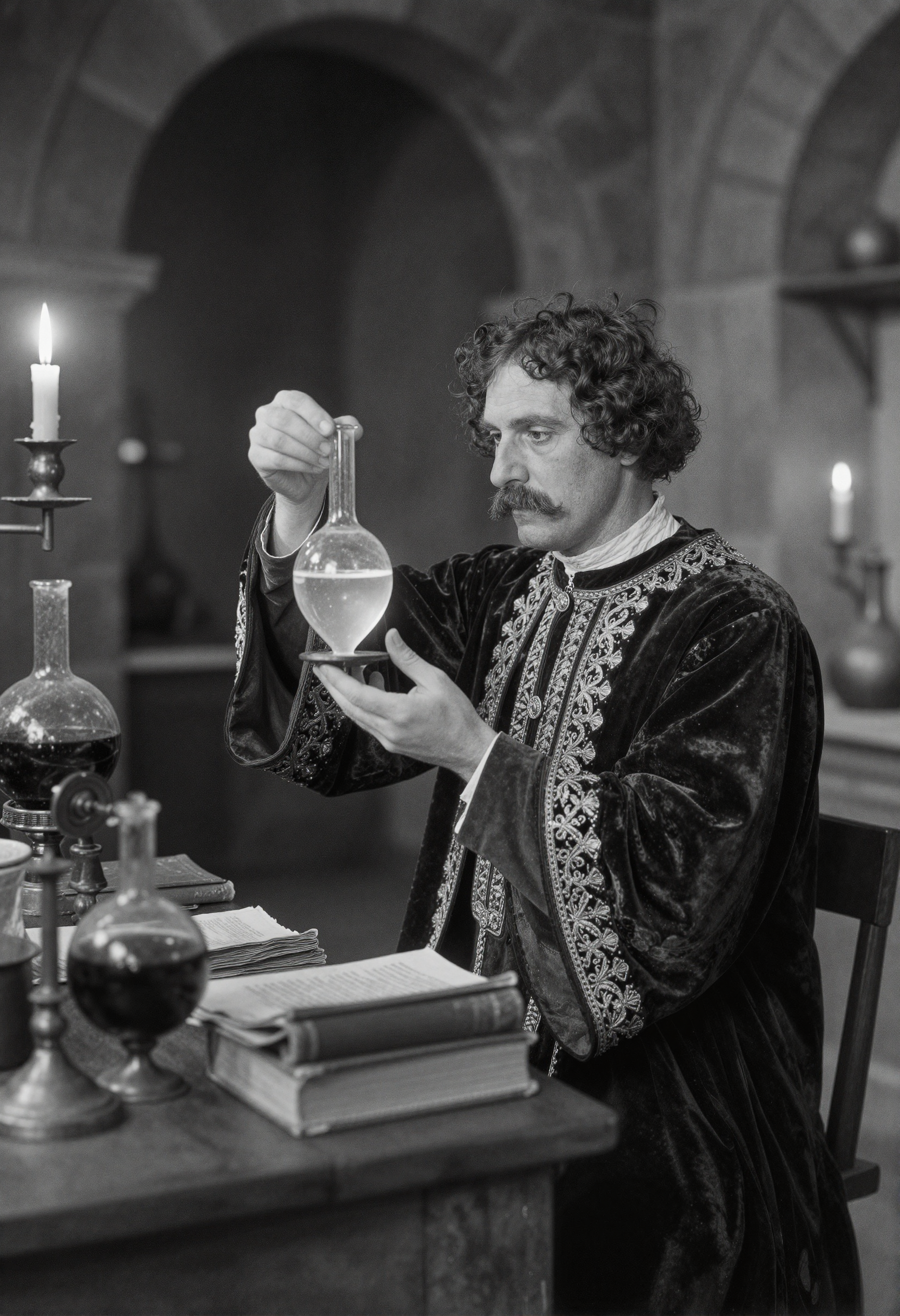
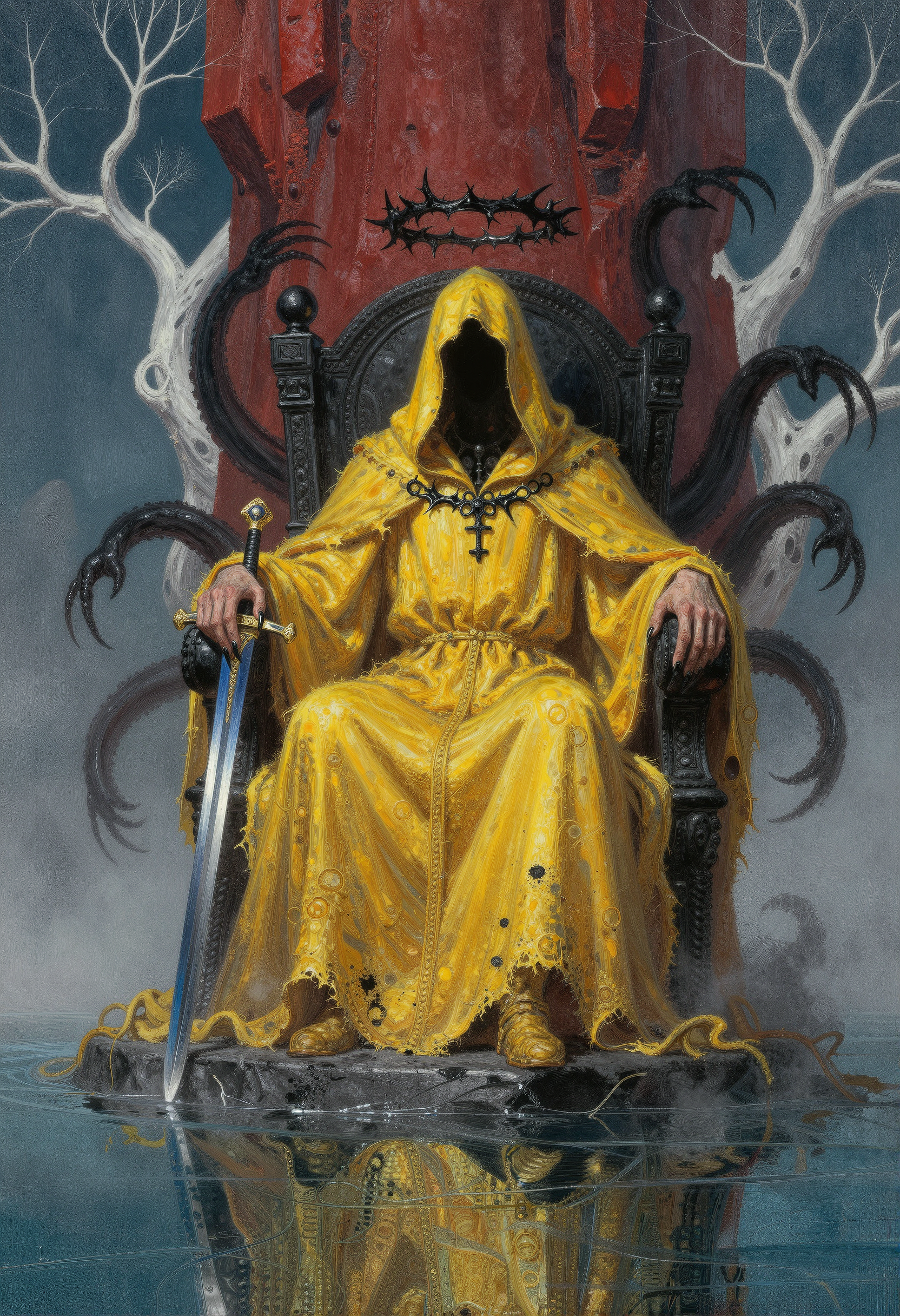
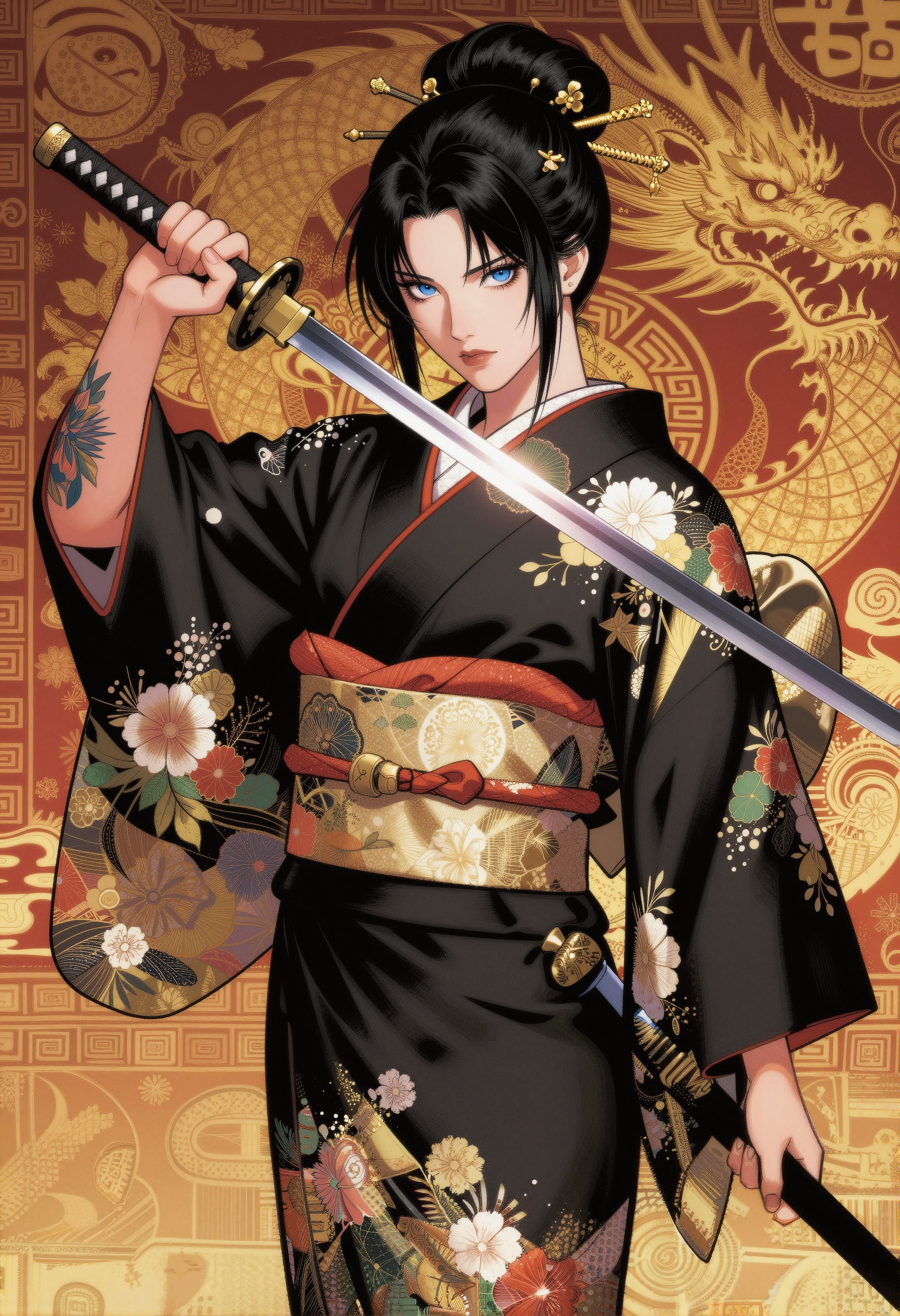
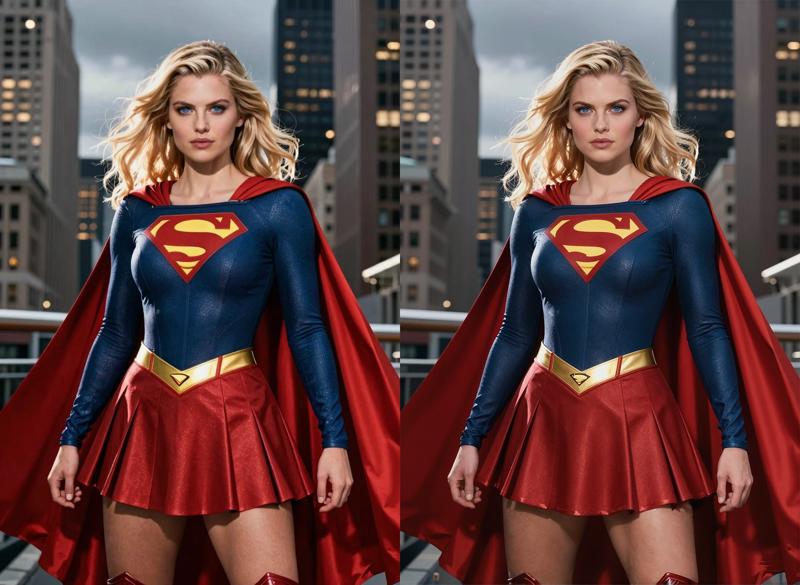 ZIT画像に詳細を追加するための2段階ハイレゾ固定ワークフローの使用例です。
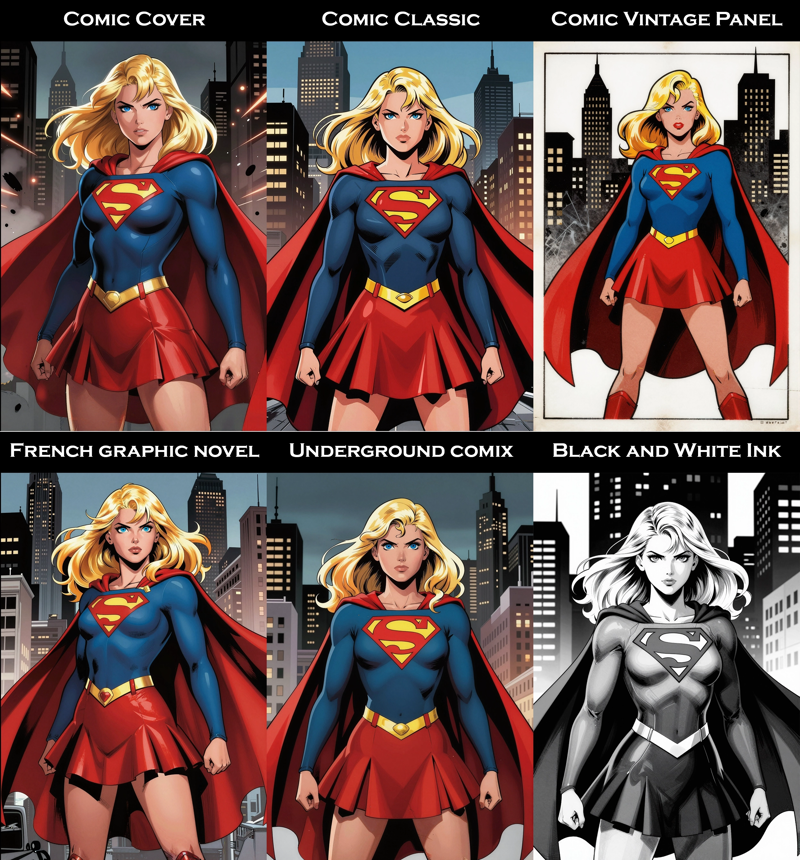
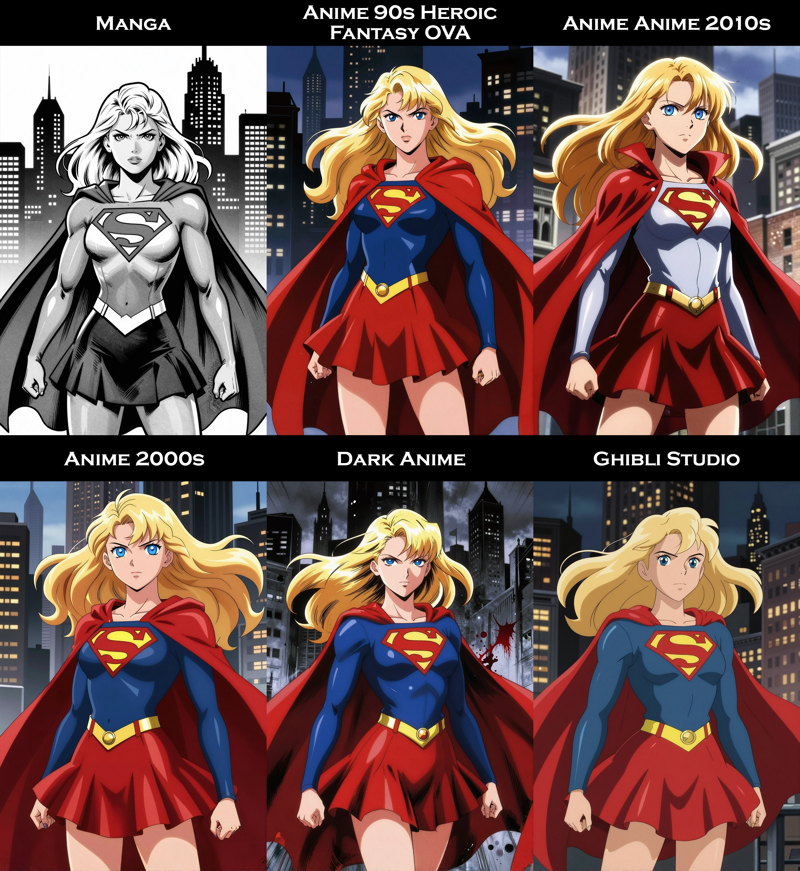

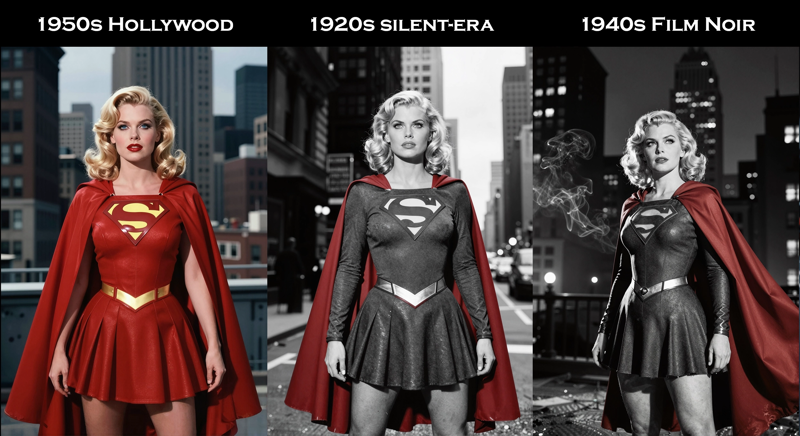
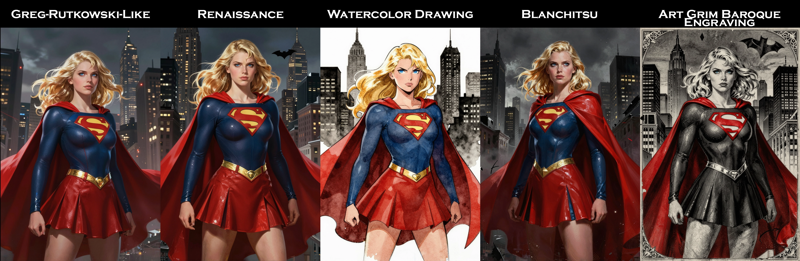
このアイデアの原点は、@Photographer の【Amazing Z-Image Workflow】(/model/2181458/amazing-z-image-workflow?modelVersionId=2470336) です。
したがって、プロンプトのモジュール式トグル機能については、彼らに敬意を表します。
(Z-Image Turbo スタイルセレクターワークフロー)
ZIT スタイルは、高速で柔軟なQwenベースのディスティルされた画像モデルである Z-Image Turbo 用に構築されたモジュール式のスタイル選択ワークフローです。毎回プロンプトを書き直すことなく、洗練された現代コミックからグリッティなフィルムノワールまで、幅広くキュレートされた美的スタイルを探索できるように設計されています。
スタイルカテゴリからプリセットを選択するだけで、システムは自動的にそのビジュアル言語を {$@} プレースホルダーを介してプロンプトテンプレートに組み込みます。メインの被写体はそのままに、スタイルだけが変化します。
このワークフローには以下が含まれます:
アニメ、コミック、美術、写真、映画 にわたるプリセットスタイルグループ
Style Integrator ノードによるシームレスなスタイル切り替え
必要に応じてLoRA、アップスケールパス、精緻化ノードへの組み込み対応
快速な反復と一貫したリロールのためのクリーンなレイアウト
キャラクターのプロトタイピング、独自の美的スタイルの開発、同じシーンの複数のビジュアルをテストする場合でも、Sexiam – ZIT スタイルはそれを楽しく、素早く、ストレスフリーにします。
必要なファイルは以下から入手できます:
z_image_turbo-Q5_K_S.gguf (5.19 GB)
ファイルをここに配置:ComfyUI/models/diffusion_models/Qwen3-4B.i1-Q5_K_S.gguf (2.82 GB)
ファイルをここに配置:ComfyUI/models/text_encoders/ae.safetensors (335 MB)
ファイルをここに配置:ComfyUI/models/vae/
ステップ1 — モデルの読み込み
このワークフローは、他のStable Diffusion設定と同様に始まります。メインのZ-Image Turboチェックポイントと、対応するVAEおよびCLIPを読み込みます。ここから、必要に応じてPower LoRA Loaderを通じてLoRAを追加して、画像に追加の個性やキャラクターの一貫性を付与できます。
チェックポイント → Z-Image Turbo
VAE → Z-Image Turbo VAE
CLIP → Qwen 3 (GGUF形式)
(オプション) Power LoRA Loader経由でのLoRA
これらを接続したら、スタイルシステムに進む準備ができています。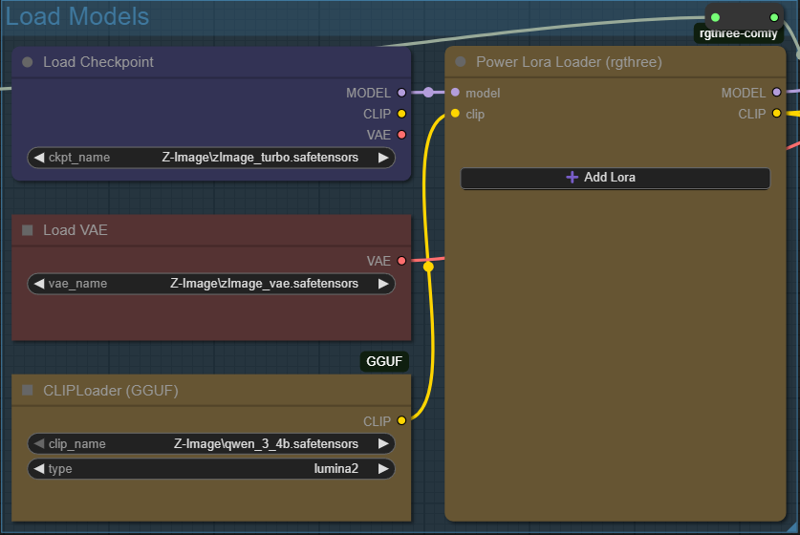
ステップ2 — スタイルセレクターコントロール
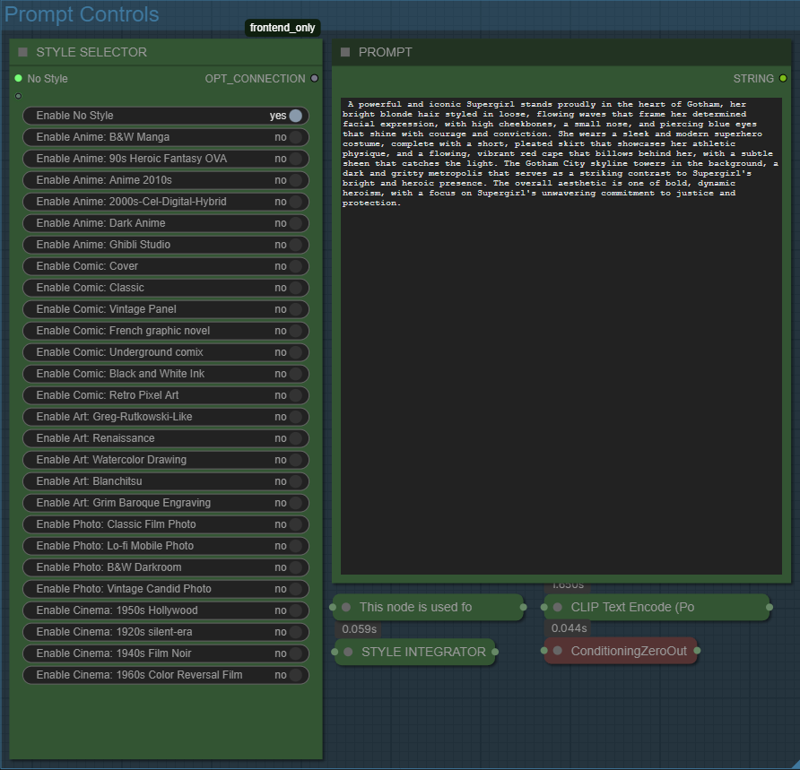
左側にスタイルセレクターがあります。ここで、一度に1つのプリセットスタイルをオン/オフできます。これらのプリセットは、アニメ、コミック、アート、写真、シネマなどのカテゴリに分類されています。スタイルを有効にすると、その美的プロンプトは、右側のプロンプトパネルに入力した内容と、{$@}プレースホルダーを介して自動的に組み合わされます。
スタイルを使用するには:
1つのスタイルを「yes」に切り替えます
右側のプロンプトに被写体やシーンを入力します
生成します
プリセットスタイルの影響を受けずにプロンプトを完全に制御したい場合は:
No Style をオンにします
ご自身のプロンプトテキストのみが使用されます
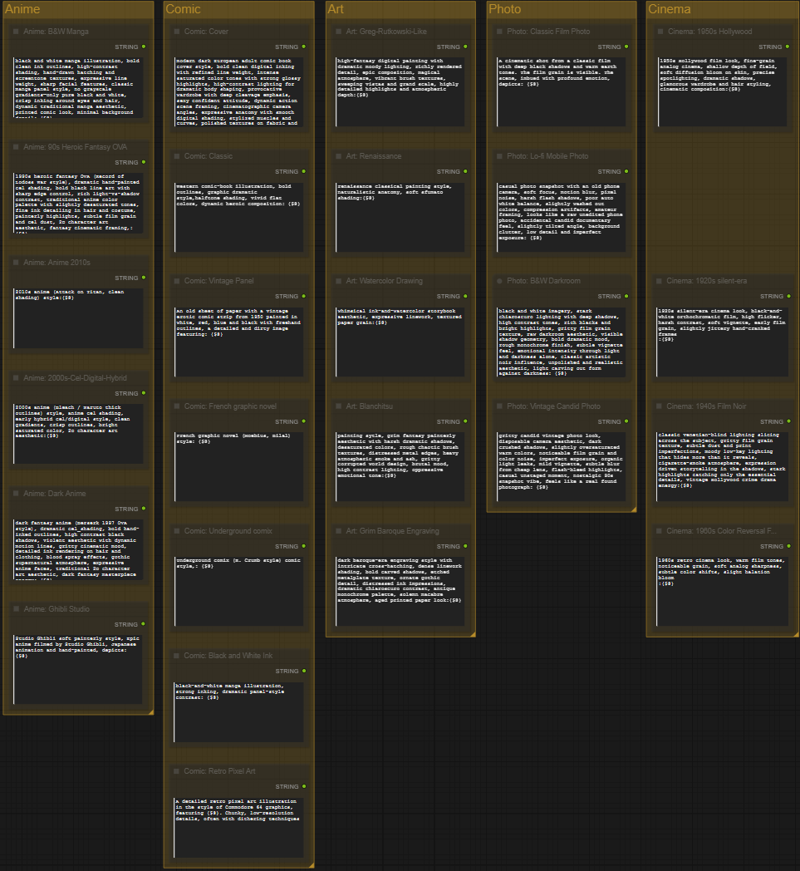
すべてのプリセットスタイルプロンプトは、ワークフロー内で表示・編集可能です。ラベル付きのスタイルノードを選択してテキストを変更するか、0キーを押すと、ブックマークされたスタイルプロンプトのセクションに直接ジャンプできます。
これにより、既存のスタイルを調整したり、必要に応じてまったく新しいスタイルを作成できます。
 ステップ3 — KSampler / 画像生成と精緻化
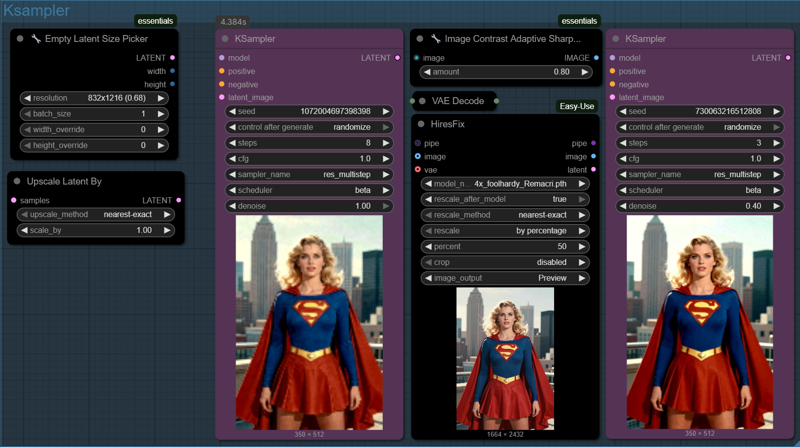
このセクションでは、基本コンポジションから高解像度の仕上げまで、画像生成ワークフローを処理します。
1️⃣ Empty Latent Size Picker
ここにアスペクト比またはターゲット解像度を設定します。これは初期の潜在空間キャンバスのサイズを定義します。
2️⃣ 最初のKSampler — 基本コンポジションフェーズ
ポーズ、シルエット、解剖学的構造、照明方向など、全体のレイアウトを生成します。
後続の精緻化フェーズがあるため、ステップ数は通常低めで十分です。
3️⃣ Hires Fix / アップスケール段階
基本レイアウトが確立された後、画像はアップスケールされて詳細解像度を増加させます。
この段階では、わずかな歪み、エイリアシング、テクスチャアーティファクトが発生する可能性があります。
4️⃣ 2番目のKSampler — 精緻化フェーズ
低ノイズの補正フェーズで、詳細をシャープにし、アップスケールによるアーティファクトを修正しつつ、元の構造を維持します。
推奨されるサンプラーとスケジューラ
この2段階アップスケールワークフローにおけるZ-Image Turboには、
サンプラー res_multistep とスケジューラ beta が一貫して最良の結果をもたらします:
最初のフェーズのコンポジションを維持
精緻化フェーズでシャープネスを強化
エッジの詳細や布地のテクスチャをうまく処理
この設定により、2回目のフェーズが画像を「再描画」するのを防ぎつつ、きれいに仕上げることができます。
オプション:Hires Fix前に潜在空間をアップスケール
Upscale Latent By ノードを使用すると、最初のデコード前に開始キャンバスのサイズを拡大できます。
これにより、より自然な詳細をキャプチャできますが、以下の点に注意してください:
Hires Fix はその後も解像度をさらに増加させます
非常に大きな潜在空間はGPUのメモリ制限を超えるか、生成精度を低下させる可能性があります
最も安全なパスは以下の通りです:
適度な基本サイズ → Hiresアップスケール → 精緻化KSampler
 ステップ4 — オプション:アップスケール後の強化
このステップは完全にオプションです。
以下のような場合に使用してください:
• より大きな最終画像が必要な場合
• 目、髪、布地などの細部をよりシャープにしたい場合
• VRAMが少ないGPUでより良い結果を得たい場合
• メインのKSamplerよりもより多くの制御が欲しい場合
使用方法:
1️⃣ 完成した画像をLoad Imageノードに投入します
(このワークフローの画像または外部ファイルを使用できます)
2️⃣ アップスケールモデルを選択します
例:4x_foolhardy_Remacri.pth は汎用的な詳細強化に優れています
3️⃣ アップスケール倍率を設定します
• 「2.0」= 幅と高さを2倍
• それ以上は、VRAMが許容する場合にのみ
4️⃣ **ノイズ除去(denoise)**は低めに保ちます
• 約 0.20 で、元の外観を維持しつつエッジをクリーンアップ
5️⃣ Ultimate SD Upscale がクリーンな詳細を再構築します
タイルオプションは、大きな画像でのVRAM過負荷を防ぎます
6️⃣ プレビュー → 保存 ✔️
このアップスケーラーを使う価値がある場合 😎
• ポスターサイズの最終出力を求めている
• ステップ3の後、エッジがぼやけたり、細部が柔らかくなっている
• 巨大な潜在空間を生成してGPUを過負荷にしたくない
• 写真とスタイル化された要素を混ぜ合わせ、明確さが必要な場合
クイックヒント 🛠️
• 縫い目が見える? → パディングを増やすか、マスクのぼかしを強める
• 変化が多すぎる? → denoiseをさらに下げる
• VRAMが足りない? → タイルサイズを小さくするか、2.0x→4.0xではなく1.0x→2.0xにする