SeedVR2 1080p Video Upscale & Interpolation / ComfyUI Workflow


詳細
ファイルをダウンロード
モデル説明
SeedVR2 1080p 動画の解像度アップスケールと補間
SeedVR2ノードとRIFE49による補間を使用して、ローカルで生成した動画の品質を劇的に向上させるためのシンプルなワークフローです。
使用方法:
動画を「Load Video」ノードに読み込みます。
VRAMが16GB以上ある場合は「Start」を押してください。クラッシュやOOMエラーが発生する場合は、設定を調整する必要があります(下記参照)。
必要なモデルはノードが自動的にダウンロードします。
同じノードを使って単一の画像を処理することもでき、簡単に4K解像度までアップスケールできます。
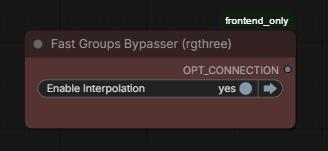
もし私のWAN 2.2ワークフローと併用する場合、そのワークフロー内の補間処理をスキップしてください。そうでないと、処理すべきフレーム数が倍増し、品質が低下する可能性があります。/model/2244646/quadforge-wan-22-i2v-automated-multi-part-comfyui-workflow
例の動画は、704×1056から1176×1764(ピクセル数が2.8倍、3:2アスペクト比での1080p相当解像度)にアップスケールされ、4倍補間されて64fpsになりました。
私の経験に基づく設定と、低VRAM環境でのヒント:
モデル: 7B Q4バージョンは、私の印象ではフルFP16バージョンと比べて品質が悪くありません。
ブロック交換: 値を高くすると処理速度がやや低下しますが、品質に影響を与えずにVRAMを解放できます。
解像度: 必要に応じて調整してください(現在は3:2アスペクト比に最適化されています。1080p相当より高い解像度は私の環境では実現できませんでした)。
タイル化エンコード/デコード: 必須です。これを無効にすると、私の環境ではワークフローがクラッシュしました。これらのフェーズでのVRAM使用量は「Crystools」プラグイン(ComfyUI Managerで利用可能)で監視してください。タイルサイズを小さくしても品質への影響はほとんど感じられませんでした。
バッチサイズ: 同時に処理されるフレーム数です。品質に最も重要な設定です。可能な限り高く設定してください。
カラーコレクション: 顕著な品質向上効果があります。「Off」にすると見劣りします。他の設定はまだ試していません。

補間:
非常にシンプルで、品質を大幅に向上させます。標準的なWAN 2.2出力は16fpsです。倍率が最終フレーム数を決定します:4× → 16fpsが64fpsになります。
素晴らしい点:動画の動きが速すぎたり遅すぎたりする場合、fps値を調整することで、ベースアニメーションを再生成せずに動画を速く(fpsを上げる)または遅く(fpsを下げる)できます。