SeedVR2 1080p Video Upscale & Interpolation / ComfyUI Workflow


세부 정보
파일 다운로드
이 버전에 대해
모델 설명
SeedVR2 1080p 비디오 업스케일 및 보간
SeedVR2 노드와 RIFE49를 사용하여 로컬 비디오 생성 품질을 극적으로 향상시키는 간단한 워크플로우입니다.
사용 방법:
비디오를 Load Video 노드에 로드하세요.
VRAM이 16GB 이상인 경우 Start를 누르세요. 크래시나 OOM 메시지가 발생하면 설정을 조정해야 합니다(아래 참조).
노드가 자동으로 필요한 모델을 다운로드합니다.
동일한 노드를 사용하여 단일 이미지도 처리할 수 있으며, 쉽게 4K 해상도까지 확장할 수 있습니다.
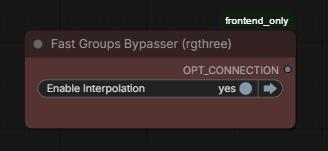
WAN 2.2 워크플로우와 함께 이 워크플로우를 사용하는 경우, 해당 워크플로우 내의 보간을 건너뛰세요. 그렇지 않으면 처리해야 할 프레임 수가 곱해져 품질이 저하될 수 있습니다. /model/2244646/quadforge-wan-22-i2v-automated-multi-part-comfyui-workflow
예제 비디오는 704×1056에서 1176×1764(픽셀 수 2.8배 증가, 3:2 비율의 1080p 픽셀 밀도에 해당)로 업스케일되었으며, 4배 보간되어 64fps로 변환되었습니다.
제 경험 기반 설정 및 저 VRAM 사용자를 위한 팁:
모델: 7B Q4 버전은 제 경험상 FP16 전체 버전보다 품질이 떨어지지 않습니다.
블록 스왑: 값이 높을수록 속도는 약간 감소하지만 품질에 영향을 주지 않고 VRAM을 절약합니다.
해상도: 필요에 따라 조정하세요(현재 3:2 비율에 최적화되어 있으며, 저의 경우 1080p 픽셀 밀도를 초과하는 해상도는 사실상 불가능했습니다).
타일 기반 인코딩/디코딩: 필수입니다. 이 기능 없이 워크플로우가 저에게는 크래시했습니다. “Crystools” 플러그인(ComfyUI Manager에서 사용 가능)을 사용하여 이 단계에서 VRAM 사용량을 모니터링하세요. 타일 크기를 줄여도 품질에 큰 영향을 주지 않았습니다.
배치 크기: 동시에 처리되는 프레임 수입니다. 품질에 가장 중요한 설정입니다. 가능한 한 높게 유지하세요.
색상 보정: 상당한 긍정적 영향을 미칩니다. “Off”로 설정하면 나쁩니다. 다른 설정은 아직 시도해보지 않았습니다.

보간:
매우 간단하며 품질을 크게 향상시킵니다. 표준 WAN 2.2 출력은 16fps입니다. 배수는 최종 프레임 수를 결정합니다: 4× → 16fps가 64fps로 변환됩니다.
좋은 점: 비디오의 움직임이 너무 느리거나 빠르다고 느껴지면 fps 값을 조정할 수 있습니다. 이는 기본 애니메이션을 다시 생성하지 않고도 비디오를 빠르게(높은 fps) 또는 느리게(낮은 fps) 재생할 수 있게 해줍니다.