The One-Image Workflow: A Forge-Style Static Design for Wan Image, Z-Image, Qwen-Image, Flux2 & Others






详情
下载文件 (1)
关于此版本
模型描述
Introducing the One-Image Workflow: A Forge-Style Static Design for Wan 2.1/2.2, Z-Image, Qwen-Image, Flux2 & Others
Author: Iory98
Tested On: Windows 11, ComfyUI Version: v0.4.0 | Frontend Version: v1.33.13
A full Guide is included inside the Workflow.
Introduction & Motivation: No More Noodle Soup!
ComfyUI is a powerful platform for AI generation, but its graph-based nature can be intimidating. If you are coming from Forge WebUI or A1111, the transition to managing "noodle soup" workflows often feels like a chore. I always believed a platform should let you focus on creating images, not engineering graphs.
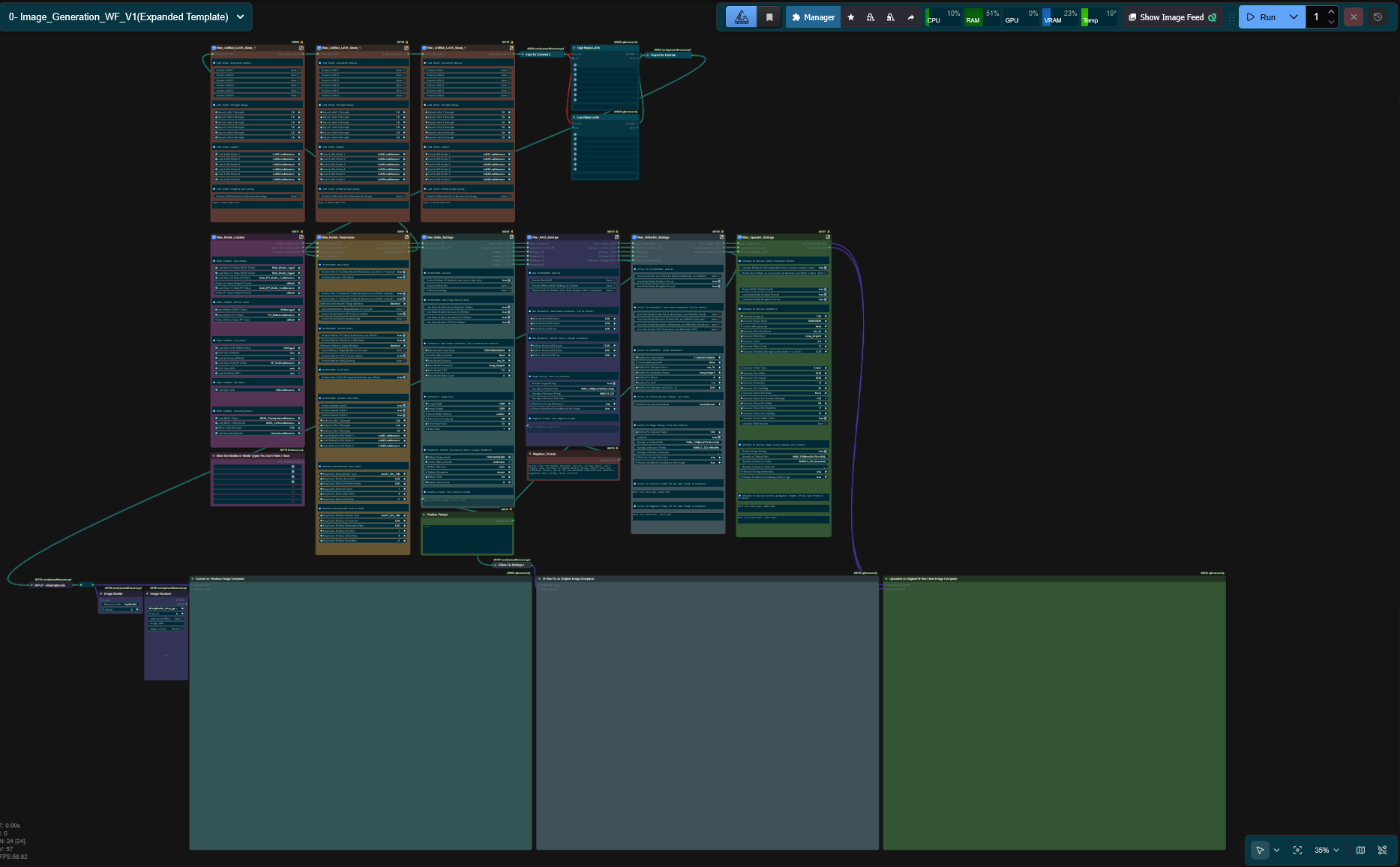
I created the One-Image Workflow to solve this. My goal was to build a workflow that functions like a User Interface. By leveraging the latest ComfyUI Subgraph features, I have organized the chaos into a clean, static workspace.
Why "One-Image"?
This workflow is designed for quality over quantity. Instead of blindly generating 50 images, it provides a structured 3-Stage Pipeline to help you craft the perfect single image: generate a composition, refine it with a model-based Hi-Res Fix, and finally upscale it to 4K using modular tiling.
While optimized for Wan 2.1 and Wan 2.2 (Text-to-Image), this workflow is versatile enough to support Qwen-Image, Z-Image, and any model requiring a single text encoder.
Key Philosophy: The 3-Stage Pipeline
This workflow is not just about generating an image; it is about perfecting it. It follows a modular logic to save you time and VRAM:
· Stage 1 - Composition (Low Res): Generate batches of images at lower resolutions (e.g., 1088x1088). This is fast and allows you to cherry-pick the best composition.
· Stage 2 - Hi-Res Fix: Take your favorite image and run it through the Hi-Res Fix module to inject details and refine the texture.
· Stage 3 - Modular Upscale: Finally, push the resolution to 2K or 4K using the Ultimate SD Upscale module.
By separating these stages, you avoid waiting minutes for a 4K generation only to realize the hands are messed up.
The "Stacked" Interface: How to Navigate
The most unique feature of this workflow is the Stacked Preview System. To save screen space, I have stacked three different Image Comparer nodes on top of each other. You do not need to move them; you simply Collapse the top one to reveal the one behind it.
· Layer 1 (Top) - Current vs Previous – Compares your latest generation with the one before it.
Action: Click the minimize icon on the node header to hide this and reveal Layer 2.
· Layer 2 (Middle): Hi-Res Fix vs Original – Compares the stage 2 refinement with the base image.
Action: Minimize this to reveal Layer 3.
· Layer 3 (Bottom): Upscaled vs Original – Compares the final ultra-res output with the input.
The Control Panels (Subgraphs)
The workflow is divided into 7 color-coded Subgraphs. Think of these as "Tabs" in a web browser. Expand them to change settings, then collapse them to keep your workspace clean.
1. Wan_Main_Settings (The Dashboard)
· Status: Always Expanded
· Function: This is your home screen. It contains the parameters you change 90% of the time:
o Prompts: Positive text input.
o Generation Data: Seed, Sampler, Scheduler, CFG, and Steps.
o Image Size: Set your base resolution here.
o Toggle Switches: Quickly enable/disable the Refiner, Hi-Res Fix, or Upscaling stages without disconnecting wires.
2. Wan_Model_Loaders (Changes Start Here)
· Function: Handles loading your checkpoints.
· Dual-Stage Loading: You can load a Main Model (High Noise) for structure and a Refiner Model (Low Noise) for details.
· Format Freedom: Supports mixing GGUF and Safetensors. You can even load the GGUF version as Main and Safetensors as Refiner to test quantization differences.
3. Wan_Model_Parameters (Advanced Tuning)
· Function: Technical settings for the models.
· Features:
o Model Format Selection: Select model types (GGUF vs. Safetensors).
o MagCache Optimization: Settings to manage VRAM usage and speed.
o Default LoRA Stack: A bundle of 3 slots for "Always On" LoRAs (like Lightning or Turbo LoRAs).
4. Wan_Unified_LoRA_Stack
· Function: A centralized LoRA loader.
· Logic: Instead of managing separate LoRAs for Main and Refiner models, this stack applies your style LoRAs to both. It supports up to 6 LoRAs. Of course, this Stack can work in tandem with the Default (internal) LoRAs discussed above.
· Note: If you need specific LoRAs for only one model, use the external Power LoRA Loaders included in the workflow.
5. Wan_NAG_Settings (Negative Prompting)
· Function: Manages what you don't want in the image.
· Feature: Includes NAG (Normalized Attention Guidance) settings, which often provides better adherence to negative prompts than standard methods. Also handles image filename prefixes and saving paths.
6. Wan_HiResFix_Settings (Stage 2)
· Function: Refines the image generated in Stage 1.
· Recommendation: Use this to scale up your chosen "Draft" image. It uses a re-noising technique to add details that didn't exist in the lower resolution version.
7. Wan_Upscaler_Settings (Stage 3)
Function: The final polish; upscale the image beyond the model’s resolution capabilities.
Module: Uses Ultimate SD Upscale.
Logic: This allows for Tiled Upscaling, essential for going to 4K resolutions without running out of VRAM. You can feed either the original image or the Hi-Res Fixed image into this module.
Requirements & Installation
To use this workflow, you must have the ComfyUI Manager installed. When you load the workflow, click "Install Missing Custom Nodes".
Key Custom Nodes Used:
· rgthree-comfy: For the Mute switches and the Image Comparer nodes.
· ComfyUI Impact Pack: For advanced workflow logic.
· ComfyUI-Easy-Use: For streamlined parameter handling.
· ComfyUI-KJNodes: For UI enhancements.
· UltimateSDUpscale: For the Stage 3 upscaling.
· ComfyUI-GGUF: Required if using GGUF quantized models.
· Was Node Suite: For various I/O tasks.
Quick Start Guide
1. Load Models: Open the Model_Loaders subgraph and select your Wan 2.1 (or other) checkpoints.
2. Set Resolution: In Main_Settings, set a fast preview resolution (e.g., 832x1216 or 1024x1024).
3. Prompt: Enter your text in Main_Settings or in the connected Positive Prompt Field.
4. Generate: Press Queue Prompt.
5. Review: Look at the top Current vs Previous preview.
6. Refine (Optional): If you like the seed, turn on "Enable Hi-Res Fix" in Main_Settings and generate again to polish the details. collapse the top preview to see the result.