Organize models script


세부 정보
파일 다운로드 (1)
이 버전에 대해
모델 설명
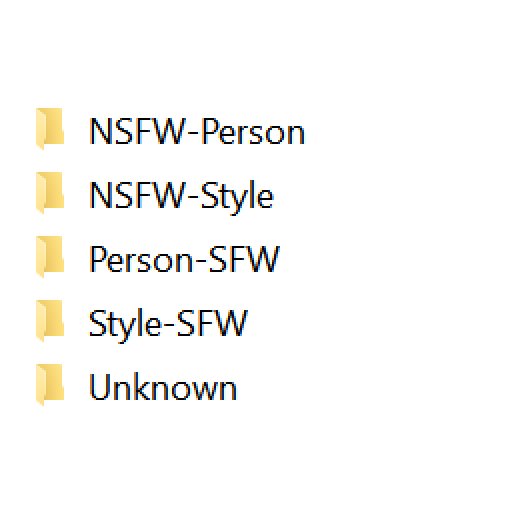
Simple script, execute it from the directory you want to organize. Sorts models into different sub directories by Person and NSFW flags base on the ".civitai.info" files created by Civitai Helper. AUTOMATIC1111 will show sub-directories when the show/hide extra network icon is used so you can filter your results. You need to "Scan Models for Civitai" in the Civitai Helper tab prior to running the script in the model directory you want to organize.
Prerequisite: Civitai Helper
https://github.com/butaixianran/Stable-Diffusion-Webui-Civitai-Helper
Procedure:
Install Civitai Helper
Restart AUTOMATIC1111
Check the checkboxes (ti, hyper, ckp, lora) of the model types you want to organize in the "Scan Models for Civitai" section in the "Civitai Helper" tab
Run "Scan Models for Civitai" in the "Civitai Helper" tab by clicking the "Scan" button
Wait for scan to complete
Make sure that ".civitai.info" files have been created in the AUTOMATIC1111 model directories you selected
Download the script zip archive
Extract the Organize Script from the downloaded zip file
Place this Organize Script file in the AUTOMATIC1111 model directory you want to organize (".\models\hypernetworks", ".\models\lora", ".\models\Stable-diffusion", ".\embeddings")
Run the Organize Script file
Wait for the script to finish organizing your models
Verify the models have been organized into sub-directories as expected