ComfyUI Face, Eyes, and Lips Adetailer Flow (Tutorial)



詳細
ファイルをダウンロード
モデル説明
こんにちは、これは私の初めてのComfyUIワークフローです、お楽しみください!
これまでワークフローを共有したことがないので、問題があれば教えてください。
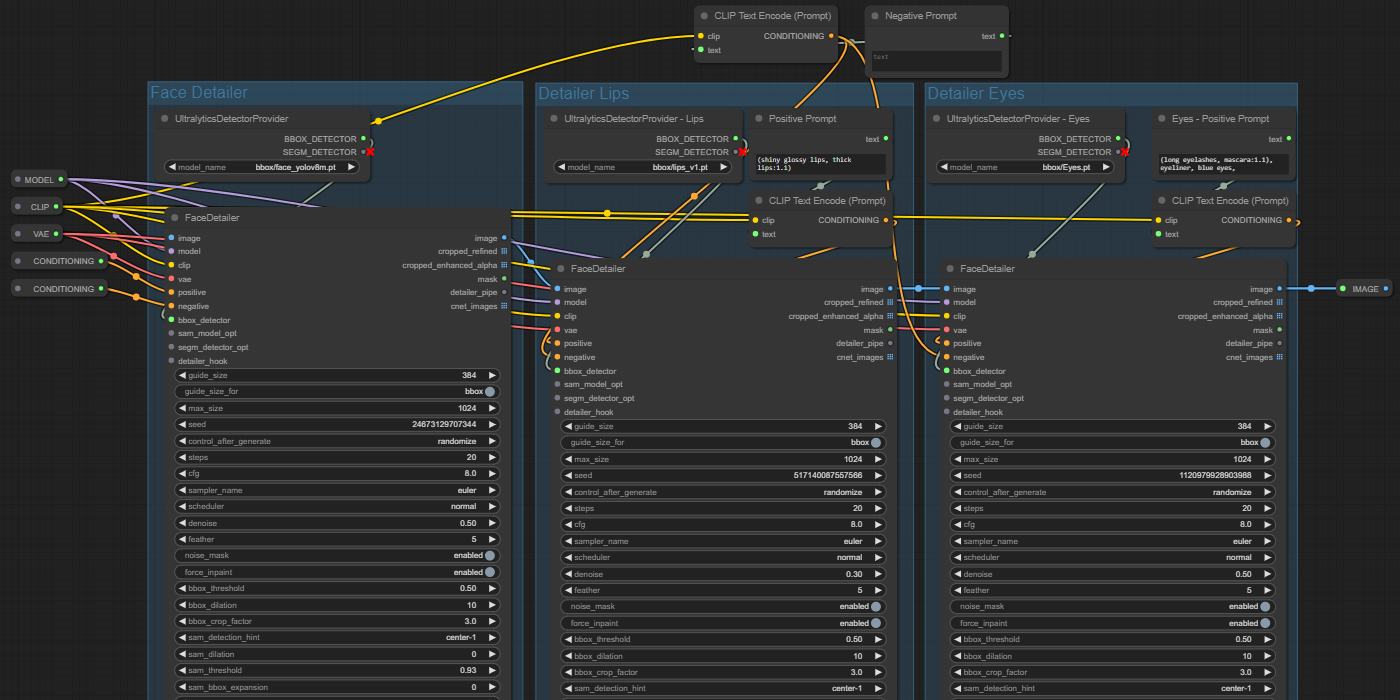
私の画像2枚にはワークフローが埋め込まれているので、単に画像をComfyUIにドラッグ&ドロップするだけでワークフローが開きますが、ZIPファイルにもJSONを同梱しました。(この投稿の目的はこのZIPファイルです)
私の画像のメタデータを使用すると、CivitAI互換のメタデータを保存するための良い設定が含まれた、私の完全なワークフローが得られます。このワークフローは少しごちゃごちゃしていますが、これは今回の投稿の目的ではないので、見ていただいてもご寛容を…笑
必要なインストール
1. UltralyticsDetectorProvider および FaceDeaitler - https://github.com/ltdrdata/ComfyUI-Impact-Pack
2. 目の検出(Adetailer) - /model/150925?modelVersionId=168820
3. ADetailer(After Detailer)唇モデル - /model/142240/adetailer-after-detailer-lips-model
4. 上記のAdetailerモデルをbboxフォルダに配置してください。私の場合、パスは...\ComfyUI_windows_portable\ComfyUI\models\ultralytics\bboxでした。
使用方法
注意:詳細化ツールを使わない場合は、(ショートカットキーはCTRL+B)で無効化してください。たとえば、唇の詳細化ツールは少し過剰なので、私はよく無効にしています。
ステップ1
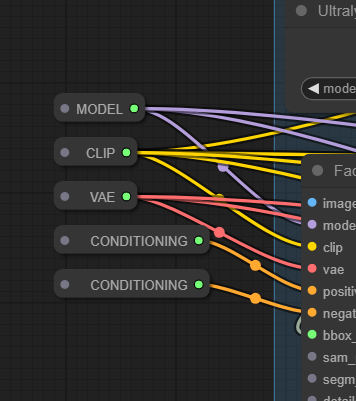
1. 既存のワークフローを左側のすべてのリルートノードに接続してください。
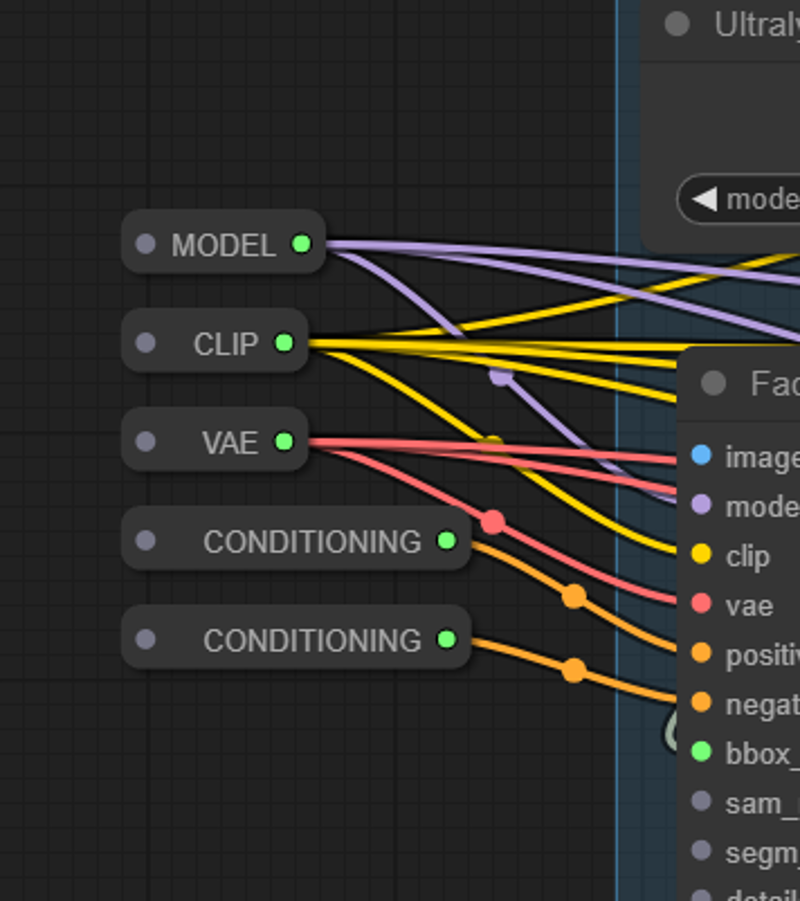
これらのノードは、モデル、clip、VAEを各詳細化ノードに渡すよう既に設定されています。私は通常、顔の詳細化にベース画像のポジティブおよびネガティブプロンプトを使用しますが、他のプロンプトを使用することも可能です。
ステップ2
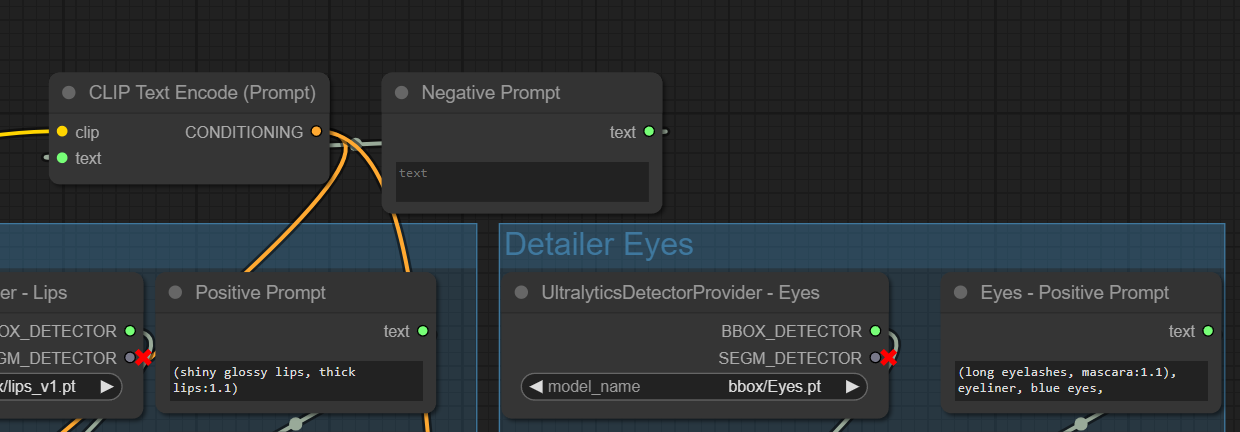
2. 唇と目用のポジティブプロンプトを入力してください。ネガティブプロンプトは空白のままにしましたが、希望があれば入力可能です。現在、空白のネガティブプロンプトは唇と目両方に適用されています(私は使用していないため)。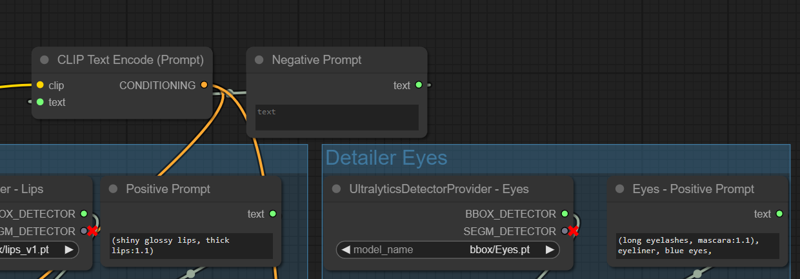
ステップ3
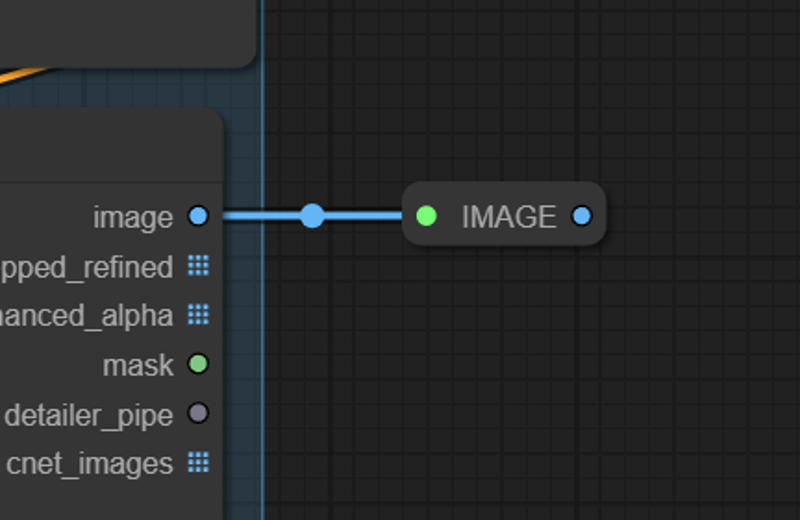
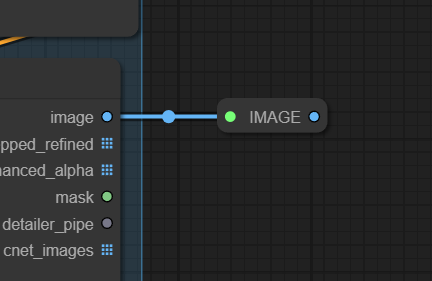
3. 最終出力を残りのワークフローに接続してください。最後に「Image」リルートノードがあります。これは最終画像が出力される場所を明確にするためのものです。使用する必要はありません。アクセシビリティのためだけに追加しました。