Amazing Workflow To Generate Stunning Images!





세부 정보
파일 다운로드 (1)
모델 설명
I worked on this workflow so much, to generate amazing and stable images. I perfected it, and it includes varieties. You can support me, you can Buy Me A Coffee. I'd appreciate that, because I drink a lot of coffees 😂☕
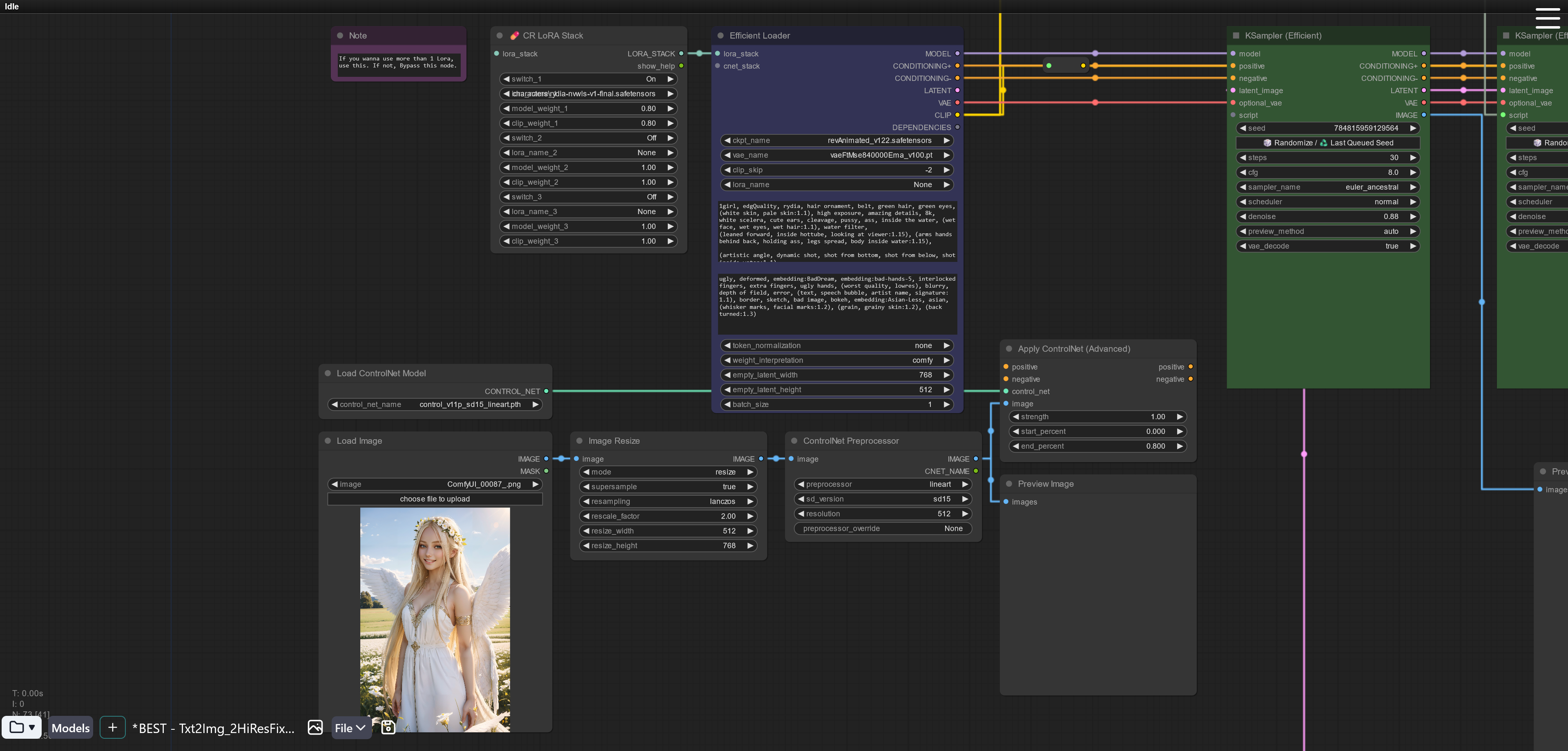
The generation process happens from left to right:
In the beginning there's a Lora Stack, you can use it to add multiple Loras.
I added Efficient Loader, to get rid of multiple nodes for the same purpose. It's all in one.
It's all connects to the first KSampler to generate Image.
Then connects to second KSampler; connected to a HiResFix for both upscaling and fixing distortions.
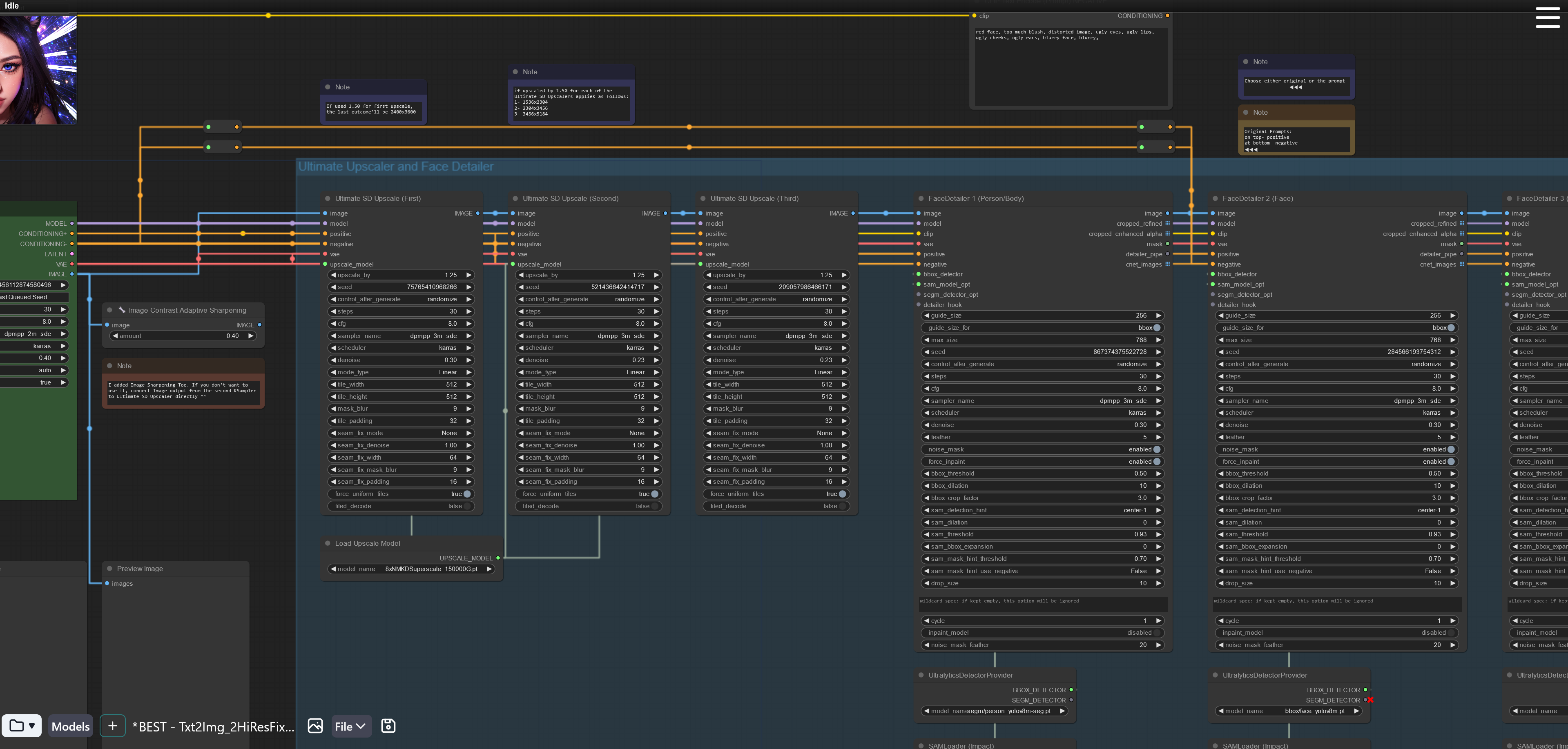
Then it's connected to an Ultimate SD Upscaler, but with low upscaling: (x1.25) In order to stick to the original.
This process goes on for 3 Ultimate SD Upscalers. Because using a big value like (x2) changes and sometimes distorts images a lot.
Then, the last Ultimate SD Upscaler connects to a Face Detailer. Which is fixing the body/person all together.
Connected to a second Face Detailer for fixing the Face.
Lastly connects to a third Face Detailer for fixing the Hands.
You can connect Image Output from second KSampler to Image Contrast Adaptive Sharpening (Image Sharpening) then from there to Image Input of Ultimate SD Upscaler. You can also do this for Upload Image. But BEWARE!! Image Sharpening causes the images to look like paintings.
🔥Important Notes!!🔥
To Use Control Net:
Below the Efficient Loader stands the process for Control Net, check my video as well.
To use it, you just need to connect Efficient Loader's Conditioning + to Posivite Input of Apply Control Net. And Conditioning - to Negative Input of Apply Control Net. Then connect Positive and Negative Outputs of Apply Control Net to the first KSampler.
So in a sense; Positive and Negative will connect through the Apply Control Net. That's all.
To Use Extras: Image Grade:
You just need to connect Latent Blend's Latent Output to the first KSampler's Latent Image Input.
But to see it's effect, lower the Denoise of the first KSampler to 0.80 or 0.85 or maybe 0.90
To Use Extras: Image Control:
You just need to connect VAE Encode's Latent Output to the first KSampler's Latent Image Input.
But to see it's effect, lower the Denoise of the first KSampler to 0.80 or 0.85 or maybe 0.90
In a case that your image is broken in Ultimate SD Upscaler:
If you liked your image result in HiResFix but the Ultimate SD Upscaler distorted it, you can try it again. Do the following:
1- Download the result image from HiResFix (The Second Preview)
2- Upload the image to the Load Image over the KSamplers.
3- Bypass the 2 KSamplers and HiResFix.
4- Connect the Load Image's Image Output to the Ultimate SD Upscaler's Image Input.
Don't let the notes confuse you. I put them to show you and myself; what does what.
Use 4x Ultra Sharp instead of 8x NMKD Superscale for HiResFix. Because this immediately makes the image so big. But for the Ultimate SD Upscaler, you can use 8x NMKD Superscale, there's no problem, or making to image bigger than intented. So this unintended result happens only in HiResFix.
Using 3 different Ultimate SD Upscaler to upscaling the Image fixed the issue, where using just 1 Ultimate SD Upscaler with x2 was causing image to distort.
First Face Detailer is fixing the body, you'll see that it fixed mistakes happening on the Upscaling processes. Person/Body Face Detailer fixes the face of the generated image as well.
I decided to put Face, Face Detailer before the Hand version, because sometimes the Hand version is causing a mess. So the beautiful fix of the Face version wouldn't go to waste.
OH BOY, IS IT FINALLY OVER? 😮💨😴
Pretty Please,
🎔 𝕊𝕌ℙℙ𝕆ℝ𝕋 𝕄𝔼 🎔
Buy me a Coffee: https://buymeacoffee.com/coldbeyond
My DeviantArt: https://www.deviantart.com/mialucykesh
My Pixiv: https://www.pixiv.net/en/users/81364085
My YouTube Channel: https://www.youtube.com/@ShiloHunter