Flux Union Controlnet Pro workflow

詳細
ファイルをダウンロード
モデル説明
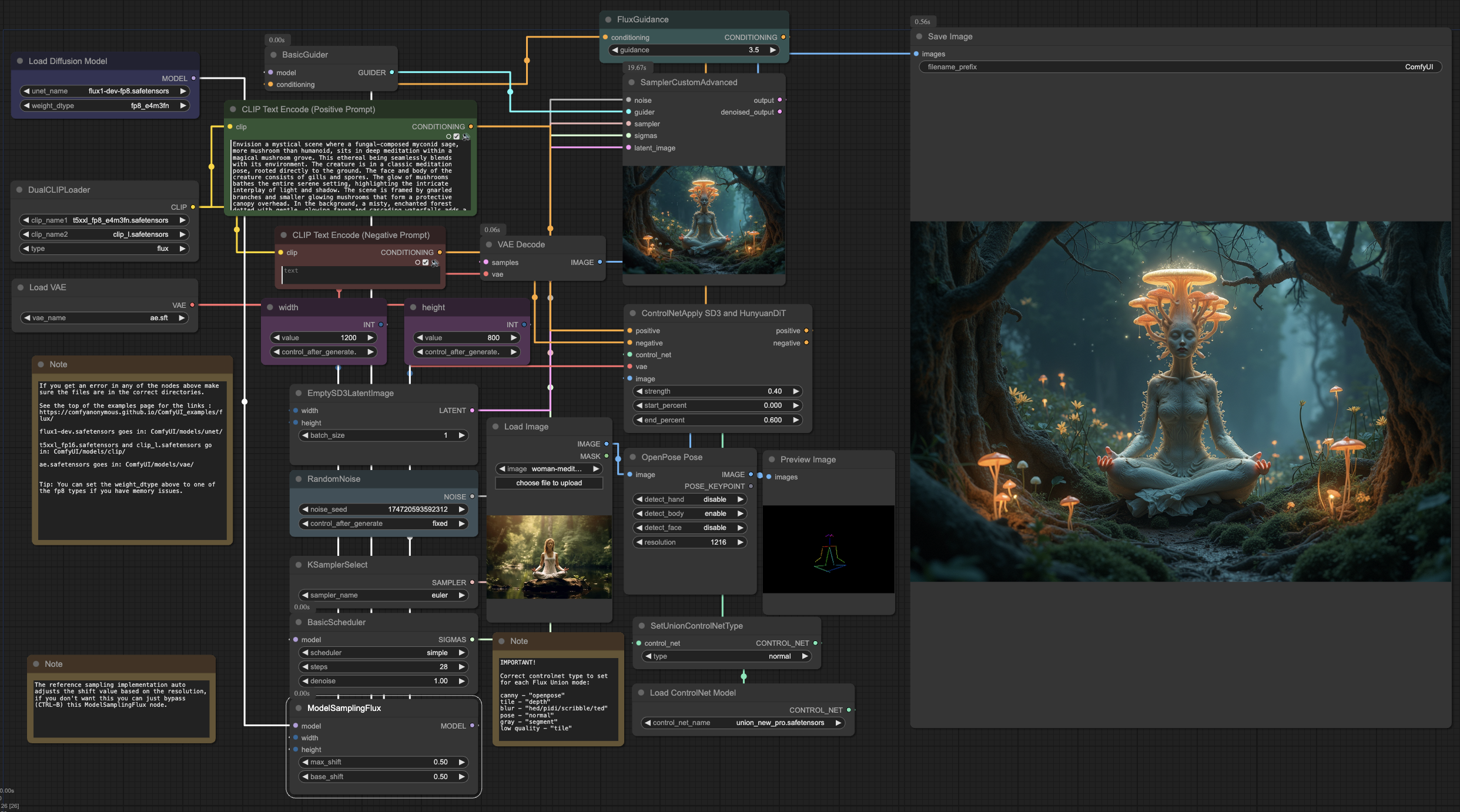
InstantX / Shakker Labs の Union ControlNet Pro 用 ComfyUI ワークフロー。
利用可能なモード:Depth / Pose / Canny / Tile / Blur / Grayscale / Low quality
手順:
ComfyUI を最新バージョンに更新してください。
モデル を
models/controlnetにダウンロードしてください。このワークフローを読み込んでください。
ControlNetローダーの上にある
SetUnionControlNetTypeノードから、正しいモードを選択してください。重要:現在、新しいUnionモデルと正しく動作させるには、以下の正確なマッピングを使用する必要があります:
canny - "openpose"
tile - "depth"
depth - "hed/pidi/scribble/ted"
blur - "canny/lineart/anime_lineart/mlsd"
pose - "normal"
gray - "segment"
low quality - "tile"
たとえば、depthモードを使用する場合は、
SetUnionControlNetTypeノードで "hed/pidi/scribble/ted" を選択してください。ControlNetApplyノード内のstrengthとend_percentを調整し、適切な影響度を見つけましょう。ワークフロー内のサンプル値(0.4 と 0.6)は比較的穏やかです。画像への影響を強くしたい場合は、これらの値を増やすことをお勧めします。モデル開発者は、strengthの推奨範囲を 0.3–0.8 としています。
このアーカイブには、例画像を生成するために使用された openpose イメージと、そのポーズが抽出された元の写真も含まれています。
オプション:独自の画像から入力情報を抽出したい場合は、「ControlNet Auxiliary Preprocessors」カスタムノードをインストールしてください。
openpose の場合、openpose 抽出ノード(Ctrl+B または右クリック → Bypass)を有効にできます。
Auxiliary preprocessors には、depth や canny などの他のモード用の抽出機能も含まれており、これらを openpose イメージの代わりに使用できます(その後、正しいモードを設定することを忘れないでください)。