GIF 動画のつくりかた - ControlNet m2m script

詳細
ファイルをダウンロード (1)
モデル説明
ControlNet m2m script を利用すると動画のフレームをもとに画像を生成し、それを最後にまとめて GIF 動画として出力してくれます。(movie to movie)
以下の点に留意して読んでください
プロンプトのみで動画を生成することはできない
私個人のやり方・一例の紹介にすぎない
必ずしもこの記事の方法に従う必要はない
この記事の通りにやっても「確実な完成」は保証しない
また、手間の割に出来上がるのは短い動画 1 つなので、不毛な時間を過ごした気分になれることは間違いないでしょう。
タイトルに「ControlNet m2m script」など銘打っていますが、m2m スクリプト自体はすごくシンプルに使えるスクリプトですので、この記事では主に m2m script を使用する前後でどのような作業をしているかの紹介となっています。
私の gif の投稿は ここ から見ることが出来ます
使用ソフトウェア
これらは私が勝手に使っているソフトです。代替となる方法やソフトウェアは世の中に山ほどあると思うので、個人に合ったものを選択してください。
各ソフトウェアのダウンロード・インストール方法、今回の用途以外での設定や使用方法などは取り上げません。ご自身で調べてください。
そもそもこれらのソフトウェアを解説できるだけの深い知識はありませんし、私自身は人から直接教わったことなどありません。ここに書いてある大抵のことは調べれば出てきます。
手順
ざっくりとした手順は以下の通りです
ソースとなる動画を用意する
動画から切り出した画像を ControlNet に読み込ませてテストする
プロンプトをテストする
Seed 値をテストする
ControlNet m2m script にソースとなる動画を読み込ませて出力する
1. ソースとなる動画を用意する
自分は OBS Studio を利用して 3D のアダルトゲームを録画しました。Blender から出力したアニメーション動画や、MMD の映像なども利用できると思います。可逆圧縮の utvideo コーデックを使って録画し、AVI コンテナに格納しています。
以下は OBS Studio の録画設定です
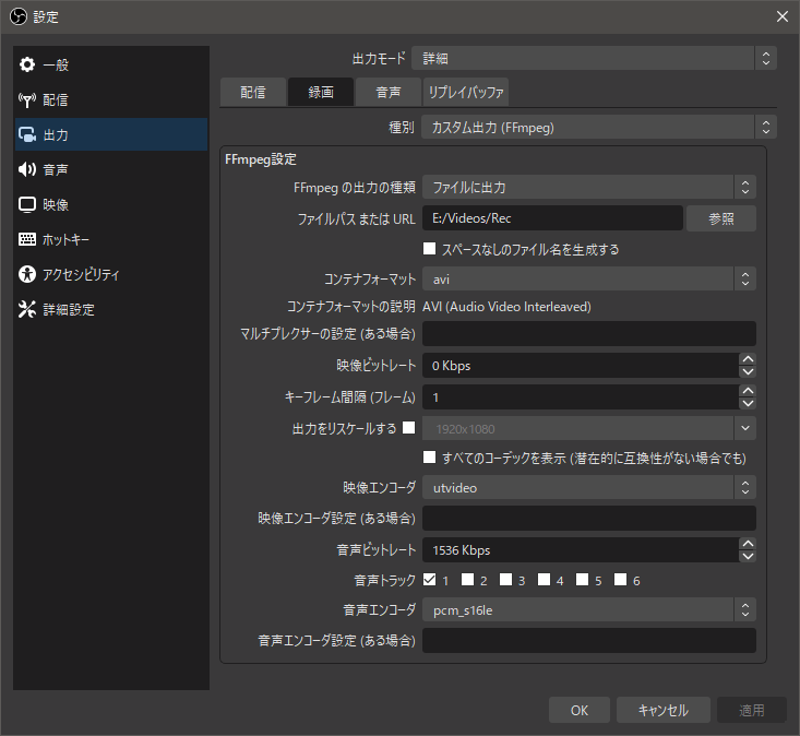
既にソース動画を用意できているなら OBS Studio は不要ですが、自身で PC 上のアプリケーションを録画する場合は非常に有用なアプリケーションだと思います。基本的にはリアルタイム配信用のソフトですが、録画用途としても充分に使えます。
録画が済んだら aviutl にて必要な箇所だけ切り出します。
この時あまりにも長い区間を切り出してしまうと、出力にものすごく時間が掛かるので短い方が良いと思います。なので自分は 0.5 ~ 1 秒程度を目安としています。これを短いと感じる人も居るかもしれませんが、例えば 30fps の動画ではたったの 1 秒でも 30 枚の画像を生成することになります。
また、ループ再生で連続的になるようにカットします。ループ再生に向かない内容なら、開始と終了にフェードイン/アウトのエフェクトなどを使用すると良いでしょう。ただ、この段階ではエフェクトは付けません。
被写体や背景が著しく変化するような映像や、カメラが大きく動くような映像の場合、そもそも別のシーンとしてカットしてしまった方が良いと思います。これは後々プロンプトを書く時に、映っている内容に合わせてプロンプトを書く必要があるからです。
例えば被写体が 1 回転するような映像だった場合、正面が映っているフレームと背中が映っているフレームがあることになります。正面が映っているフレームは、みんな大好きな breasts などと書いておけばいいですが、背中が映っているのフレームのプロンプトでは breasts は消して back などと書かなくてはならないでしょう。( backboob かもしれませんがw)
カットが済んだら x264 エンコーダを利用して mp4 形式にエンコードします。aviutl であれば x264guiEx プラグインがあると楽でしょう。
この時、x264 のオプションに --qp 0 を指定すると可逆圧縮 (無劣化) となります。ソース動画にエンコードによるノイズが乗ってしまうと、生成される画像に悪影響があったりするので自分は可逆圧縮を行っています。
mp4 以外の形式のまま m2m script に動画を読み込ませると自動的に mp4 に変換される様ですが、この時にノイズが乗る可能性があるので自分でエンコードを行っています。
2. 動画から切り出した画像を ControlNet に読み込ませてテストする
いきなり動画を m2m script に読み込ませて、テキトーなプロンプトやパラメータで出力してもまず良い動画にはなりません。
まずは動画から画像を切り出して、それを使って色々なプロンプトやパラメータを試します。
スクリーンショット等、画像を切り出す方法はいくらでもありますが、自分は FFMpeg の連番出力機能で全フレームを画像化しています。(色々なフレームでテストしたくなることがあるので)
以下は FFMpeg で動画から連番画像を出力するコマンド例です
ffmpeg -hide_banner -i "src.mp4" -ss "0:00" -f "image2" -start_number 1 "%04d.png"一応オプションについて説明します
-ssは画像化を開始する動画時間を指定します。この場合は0:00を指定しているので最初のフレームから画像化します。-tオプションで秒数を指定すればその分だけ画像化しますが、今回は全てのフレームを画像化するので指定していません。-fは出力フォーマット指定です。画像出力の場合に書きますが、書かなくても最後の出力ファイル名に.pngを指定しているので自動で判定してくれると思います。-start_numberはどの番号から連番を始めるかを指定します。0を指定すればゼロベースにできます。%04dを出力ファイル名にすることで「0 埋め 4 桁」を指定しています。%dとすると 0 埋めしなくなり、%05dとすれば 0 埋め 5 桁になります。
以下は PowerShell でのコマンドの実行例です

この様な短いコマンドを 1 行打つだけで、一瞬で全フレームを画像化できます。便利ですね。
当たり前の話ですが、長い動画を全て画像化すると大量の画像でフォルダが埋め尽くされてしまうので気を付けてください。
動画を扱うに当たってこの FFMpeg はかなり有用なアプリケーションです。クロップ、リサイズ、フィルター処理、ストリームの分離、エンコード、、、用途は書ききれませんが、FFMpeg のコマンドだけで様々なことを行うことが出来ます。(先ほど紹介した OBS Studio も FFMpeg をラップしています)
FFMpeg に限らず何か疑問が生じた時はまずネット上で検索すべきですが、FFMpeg はヘルプも充実しているので検索と合わせて読んでみると良いと思います。
以下はヘルプを引く際のコマンド例です
ffmpeg -hide_banner -hより詳細なヘルプを引きたい場合は以下のようなコマンドがありますが、かなり長い文章が出力されてしまうので、リダイレクトでテキストファイルに出力する例を紹介します。
# long help ffmepg -hide_banner -h long > longhelp.txtfull help
ffmpeg -hide_banner -h full > fullhelp.txt
項目を絞ってヘルプを引くこともできます
ffmpeg -hide_banner -h type=nameこの type=name の部分を置き換えてコマンドを実行します
例として先ほど紹介した画像出力する際の image2 でどのようなオプションが利用できるか検索してみます
ffmepg -hide_banner -h muxer=image2この記事を書いている時点では以下のような出力でした
Muxer image2 [image2 sequence]:
Common extensions: bmp,dpx,exr,jls,jpeg,jpg,jxl,ljpg,pam,pbm,pcx,pfm,pgm,pgmyuv,phm,png,ppm,sgi,tga,tif,tiff,jp2,j2c,j2k,xwd,sun,ras,rs,im1,im8,im24,sunras,vbn,xbm,xface,pix,y,avif,qoi.
Default video codec: mjpeg.
image2 muxer AVOptions:
-update            <boolean>    E………. continuously overwrite one file (default false)
-start_number      <int>        E………. set first number in the sequence (from 0 to INT_MAX) (default 1)
-strftime          <boolean>    E………. use strftime for filename (default false)
-frame_pts         <boolean>    E………. use current frame pts for filename (default false)
-atomic_writing    <boolean>    E………. write files atomically (using temporary files and renames) (default false)
-protocol_opts     <dictionary> E………. specify protocol options for the opened files
連番の開始番号の指定に利用した -start_number 以外に使えるオプションの説明も出力されていますね。
2-1. プロンプトをテストする
先ほど作ったテスト画像を使って色々なプロンプトや ControlNet のパラメータで出力を試します。この時はランダムな Seed でテストします。
ControlNet のどのモデルを使うか、パラメータをどのように調整するかは、どのようなソース動画かによって変わりますが、自分は lineart や tile を weight 0.5 ずつくらいで使うことが多いです。
新しく実装された reference_only 用の画像を用意すれば、かなりイメージに近づけやすくなると思います。
以下はプロンプトによる違いの例です (ControlNet のモデルとパラメータは同じです)
ソース画像

クオリティにかかわるプロンプトのみ
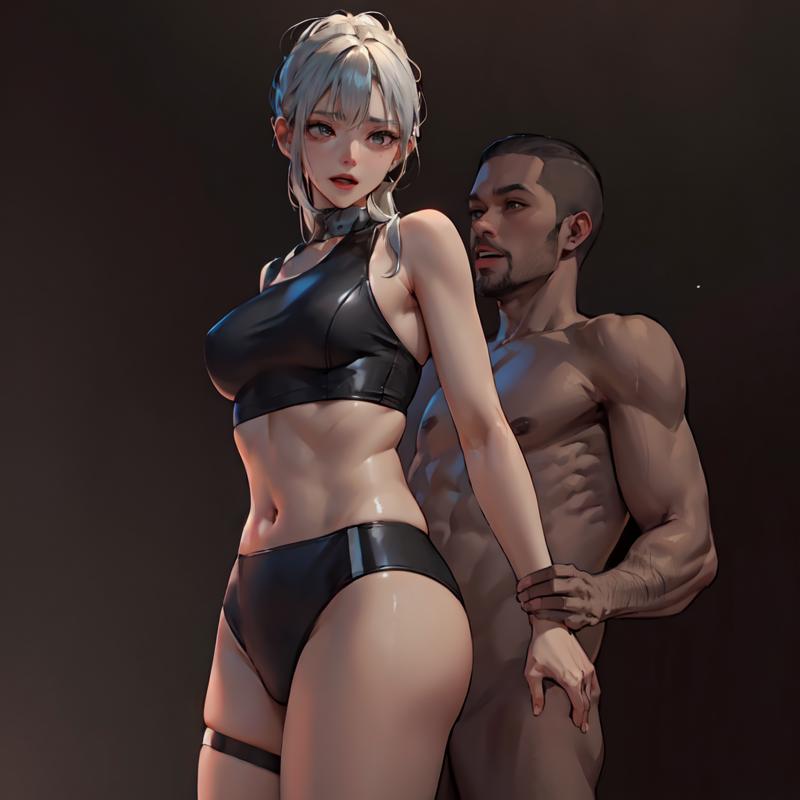
(masterpiece:1.2, best quality)
Negative prompt: (worst quality, low quality:1.4), EasyNegative
クオリティと描画される (べき) プロンプトを書き込んだもの
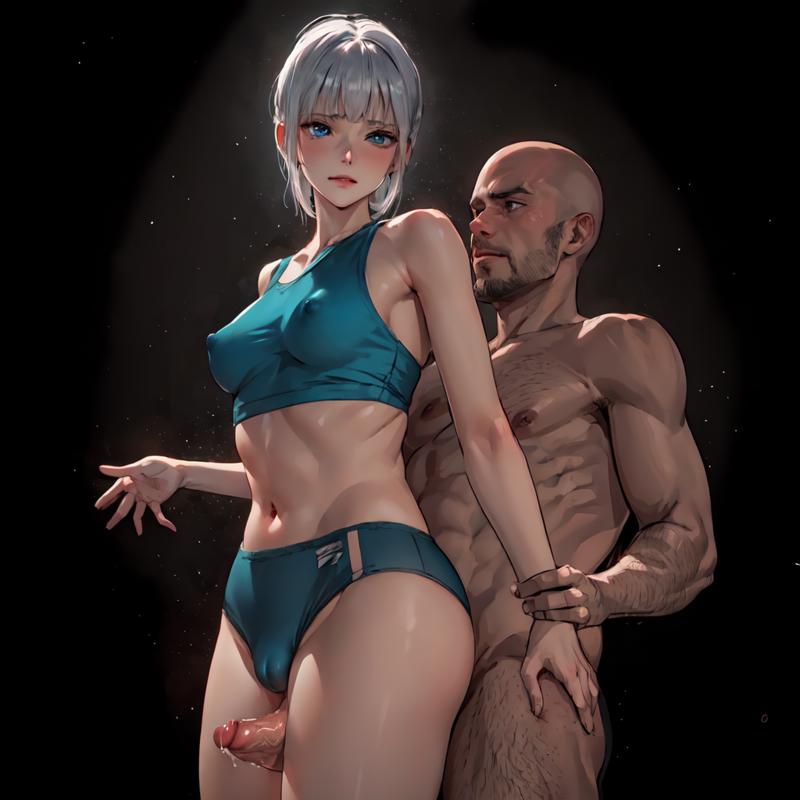
thigh sex, clothed female nude male, simple background, black background, sad face young girl, silver short hair, diagonal bangs, blue eyes, green sportswear, covered nipples, panties aside, evil simle ugly man, frottage, grinding, penis, bald, (beard:0.8), (masterpiece:1.2), (best quality)
Negative prompt: (worst quality), (low quality:1.4), EasyNegative, (haze:1.4), (steam:1.4), (breath:1.4), text, subtitled, watermark, (logo:1.4), signature, username, artist name, title, subtitle, date stamp, header, footer, (clothes writing:1.4), tag, name tag, green skin
元となる動画があるからプロンプトはテキトーで良い、なんてことは全く無く、2 枚目の画像の様にそもそも服の色が違ったり、男性の性器が消えてしまったりします。(太ももコキの動画なのにチンチン消されたらたまらないですね)
こういう大きい違いが生まれる部分はプロンプトに書き込んで描いてもらうようにします。
元の動画に存在しない物をプロンプトで生成したりもできますが、全フレームで安定して同じように描いてくれることはほぼ無いです。服の色を変える、程度のことならできますが、これも模様が出てしまったり、色合いが変わったりして安定しません。
そしてプロンプトを書いてみたものの、3 枚目は AI が謎に気を利かせてしまい、見えないはずの女性の右手が描かれています。こういった場合はプロンプトで消すことは難しいので、次の Seed 値のテストに入ります。(ガチャ)
2-2. Seed 値をテストする
大体どの Seed 値でも同じような傾向で出力されるようになってきたら、プロンプトを固定します。
プロンプトは変えずに Seed 値だけを変えて複数の画像を出力し、その中に気に入ったものがあればその画像の Seed 値で固定します。
気に入ったものがいつまでも出てこない場合は、そもそもソース動画とモデルの相性が悪いか、プロンプトに過不足があるか、細かいところにこだわり過ぎているかのどれかです。
以下は先ほどの 3 枚目の画像と同じプロンプトで、Seed 値が違う画像の例です。
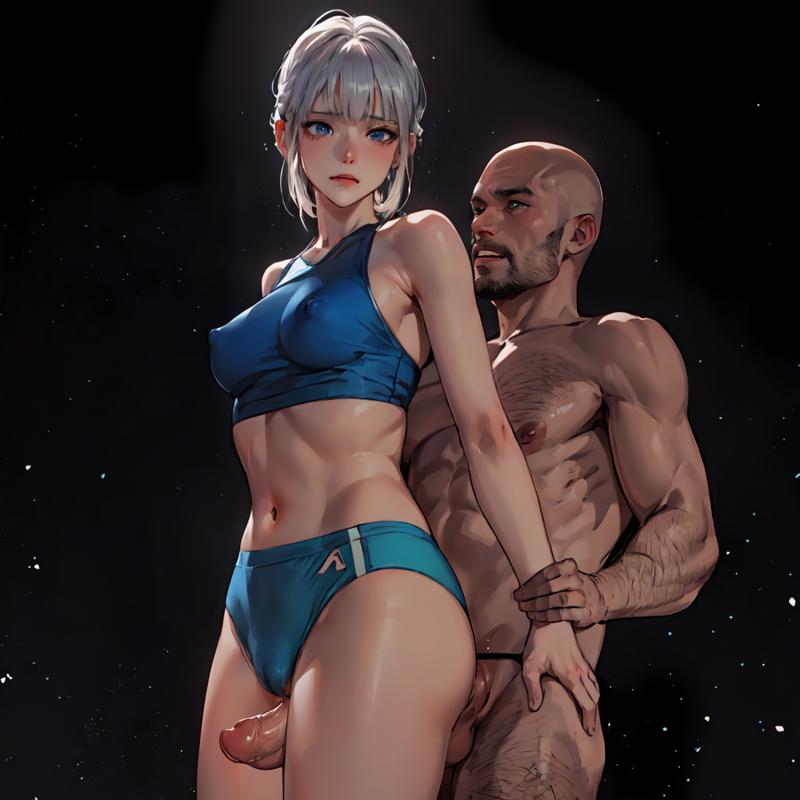
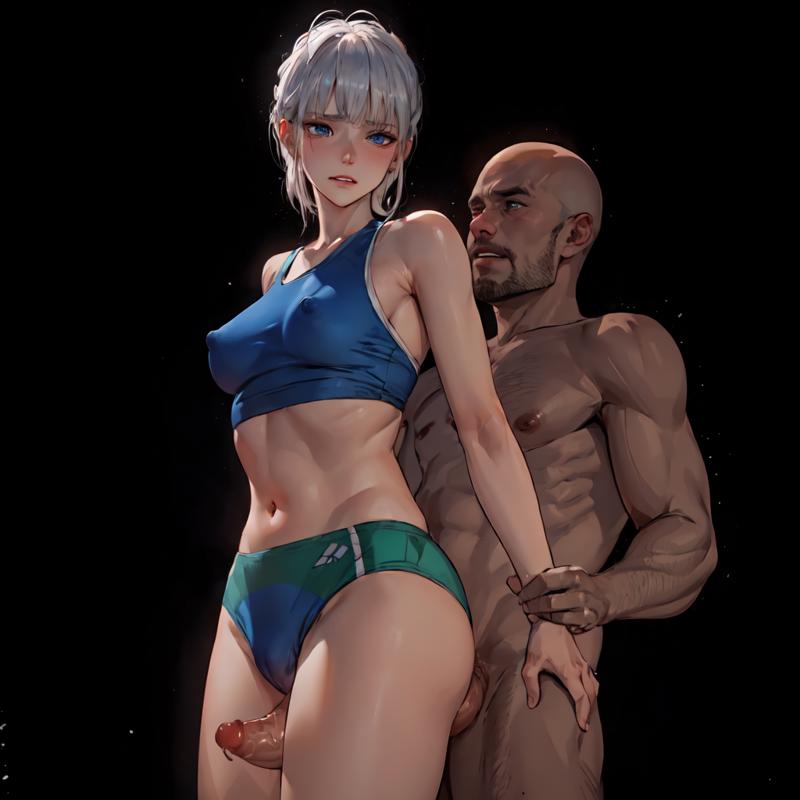
この 2 つの Seed 値は服の色が変わってしまっていて違いが目立つので採用できませんが、このような大きい違いで無ければあまり気にしなくても大丈夫だと思います。
100% 完璧で細部まで理想通りの画像を出力してくれることは無いので、ある程度の妥協は必要です。
例えば 30fps の動画の 1 コマはたったの 0.033…秒しか表示されません。
1 コマの出来が良いに越したことはないですが、前後のフレームとの違いが大きい方が最終的に動画として見た時の違和感になると思っています。
この違和感を減らすために Seed 値を固定してしまいます。
3. ControlNet m2m script に動画を読み込ませて出力する
ControlNet がインストールされていれば Script の一覧の中に controlnet m2m があります。
このスクリプトはシンプルで、
スクリプト欄で
controlnet m2mを選ぶ動画を枠内にドラッグアンドドロップする
Durationを設定する
たったこれだけで使うことが出来ます。
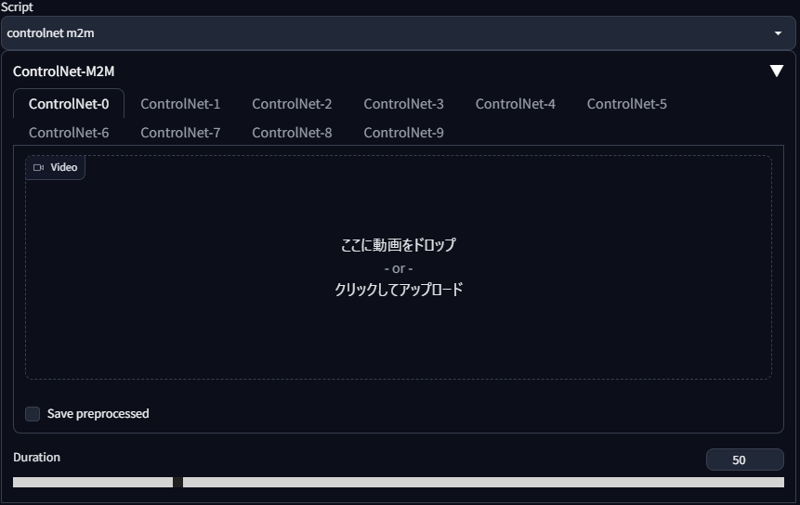
ここで 1. でエンコードして用意した mp4 形式のソース動画を m2m script に読み込ませます。
Duration には「1 枚のフレームが表示される時間」を指定します。(ミリ秒?)
Generate ボタンを押して出力を開始すると各フレームが全て画像として出力され、全フレームの処理が終わると GIF 動画が出来上がります。
以上が m2m で動画を出力するまでの基本的な流れです。
その他
エフェクト等の編集を行いたい場合
m2m script は GIF を作りますが、同時に連番画像も出力してくれます。
ffmpeg を使用するとその連番画像から AVI の動画を作成できます。
以下は連番画像を AVI 形式の動画に変換するコマンド例です
ffmpeg -hide_banner -framerate “30” -i “%05d-<SEED_VALUE>.png” -vcodec “utvideo” -pix_fmt “yuv444p” -r “30” “output.avi”-i “%05d-<SEED_VALUE>.png” の <SEED_VALUE> は自分が出力に使用した Seed 値に置き換えます。山括弧 (<と>)は不要です。
-framerate、-r で任意のフレームレートを指定します。
AVI 形式の動画に変換してしまえば動画編集ソフトで自由に編集できます。
編集した動画を GIF にしたい
ffmpeg を使用すると (ry
ffmpeg -hide_banner -i “src.avi” -filter_complex “[0:v] fps=30,scale=512:512,split [a][b];[a] palettegen [p];[b][p] paletteuse=dither=floyd_steinberg” “output.gif”ディザリングのアルゴリズムは他にもあるので試してみて良いと思う。見た目やファイルサイズが微妙に変わります。
以下はディザリングのアルゴリズムのリストを表示するコマンド例です
ffmpeg -hide_banner -h filter=paletteuse投稿やこのページにあった質問への回答
Q. i2i を使っているのか
A. 現状使ったことが無いが、フレーム単位で細かい修正が必要ならアリなのかもしれない。ものすごい手間だとは思うが。
Q. 背景を消しているのか
A. 現状消していない。元々シンプルな黒背景の動画をソースにしている。もし背景を消そうと思ったら高価で高性能な After Effects の「ロトブラシ」の様な機能が必要になると思う。それか GIMP で全フレーム (!) の背景を地道に消していくか・・・。Q. この記事を英訳してほしい A. 無理。中学英語ですら怪しい自分には英訳は不可能。各個人で DeepL や ChatGPT などを使うか、日本語に詳しい人物でも探して読んでもらってください。(その翻訳内容の正誤も各個人でファクトチェックする必要はありますが・・・。) そもそも日本語でこのページを書くのですら自分には何の得にもならないのに、輪を掛けて英訳するモチベーションなどあるわけもなく。しかももし英訳したとして、日本語記事を変更したら英訳記事も変更が必要・・・手間は 2 倍に。考えたくもないですね。
話しは逸れますが、EF EPI によると日本人の英語理解度は 111 か国中 80 位 だったそう。(2022年) 能力レベルとしては「低い」で、アジアだけで見ても 24 か国中 14 位と低い。 https://www.ef.com/wwen/epi/regions/asia/japan/ https://www.efjapan.co.jp/epi/ 大抵の日本人に英語を求めるのは難しいということですね
「ディスカッション」と言えるほどの建設的な議論はほとんどなされていないのと、Chat GPT によるこの記事の雑な英訳 (しかも誤っている) が投稿されていたので、このページのディスカッション機能は無効にしました。ご理解のほどお願いいたします。