Not so simple (or is it?) Illustrious Workflow

詳細
ファイルをダウンロード
このバージョンについて
モデル説明
免責事項:私のワークフローは、すべてのComfyUIユーザーに適用できる万能の解決策ではありません。これらは私の個人的な使用のために(私が私自身のために)設計されました。ただし、共有するように頼まれました。
ダウンロードする前に:このワークフローは高速生成を目的としていません。速度を求めているなら、このワークフローはあなたの求めるものではありません。基本的なワークフローをお探しの場合は、ComfyUIの開発者がこちらに多数提供しています。また、CivitAIにも他の(おそらくより優れた)ワークフローが存在します。
v13a-Epsilon以降では、あなたのComfyUIがv0.3.64以上である必要があります。ComfyUIのアップグレードには独自のリスクが伴います。ComfyUIのインストールが壊れた場合、私は一切責任を負いません。自己責任で行ってください。
再度強調します:ComfyUIをv0.3.64にアップデートした後、Impact Packを更新しないと、Detailerノードでエラーが発生します。
ComfyUIの更新、カスタムノードのインストールなどは、あなたのComfyUIインストールを破壊する可能性があります。これらはすべて自己責任で行ってください。私はインストールの破損に対して一切責任を負いません。
RES4LYFをインストールしている場合、私のほとんどのワークフローは動作しません。(v14のみRES4LYFと互換性があります)
私は、バージョンごとに少なくとも1人ずつ、Sampler Scheduler Settings (JPS) および BasicScheduler ノードで毎回同じエラーに遭遇しているユーザーを見てきました。彼らの共通点はRES4LYFをインストールしていたことです。私もRES4LYFをインストールした際、同様の問題を再現できました。
このワークフローは何をするのか?
シンプルなワークフローは非常に基本的です:
最大3つのLoRAをサポート
KSamplerによる通常の画像生成
Ultimate SD Upscaleによるアップスケーリング
画像をデフォルトの出力フォルダに保存
v<数字>ワークフローは私の実験的なものです。基本的に:
理論上、任意の数のLoRAを使用可能
ワーターマークの検出と削除(v12にはありません)
USDUによるアップスケーリング
顔などのディテール補正
色・コントラスト調整
出力に影響を与えるその他のさまざまな設定(v12にはありません)
CivitAIが読み取れる完全なメタデータを含めて画像を保存
これは言うまでもないと思いますが、設定をあなたの好みに合わせて調整する必要があります。
よくある質問・問題:
ワークフローがUSDUノードの直前または直後に突然停止する
BasicScheduler および USDU の スケジューラ入力 が赤く表示されているエラーが発生している場合、カスタムサンプラーまたはスケジューラが関係しており、どこかで互換性の問題が発生している可能性があります。
解決策/ワークアラウンド:
通常、対処法は「Sampler Scheduler settings」ノードを削除することです。
または、カスタムサンプラー/スケジューラをアンインストール
別の可能性として、Detailerグループ(水印削除グループを含む)でSAMおよび/または検出モデルが選択またはインストールされていない場合があります。初期表示されるモデルは私の環境に基づいています。あなたがインストールしているモデルを選択する必要があります。
注:SAMローダーは水印削除グループのすぐ下、または使用しているバージョンによっては左側にあります。
別の問題は Impact Scheduler Adapter ノードに関連しています。(v12およびv11kには存在しません)
解決策/ワークアラウンド:
水印削除グループおよびすべてのDetailerグループ内のImpact Scheduler Adapterノードを削除します。
関連するDetailerノードのスケジューラに接続されたノード("noodles")を切断し、スケジューラを手動で設定します。
上記のいずれも効果がない場合は、トラブルシューティングを自分で行うか、私のワークフローを使用しないでください。
初期画像生成後に画像が薄く見えてしまうのはなぜですか?
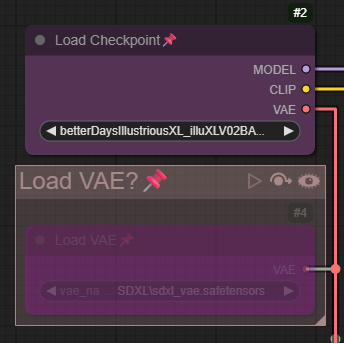
お使いのモデル/チェックポイントに組み込みVAEが含まれていない可能性があります。Load VAEグループを有効にして、VAEモデルを選択してください。通常、これはsdxl_vaeであり、models/vaeフォルダにあります。
Load VAEは独立したグループとして存在し、デフォルトで有効になっています。無効にすると組み込みVAEを使用します。モデルに組み込みVAEがなければ、初期画像生成後に画像が薄く見えてしまいます。
その効果が後から現れる理由は、VAEがその時点で初めて使用されるからです。
なぜKSamplerやIterative UpscaleではなくUltimate SD Upscaleを使用するのですか?
- USDUは私にとって最適です。単に私の好みであり、私にとってKSamplerやIterativeアップスケーリングよりもパフォーマンスが優れています。
このワークフローでLoRAを使用する方法(v11L以前)は?
Positive Promptノードの下部に「Select to add LoRA」というオプションがあります。それをクリックしてLoRAを選択すると、A1111/Forgeと同様にプロンプトに追加されます。
または、<lora: と入力し、LoRA名を手動で入力することもできます。
その後、強度を追加します。例:lora:supercoolamazinglora:0.7
注:最新バージョンのワークフローでは、rgthreeのPower Lora Loaderを使用しています。
- このノードではLoRAの使用が簡単です。「Add Lora」をクリックしてLoRAを選択し、強度を設定するだけです。
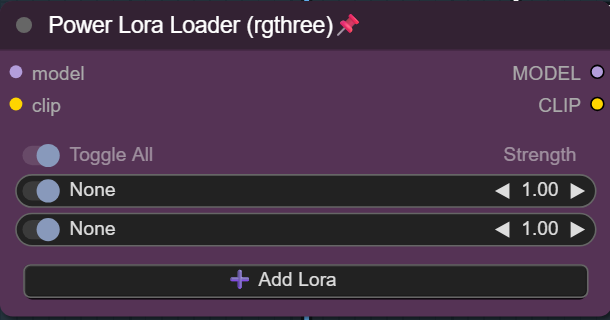
また、CivitAIから(存在すれば)情報を取得して、トリガー語(あれば)を確認できます。
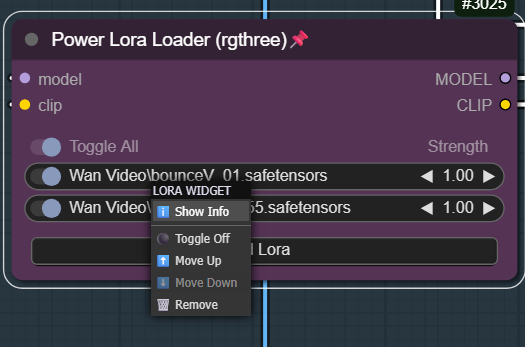
ノード上のLoRA名を右クリックし、「Show Info」を選択します。
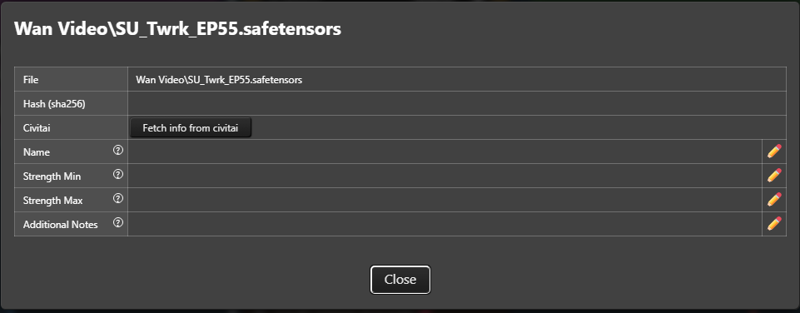
 「Fetch info from civitai」をクリックします。
 「trained words」に表示された語をクリックすると、コピーするオプションが表示されます。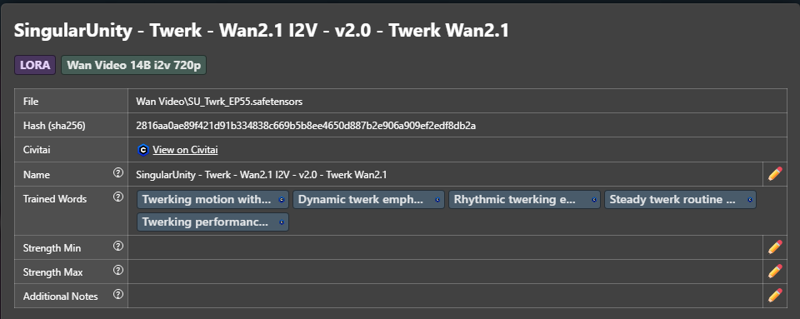
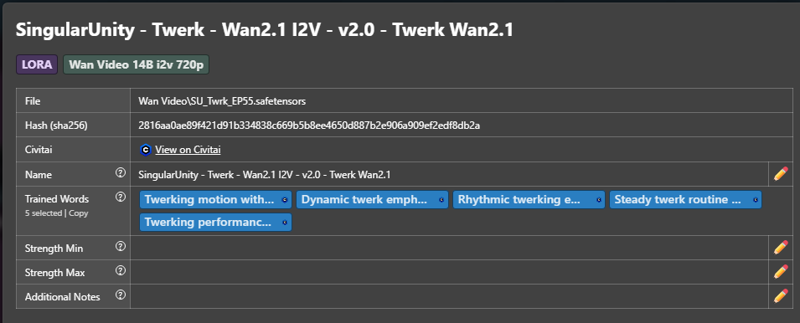 「Copy」をクリックして、Positive Promptに貼り付けます。
最高の点:この機能は無料です。
私は意図的に、有料機能を含むノードをワークフローに組み込むことは決してありません。
アップスケールモデル:
お好みのアップスケールモデルを自由に使用できますが、いくつかはUSDUと互換性がない場合があります。そのため、初期画像は正常に見えるのにUSDU後に奇妙な色の変化が発生する場合は、使用しているアップスケールモデルが原因かもしれません。別のモデルに変更して比較してみてください。
FaceDetailerモデル:
記憶によると、Impact Packには初期設定に必要なモデルが含まれていますが、他のモデルを希望する場合、または含まれていない場合は、ComfyUI Managerの「Model Manager」オプションで追加のモデルを見つけることができます。必要なのは「Ultralytics」と「sam」の2種類のモデルです。
私が使用している顔検出モデルは、CivitAIにはもうありません。(最後に確認した際、作者がBANされたようです。)HuggingFace で提供されています。私は1024 v2 y8nバージョンを使用しています。この顔検出モデルは、私の観点では依然として最良です。
VAEモデル:
私は通常、標準のSDXL VAEまたはチェックポイントモデルに組み込まれているVAEを使用します。
質問や助けを求める場合:
私はComfyUIのユーザーにすぎず、開発者ではありません。技術的な質問がある場合、おそらく私はお手伝いできません。何かが壊れた理由や機能の意味を知りたいときは、私はGoogleを多用しています。ただし、技術的でない質問については、可能な限りお手伝いします。
説明は曖昧にせず、具体的に。
スクリーンショットへのリンクを提供してください(可能であれば)。
嫌な態度を取らないでください。(私はあなたを助ける義務はありません。このワークフローは私の個人的な使用のために設計されており、無料で共有しているだけです。)
<ここにランダムな機能を挿入>をワークフローに追加しますか?
おそらく追加しません。なぜなら、その機能は私が使わないか、過去に試して嫌いだったからです。
もしあなたがこの質問をしているなら、おそらくあなた自身でワークフローをカスタマイズしていたり、他のワークフローを使用していたりするでしょう。
他のワークフローで気に入った機能、または私のワークフローで気に入った機能があれば、それを好きなワークフローにコピー&ペーストして、実験してみてください。学習に最適な方法です。
v14で使用しているカスタムノード:
ノードの接続を切断したり、不应该な部分をバイパスしたりすると、エラーが発生する可能性があります。このような問題が発生した場合、元のワークフローのJSONファイルを読み直すか、最後に正常に生成した画像を再使用してください。
ご自身の好みに合わせて、ワークフローを削除・追加して構いません。私のワークフローが何らかの形でお役に立てたなら、それは嬉しいことです。
あなたの好みに合わせて設定を調整する必要があります。私の画像のように生成したい場合を除き、デフォルト設定は高速生成を目的としていません。
このワークフローは以下に示す「推奨リソース」のモデルで検証済みです。結果は個人差があります。設定やプロンプトを調整して、お気に入りの組み合わせを見つけてください。現在の設定は私の好みに最適化されています。あなたの好みに合わせて調整してください!
CFGZeroStar
なし: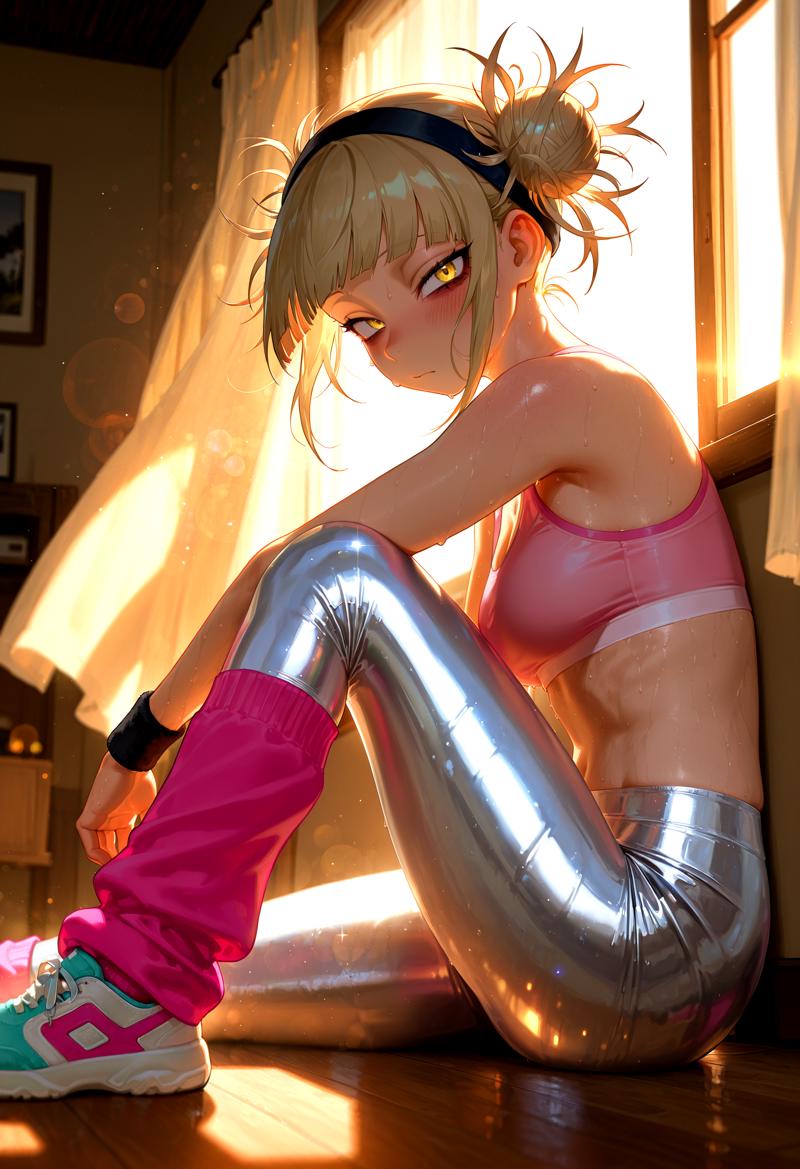
CFGZeroStarあり:
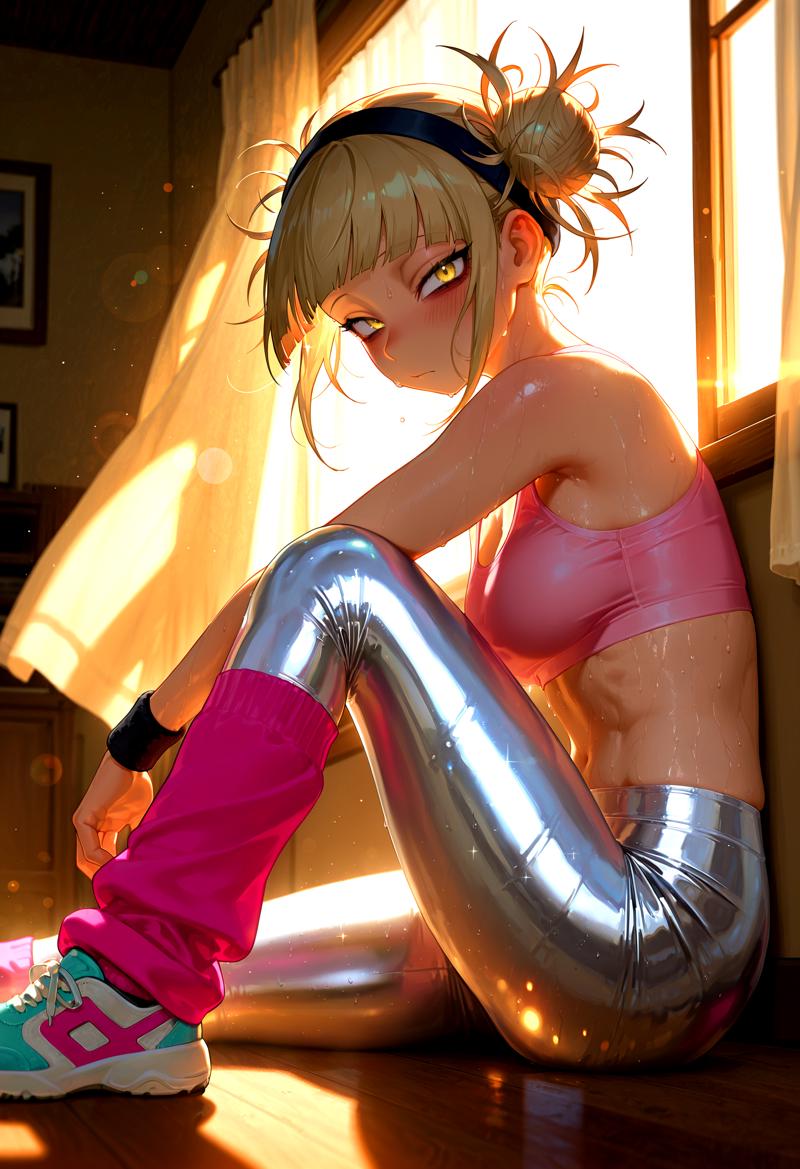
私の意見では、CFGZeroStarを使用した場合の出力画像の方が優れています。
角の整合性、窓の見た目、彼女の臀部の後ろにランダムな光が入っていない、そして背景の家具がより自然に見えます。
彼女の右足がより滑らかで、レギンスの輝きがより多く見えます。
私が読んだところによると、この機能はすべてのモデルと互換性がないため、その場合エラーが発生します。この機能をワークフローに追加し、オン/オフしやすいグループとして配置するつもりです。
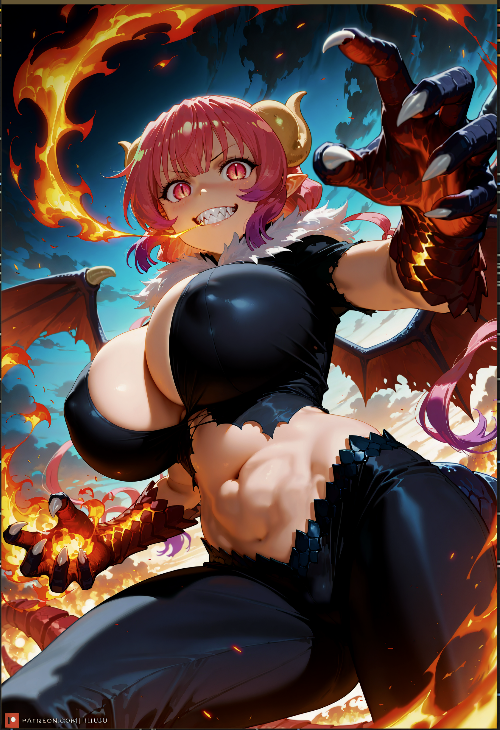
ワーターマーク削除
なぜこのワークフローに含まれているのですか?
- まれではありますが、ワーターマークは依然として発生します。私は、ワーターマークがせっかくの良い画像を台無しにするのを防ぎたいのです。
ワーターマーク削除の実際の例:
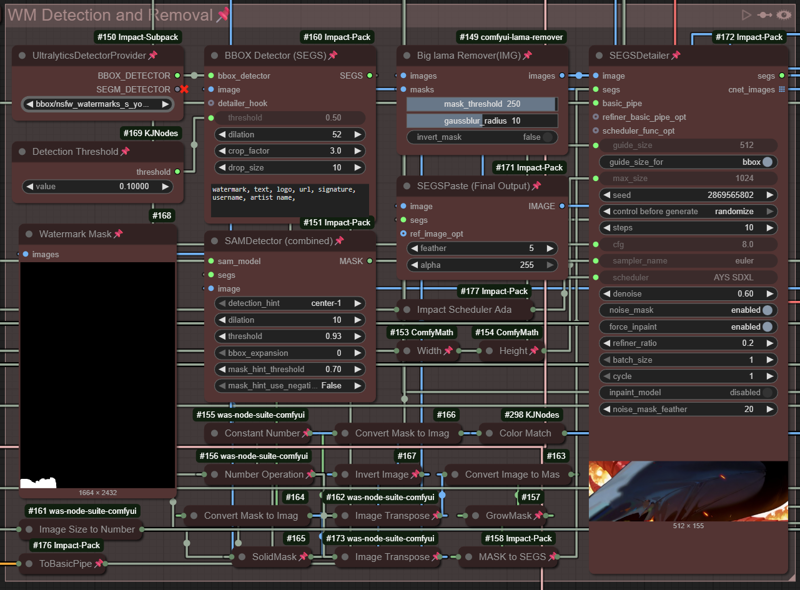
ワーターマーク部分の設定を変更すると、ワーターマーク削除が破損する可能性があります。変更可能なのは以下の項目のみです:
検出閾値(高いほど検出が少なく、低いほど積極的に検出)
ワーターマーク検出モデル(お好みのものを使用)
BBOX検出ノード内のテキスト
ワーターマーク削除ノードのステップ、スケジューラ、denoiseは調整可能
v10aでは、場合によってdenoiseを0.01まで下げなければなりませんでした。
Big Iama Remover(IMG)ノードのガウスブラー半径を上下に調整可能。
ワーターマーク部分のそれ以外の設定を変更することはお勧めしません。この設定は私が考案したわけではなく、すべてのボタン、数値、設定の影響についてアドバイスできません。変更は自己責任で行ってください。