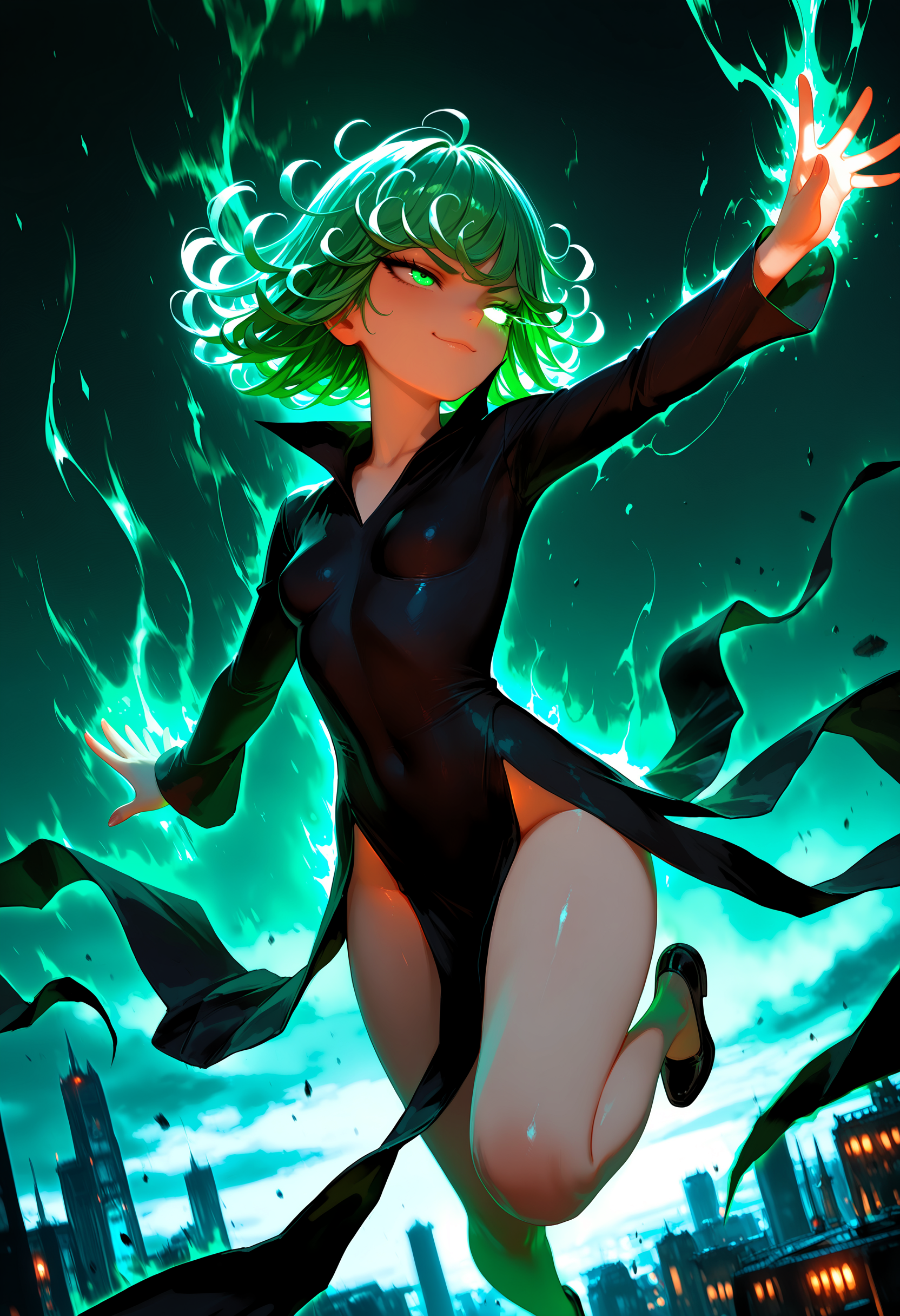
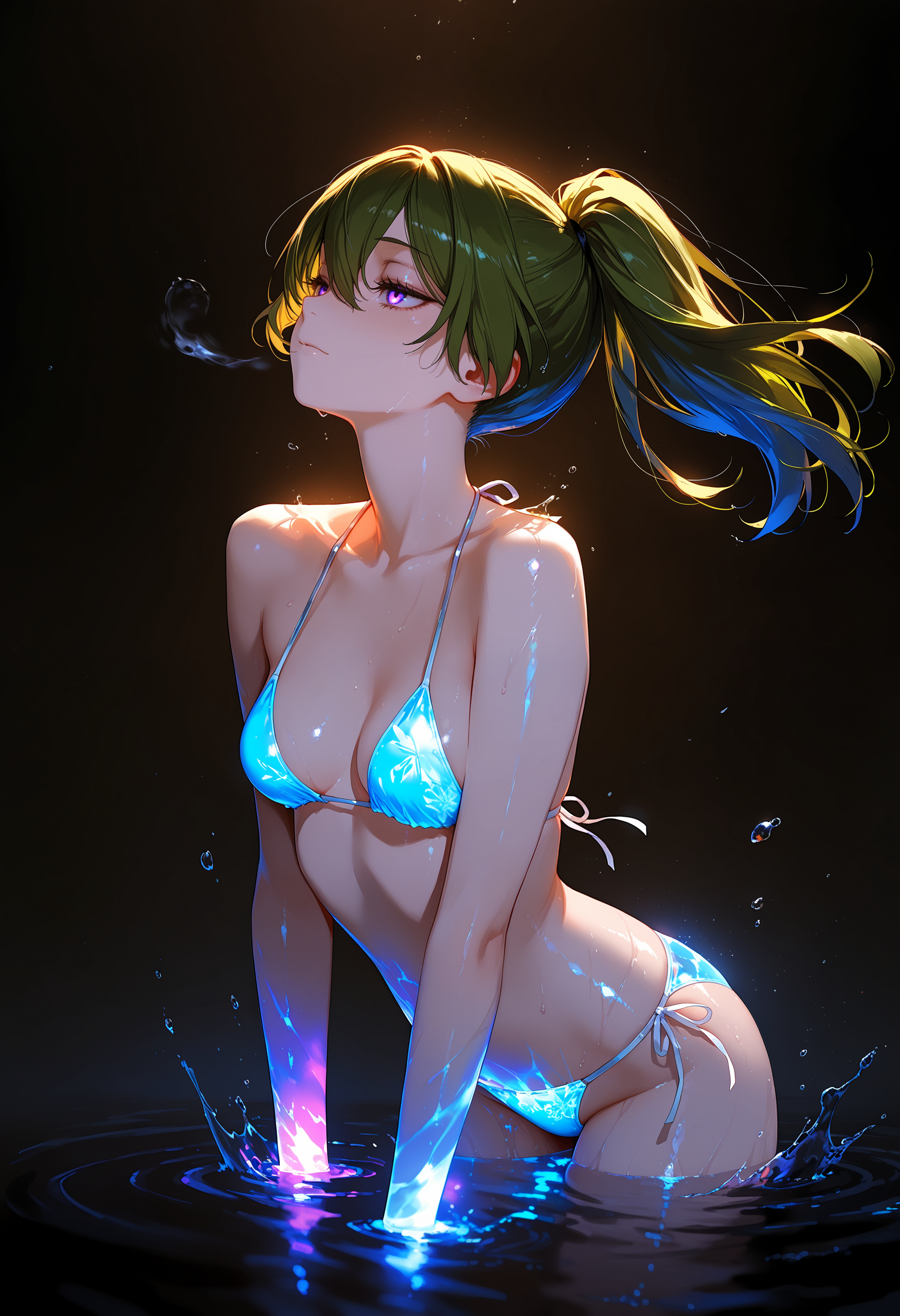
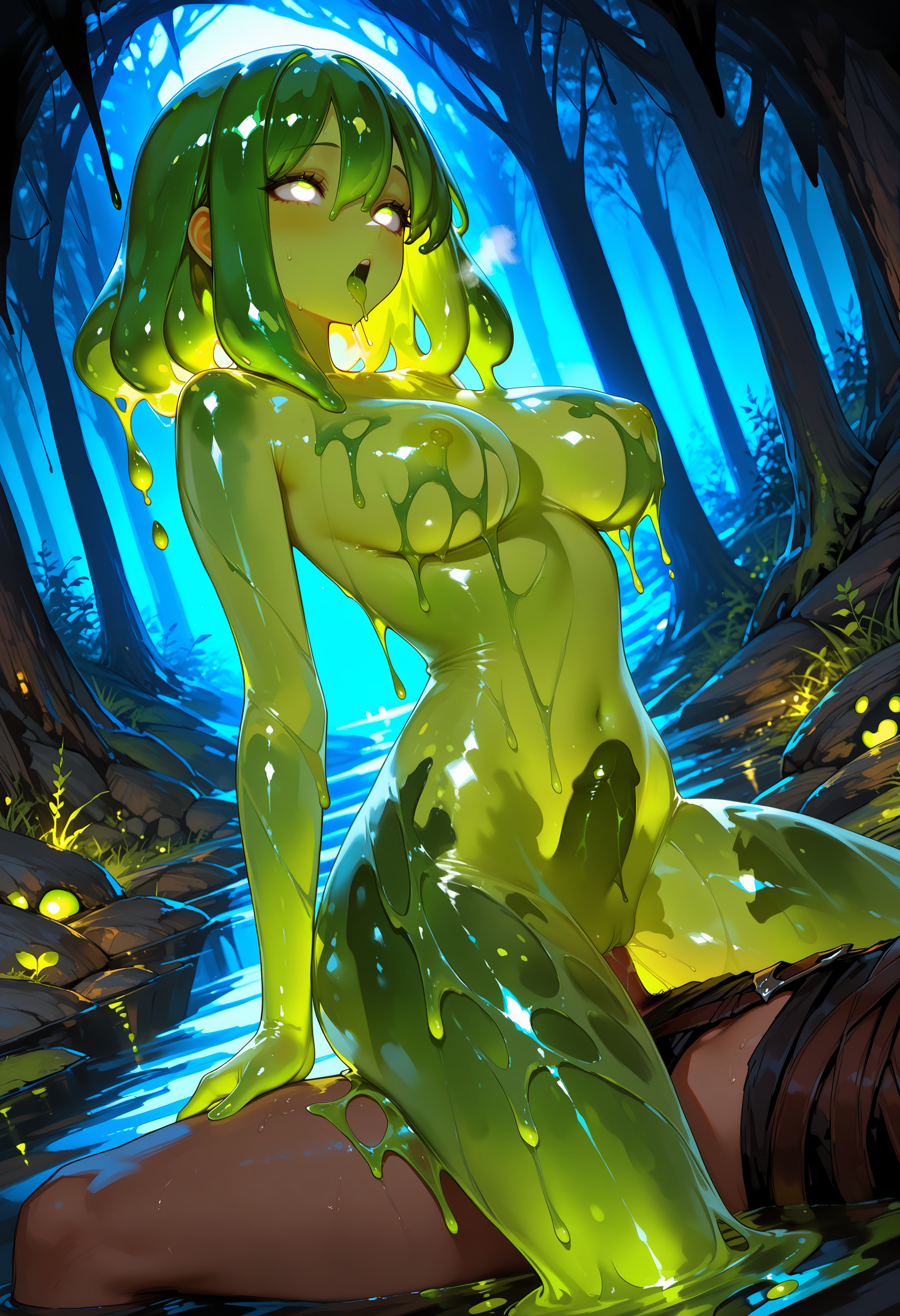
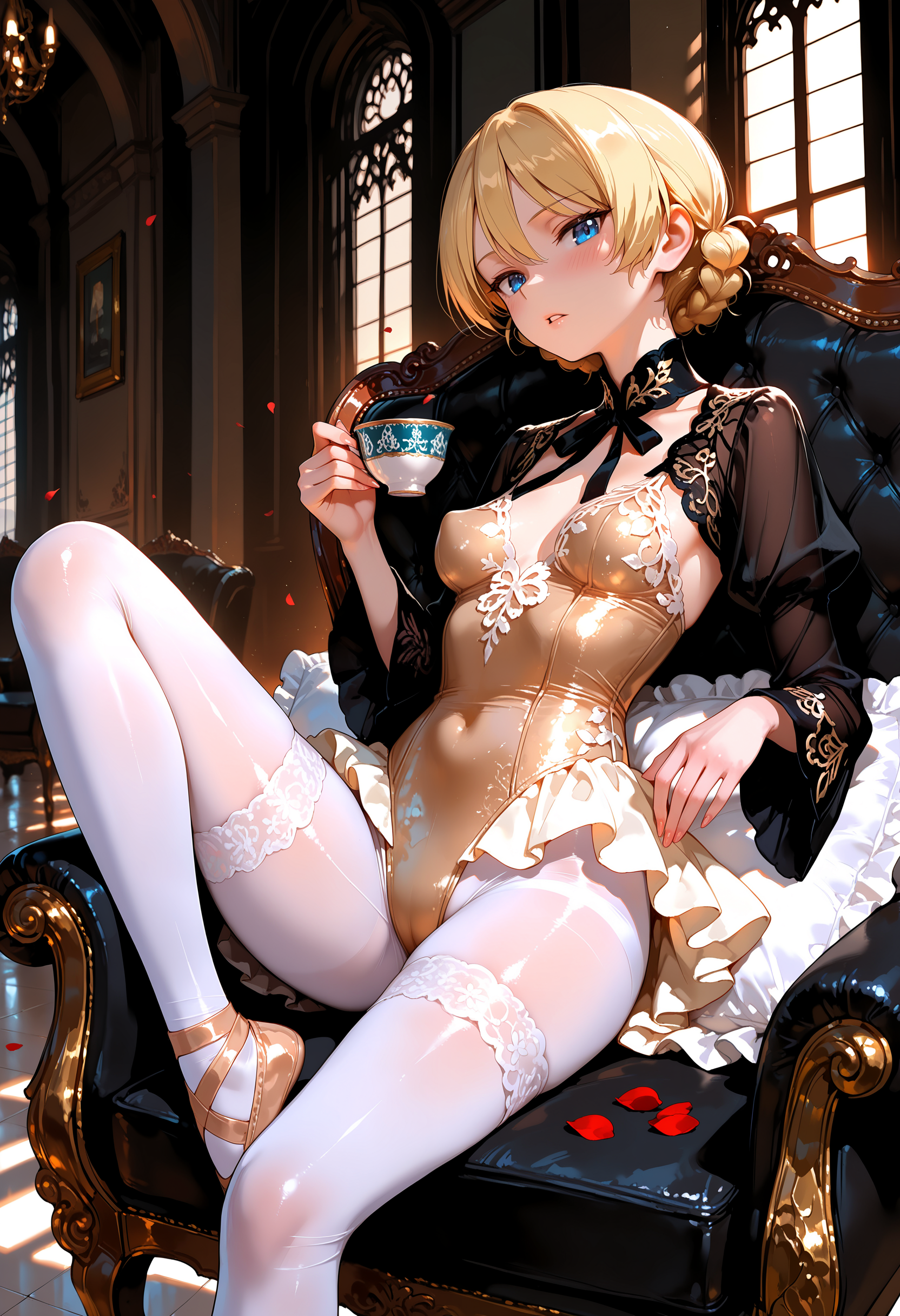
Not so simple (or is it?) Illustrious Workflow
세부 정보
파일 다운로드
이 버전에 대해
모델 설명
면책조항: 제 워크플로우는 모든 ComfyUI 사용자에게 적용되는 만능 솔루션이 아닙니다. 이 워크플로우는 제 개인적인 용도를 위해 제가 직접 설계한 것입니다. 그러나 저에게 공유해 달라는 요청이 들어왔습니다.
다운로드 전 주의사항: 이 워크플로우는 빠른 생성을 위한 것이 아닙니다. 속도를 원하신다면 이 워크플로우는 적합하지 않습니다. 기본적인 워크플로우를 찾고 계시다면, ComfyUI 개발자들이 여기에 여러 가지를 제공했습니다. CivitAI에도 다른(아마도 더 나은) 워크플로우들이 존재합니다.
v13a-Epsilon 및 이후 버전은 ComfyUI가 v0.3.64 이상이어야 작동합니다. ComfyUI를 업그레이드하는 것은 고유한 리스크를 수반하며, ComfyUI 설치가 손상될 경우 저의 책임이 아닙니다. 본인 책임하에 진행하십시오.
다시 한 번 강조합니다: ComfyUI를 v0.3.64로 업데이트한 후 Impact Pack을 업데이트하지 않으면 디테일러 노드에서 오류가 발생합니다.
ComfyUI 업데이트, 커스텀 노드 설치 등은 ComfyUI 설치를 손상시킬 수 있습니다. 이러한 작업은 본인 책임 하에 수행하십시오. 설치가 손상될 경우 저는 책임지지 않습니다.
RES4LYF가 설치되어 있다면, 제 워크플로우의 거의 모든 버전이 작동하지 않습니다. (v14는 RES4LYF와 호환됩니다)
저는 매 버전마다 적어도 한 명의 사용자가 Sampler Scheduler Settings (JPS) 및 BasicScheduler 노드에서 항상 동일한 오류에 부딪혔습니다. 이들의 공통점은 RES4LYF가 설치되어 있었다는 점이었습니다. 저도 RES4LYF를 설치할 때 이 오류를 재현할 수 있었습니다.
이 워크플로우는 무엇을 하나요?
Simple 워크플로우는 매우 기본적입니다:
최대 3개의 LoRA를 지원합니다.
KSampler를 통한 일반 이미지 생성
Ultimate SD Upscale을 통한 업스케일링
이미지를 기본 출력 폴더에 저장
v<번호> 워크플로우는 제 실험 결과입니다. 대부분 다음과 같은 기능을 포함합니다:
원하는 만큼의 LoRA 사용 가능 (이론적으로)
워터마크 감지 및 제거(v12에는 없음)
USDU를 통한 업스케일링
얼굴 등 디테일링
색상/명암 조정
출력에 영향을 주는 다양한 설정(v12에는 없음)
CivitAI가 읽을 수 있는 전체 메타데이터로 이미지 저장
말할 필요도 없지만, 자신의 선호도에 맞게 설정을 조정해야 합니다.
자주 묻는 질문/문제:
USDU 노드 직전 또는 직후에 워크플로우가 갑자기 중지됩니다.
BasicScheduler 및 USDU 노드의 scheduler 입력이 빨간색으로 표시된다면, 사용 중인 커스텀 샘플러 또는 스케줄러가 문제를 일으키고 있을 가능성이 높습니다.
해결책/우회방법:
일반적으로, Sampler Scheduler Settings 노드를 삭제하면 해결됩니다.
또는 커스텀 샘플러/스케줄러를 언인스톨하세요.
다른 가능한 원인으로는, Detailer 그룹(워터마크 제거 그룹 포함)에 SAM 및/또는 감지 모델이 선택되거나 설치되지 않았을 수 있습니다. 초기에 표시되는 모델은 제 설치 환경을 기준으로 합니다. 당신의 머신에 설치된 모델을 직접 선택해야 합니다.
참고: SAM 로더는 워터마크 제거 그룹 바로 아래 또는 버전에 따라 왼쪽에 위치합니다.
또 다른 문제는 Impact Scheduler Adapter 노드입니다. (v12 및 v11k에는 존재하지 않습니다.)
해결책/우회방법:
워터마크 제거 그룹 및 모든 Detailer 그룹에서 Impact Scheduler Adapter 노드를 삭제하세요.
관련 Detailer 노드의 스케줄러로 연결된 끈을 끊고 수동으로 스케줄러를 설정하세요.
위 방법이 모두 효과가 없다면, 문제 해결은 스스로 해야 하거나 제 워크플로우를 사용하지 않아야 합니다.
초기 이미지 생성 후 이미지가 흐릿해지는 이유는 무엇인가요?
사용 중인 모델/체크포인트에 내장된 VAE가 없을 가능성이 있습니다. Load VAE 그룹을 활성화하고 VAE 모델을 선택하세요. 일반적으로 이는 sdxl_vae이며, models/vae 폴더에 있어야 합니다.
Load VAE는 별도의 그룹으로 기본적으로 활성화되어 있습니다. 우회하면 내장된 VAE로 전환됩니다. 모델에 내장된 VAE가 없다면, 초기 이미지 생성 이후 이미지가 흐릿해집니다.
이 효과가 나중에 나타나는 이유는 VAE가 그 시점 이후에야 사용되기 때문입니다.

왜 KSampler나 Iterative Upscale 대신 Ultimate SD Upscale을 사용하나요?
- USDU가 저에게 가장 잘 작동합니다. 단순히 제 선호이며, 저에게는 KSampler 및 Iterative 업스케일링보다 더 나은 성능을 발휘합니다.
이 워크플로우에서 LoRA를 어떻게 사용하나요(v11L 이전)?
Positive Prompt 노드 하단에 "Select to add LoRA"라는 옵션이 있습니다. 이를 클릭하고 LoRA를 선택하면, A1111/Forge와 동일한 방식으로 프롬프트에 추가됩니다.
또는 <lora: 를 직접 입력하고 LoRA 이름을 수동으로 입력할 수 있습니다.
그 후 강도를 추가하세요. 예: lora:supercoolamazinglora:0.7
참고: 최신 버전의 워크플로우에서는 rgthree의 Power Lora Loader를 사용합니다.
- 이 노드를 사용하면 LoRA를 쉽게 추가할 수 있습니다. Add Lora를 클릭하고 LoRA를 선택한 후 강도를 설정하세요.

CivitAI에서 해당 LoRA의 정보(존재할 경우)를 불러와 트리거 단어를 확인할 수 있습니다.
노드의 LoRA 이름을 우클릭하고 "Show Info"를 선택하세요.
"Fetch info from civitai"를 클릭하세요.
"trained words" 부분에서 단어를 클릭하면 복사 옵션이 나타납니다.
"copy"를 클릭한 후 Positive Prompt로 이동하여 붙여넣으세요.가장 좋은 점: 이 기능은 무료입니다.
저는 절대(의도적으로) 사용자가 유료로 구입해야 하는 기능을 포함하는 노드를 워크플로우에 추가하지 않습니다.
업스케일링 모델:
가장 선호하는 업스케일링 모델을 자유롭게 사용할 수 있습니다. 하지만 일부 모델은 USDU와 호환되지 않을 수 있습니다. 초기 이미지는 정상적으로 보이지만, USDU 후 색상이 이상하게 변한다면 업스케일링 모델이 문제일 수 있습니다. 다른 모델을 시도해 비교해 보세요.
FaceDetailer 모델:
기억하기로 Impact Pack에는 시작을 위한 필요한 모델이 포함되어 있습니다. 하지만 다른 모델을 원하거나 포함되어 있지 않다면, ComfyUI Manager의 "Model Manager" 옵션을 사용하여 추가 모델을 찾을 수 있습니다. 필요한 두 유형의 모델은 "Ultralytics" 및 "sam"입니다.
저가 사용하는 얼굴 모델은 더 이상 CivitAI에 없습니다. (마지막으로 확인했을 때 해당 사용자가 금지된 것으로 보입니다.) 이 모델은 huggingface에 있습니다. 저는 1024 v2 y8n 버전을 사용합니다. 이 얼굴 감지 모델은 여전히 제게 가장 뛰어나다고 생각합니다.
VAE 모델:
일반적으로 SDXL VAE 또는 체크포인트 모델에 내장된 VAE를 사용합니다.
도움 요청:
저는 단지 ComfyUI를 사용하는 일반 사용자일 뿐 개발자가 아닙니다. 기술적인 질문이 있으시다면 도움을 드리기 어려울 수 있습니다. 어떤 기능이 작동하지 않는지, 또는 무엇을 하는지 알지 못할 때는 저도 Google을 자주 활용합니다. 그러나 기술적이지 않은 질문에 대해서는 제 능력 내에서 최선을 다해 도와드리겠습니다.
도움이 필요한 경우, 모호하게 질문하지 마세요.
가능하다면 스크린샷 링크를 제공하세요.
무례하지 마세요. (저는 당신을 도와줄 의무가 없습니다. 이 워크플로우는 제 개인적 용도로 설계되었으며, 무료로 공유하는 것입니다.)
<여기 임의의 기능을 넣어주세요>를 워크플로우에 추가할 예정인가요?
아마도 아닐 것입니다. 그 기능을 사용하지 않거나, 사용해보고 싫어했기 때문입니다.
아마도 당신이 이 질문을 한다는 것은, 자신만의 워크플로우를 만들거나 다른 워크플로우를 사용해보았을 가능성이 높습니다.
다른 워크플로우에서 좋은 기능이 있거나, 제 워크플로우에서 좋아하는 부분이 있다면, 그 기능을 복사/붙여넣어 테스트해 보세요. 학습에 매우 좋은 방법입니다.
v14에서 사용한 커스텀 노드:
노드의 연결을 끊거나 잘못된 부분을 우회하면 문제가 발생하고 오류가 나타날 수 있습니다. 원래 워크플로우 JSON을 다시 불러오거나, 마지막으로 성공적으로 생성한 이미지를 재사용해 보세요.
원하는 대로 워크플로우에서 수정하거나 추가하셔도 괜찮습니다. 제 워크플로우가 도움이 되었다면 좋겠습니다.
자신의 선호도에 맞게 설정을 조정해야 합니다. (제 이미지와 유사한 결과를 원하는 경우를 제외하고) 기본 설정은 속도를 위해 설계되지 않았습니다.
이 워크플로우는 아래 "추천 자원"에 언급된 모델에서 테스트되었습니다. 결과는 사용자마다 다를 수 있습니다. 설정과 프롬프트를 조정하여 자신에게 가장 적합한 조합을 찾아보세요. 현재 설정은 제 취향에 맞춰져 있습니다. 자신의 취향과 선호도에 따라 조정하십시오!
CFGZeroStar
사용하지 않을 때:
CFGZeroStar 사용 시:

제가 생각하기에 CFGZeroStar를 사용할 때 이미지 출력 결과가 더 나은 것 같습니다.
모서리 부분이 더 일관되며, 창의 형태, 여자의 엉덩이 뒤에 랜덤한 빛이 생기지 않고, 배경의 가구도 더 자연스럽습니다.
그녀의 오른쪽 다리가 더 매끄럽고, 레깅스에 더 많은 반짝임이 생깁니다.
제가 읽어본 바에 따르면, 이 기능은 모든 모델과 호환되지 않으며, 그 경우 오류가 발생합니다. 이 기능을 워크플로우에 추가하고 그룹으로 만들어 쉽게 켜고 끌 수 있도록 할 예정입니다.
워터마크 제거
왜 이 워크플로우에 워터마크 제거 기능을 넣었나요?
- 드물긴 하지만, 워터마크가 생기는 경우가 여전히 존재하며, 워터마크 때문에 좋은 이미지를 포기하는 것을 싫어합니다.
워터마크 제거 작동 예시:


워크플로우의 워터마크 부분에서 설정을 변경하면 워터마크 제거 기능이 깨질 수 있습니다. 여기서 변경해야 할 사항은 다음과 같습니다:
감지 임계값(높을수록 감지 안 함, 낮을수록 더 공격적 감지)
워터마크 감지 모델(자신이 선호하는 모델 사용)
BBOX 감지 노드의 텍스트
워터마크 제거 노드의 스텝, 스케줄러, denoise 값을 조정 가능
v10a에서는 일부 경우 denoise를 0.01로 낮춰야 했습니다.
Big Iama Remover(IMG) 노드의 gaussblur 반경을 조정 가능
워터마크 부분의 그 외 설정은 변경하지 않는 것이 좋습니다. 저는 이 설정을 개발한 사람이 아니며, 모든 버튼, 숫자, 설정이 어떤 영향을 주는지 조언해 드릴 수 없습니다. 변경은 전적으로 본인 책임입니다.