ComfyUI — Lumina 2 — Daemon +Meta

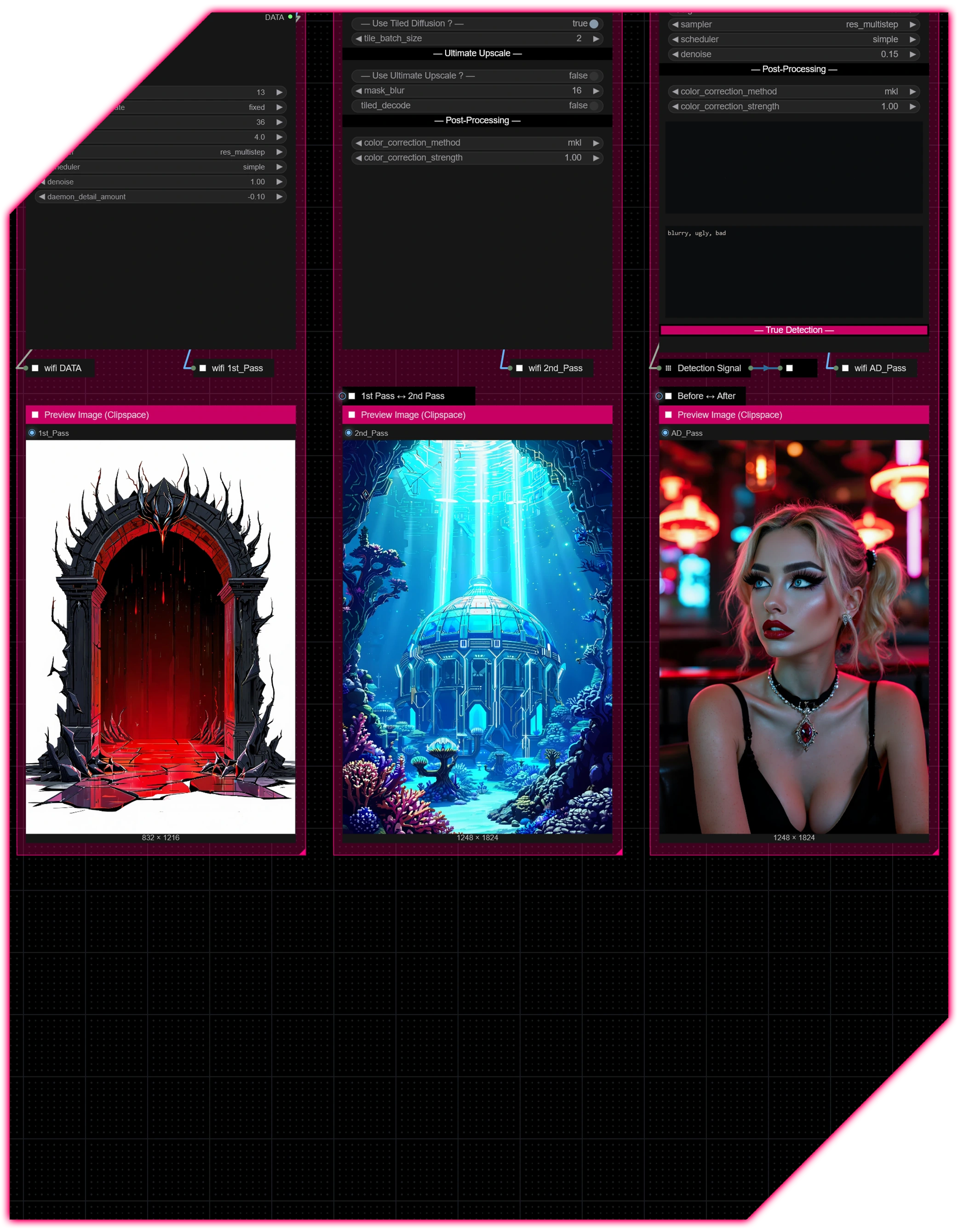


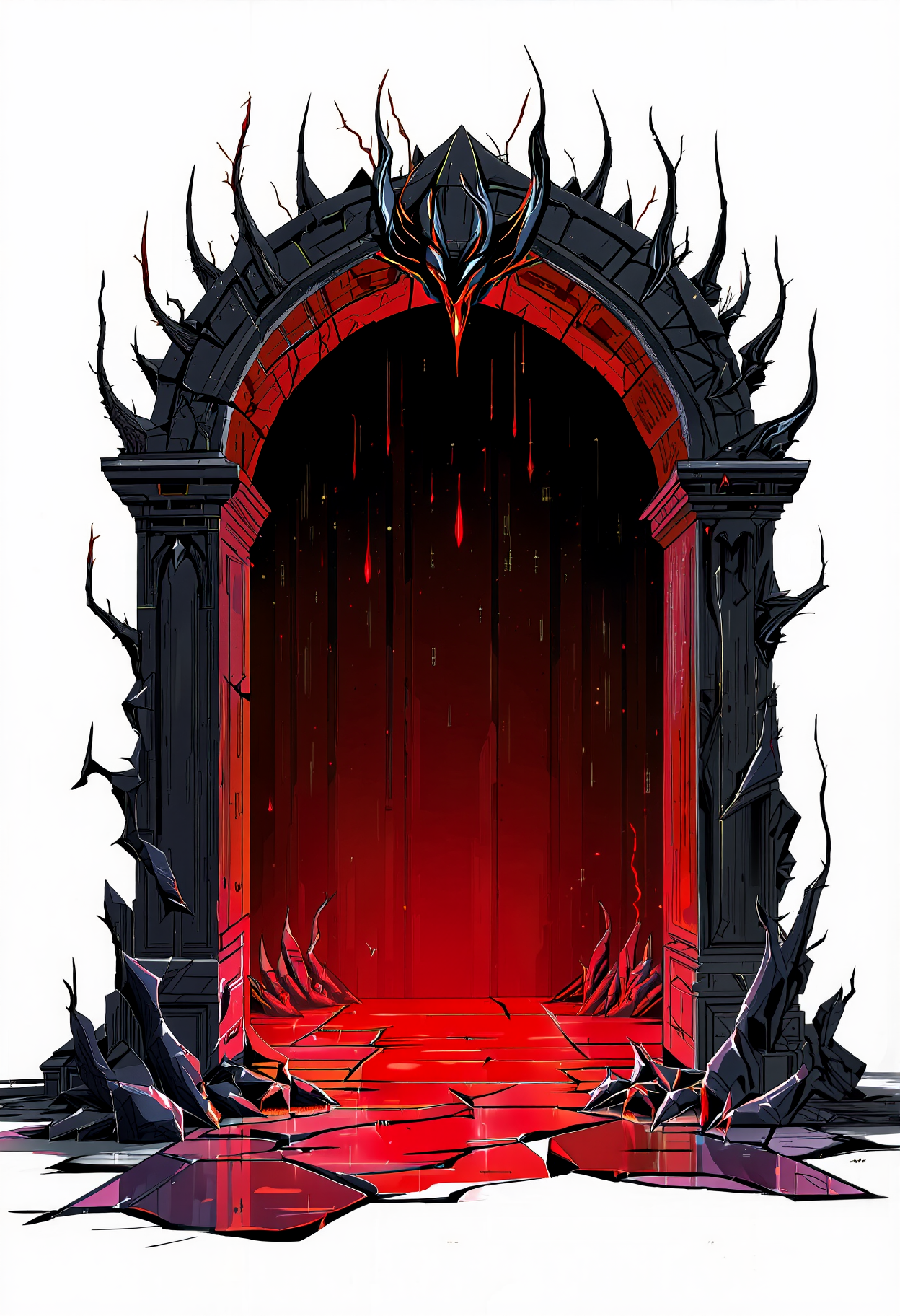


詳細
ファイルをダウンロード
このバージョンについて
モデル説明
こんにちは、このワークフローをご覧いただき、ありがとう!
—目的—
新しいLumina 2.0の最初の印象を、現時点でサポートされている機能を最大限に活用して提供することを目的としています—(ADetailing/Inpaintingは完全にはサポートされていませんが、ただ動きます™)
—機能—
完全なメタデータサポート;CivitAIで認識されます
ワイルドカードサポート
Instruction Roulette (まったくのガジェットではありません)
→ 強力なInstructionアプローチを活用し、その影響を楽しく示しますモデルとノードのインストールおよびダウンロードガイド
オプションのアップスケールを含む複数パス
— 1回目: Detail Daemon
— 2回目: Detail Daemon + Tiled Diffusion — または — UltimateSDUpscale
— ADetailer
— Inpainting
—カスタムノード—
すべてのノードは、ComfyUI-Manager からインストールできます
—トラブルシューティング—
ノードが赤で表示される(読み込みに失敗する)場合、ComfyUI Managerの**「必要なカスタムノードのインストール」**タブを確認し、不足しているノードパックをインストールしてください。
カスタムノードパックがすべて正しく読み込まれていることを確認してください。ComfyUIの起動時にコンソールにどのノードにも**
(IMPORT FAILED)**というメッセージが表示されていないか確認してください。常に元のダウンロードしたワークフローファイルをComfyUIに再読み込み/ドラッグ&ドロップして、完全なワークフローを再読み込みしてください。
→ 起動時に表示される最後に開いたワークフローは、ワークフローのキャッシュ版を表示しており、「欠落しているノードによって失敗したグループノード」を失敗したまま記憶し、すべてを正しくインストールした後でも破損したままにすることがあります。
特定の問題:
LatentClamp ...
→ ComfyUI-Allor ノードパックをインストールし、LatentClampパックはインストールしないでください
特定のインストール手順:
"execution-inversion-demo-comfyui" の場合、ComfyUI Managerメニューの左上にある**「Channel」設定を「Channel: dev」に設定しなければ、ノードパックが検索結果に表示されません。
→ 重要: インストール後は、この設定を「Channel: default」**に戻してください。「セキュリティレベル」の問題が発生した場合、
ComfyUI\user\default\ComfyUI-Managerにある**「config.ini」ファイルを編集できます(任意のテキストエディタで編集)。
「security_level」の値はおそらく「= normal」(デフォルト)に設定されており、場合によっては手動でのカスタムノードインストールをブロックしています。
この設定を「= weak」**に変更して保存し、ComfyUIを再起動すれば、ノードを正常にインストールできるはずです。→ 注意: この設定は軽はずみに扱わないほうがよいことは承知しています。上記にリストアップされたノードパックについては、私の環境で何ら不審な動作は確認されていません。
—ありがとう—
このワークフローは、これらのカスタムノードパックがなければ実現できません。カスタムノードの作成者をサポートしたい場合は、彼らのGitHubリポジトリに⭐をつけてください!ありがとう!
ご質問や改善・提案があれば、コメント欄でお気軽にどうぞ!
次回の更新で説明を追加できるよう、不明点があれば教えてください!