Inpaint AIO - 32 methods in 1 (Normal, Fooocus, BrushNet, Noise injection)



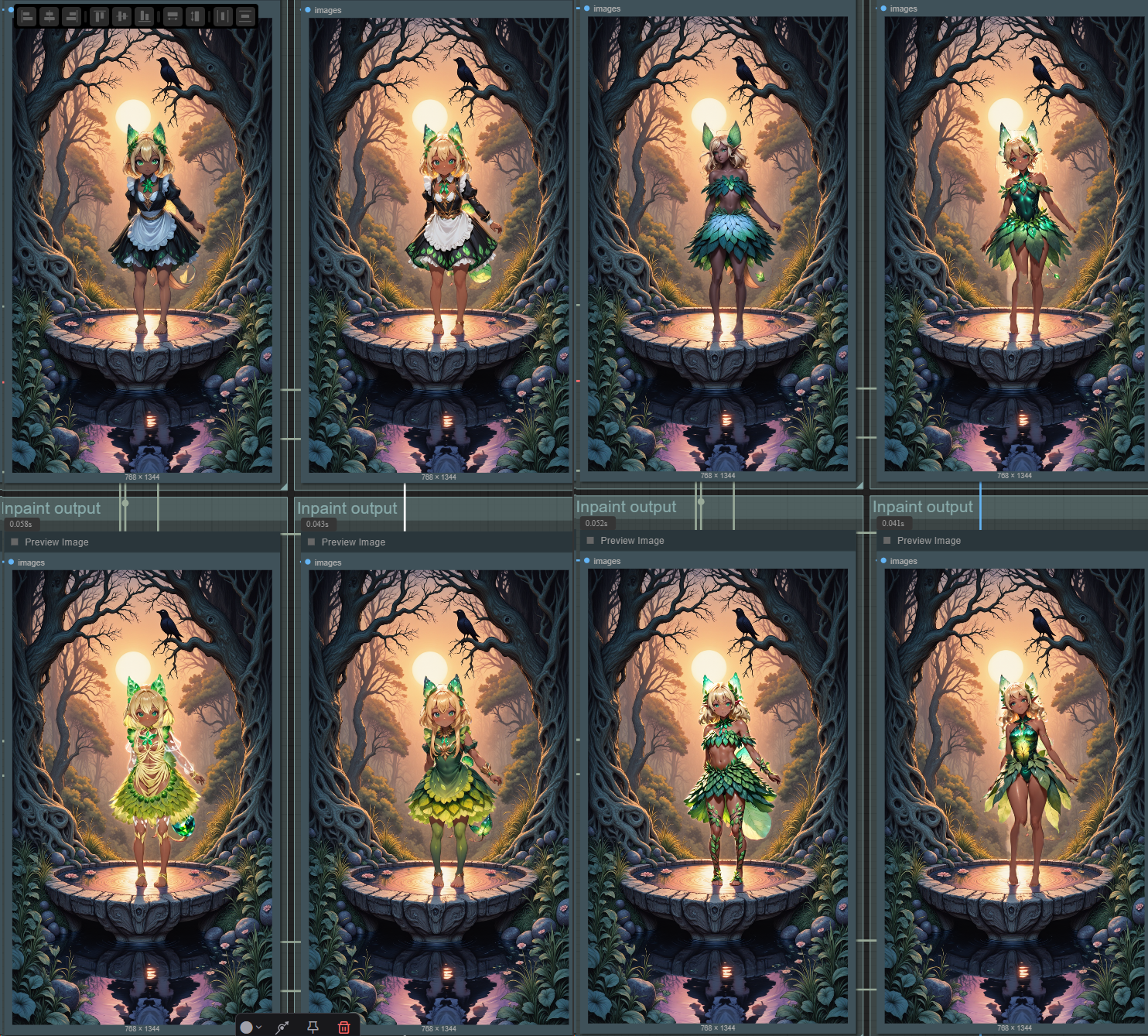


세부 정보
파일 다운로드 (1)
이 버전에 대해
모델 설명
4 basic inpaint types: Fooocus, BrushNet, Inpaint conditioning, Noise injection.
Optional switches: ControlNet, Differential Diffusion and Crop+Stitch, making it 4x2x2x2 = 32 different methods to try.
I have always struggled finding the method I need, and building them from sketch always messed up my workflow, and was time consuming. Having 32 methods within a few clicks really helped me!
I have included a simple method (load or pass image, and choose what to segment), and another one that inpaints different characters (with different conditions, models and inpaint methods if need be). You can also add the characters LoRA's to each of them.
I have also added a workflow that is focused on inputs instead of the flow of the nodes, as to make it more friendly for users.
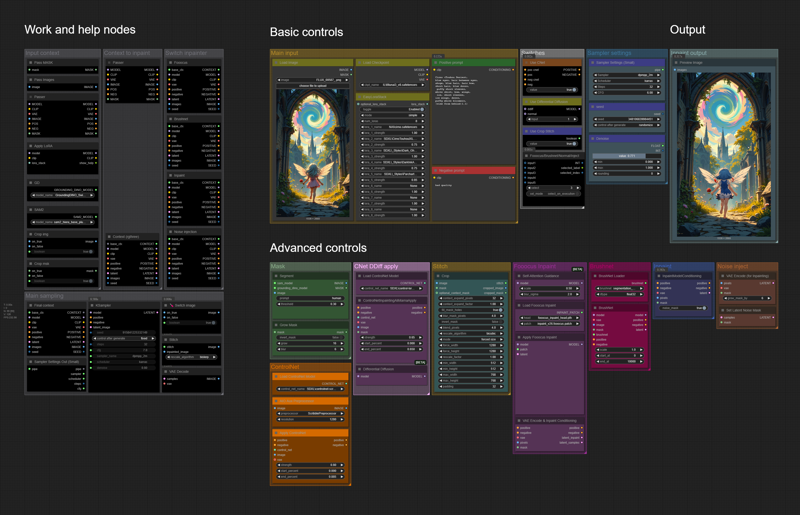 Basic controls
Main input
Load or pass the image you want to inpaint on here, select SD model and add positive and negative prompts.
Switches
Switches to use ControlNet, Differential Diffusion, Crop and Stitch and ultimately choose the inpaint method (1: Fooocus inpaint, 2: BrushNet, 3: Normal inpaint, 4: Inject noise).
Sampler settings
Set the KSampler settings; sampler name, scheduler, steps, cfg, noise seed and denoise strength.
Advanced controls
Mask
Select what you want to segment (character, human, but it can be objects too), threshold for segmentation (the higher the value the more strict the segmentation will be, I usually set it 0.25 to 0.4), and grow mask if needed.
ControlNet
You can change ControlNet setttings here, as well as apply preprocessor to the image.
CNet DDiff apply
Currently unused besides the Differential Diffusion node that's switched elsewhere, it's an alternative way to use ControlNet inpainting, for those who like to experiment.
You can also adjust the main inpaint methods here, you'll find Fooocus, Brushnet, Standard and Noise injection settings here.
You will need ControlNet and Brushnet / Fooocus models to use them respectively!
List of nodes used in the workflows:
comfyui_controlnet_aux
ComfyUI Impact Pack
ComfyUI_LayerStyle
rgthree-comfy
ComfyUI-Easy-Use
ComfyUI-KJNodes
ComfyUI-Crystools
comfyui-inpaint-nodes
segment anything*
ComfyUI-BrushNet
ComfyUI-essentials
ComfyUI-Inpaint-CropAndStitch
ComfyUI-SAM2*
ComfyUI Impact Subpack