Jurdn's Model Sculptor for ComfyUI


详情
下载文件 (1)
模型描述
ComfyUI - Jurdns Model Sculptor
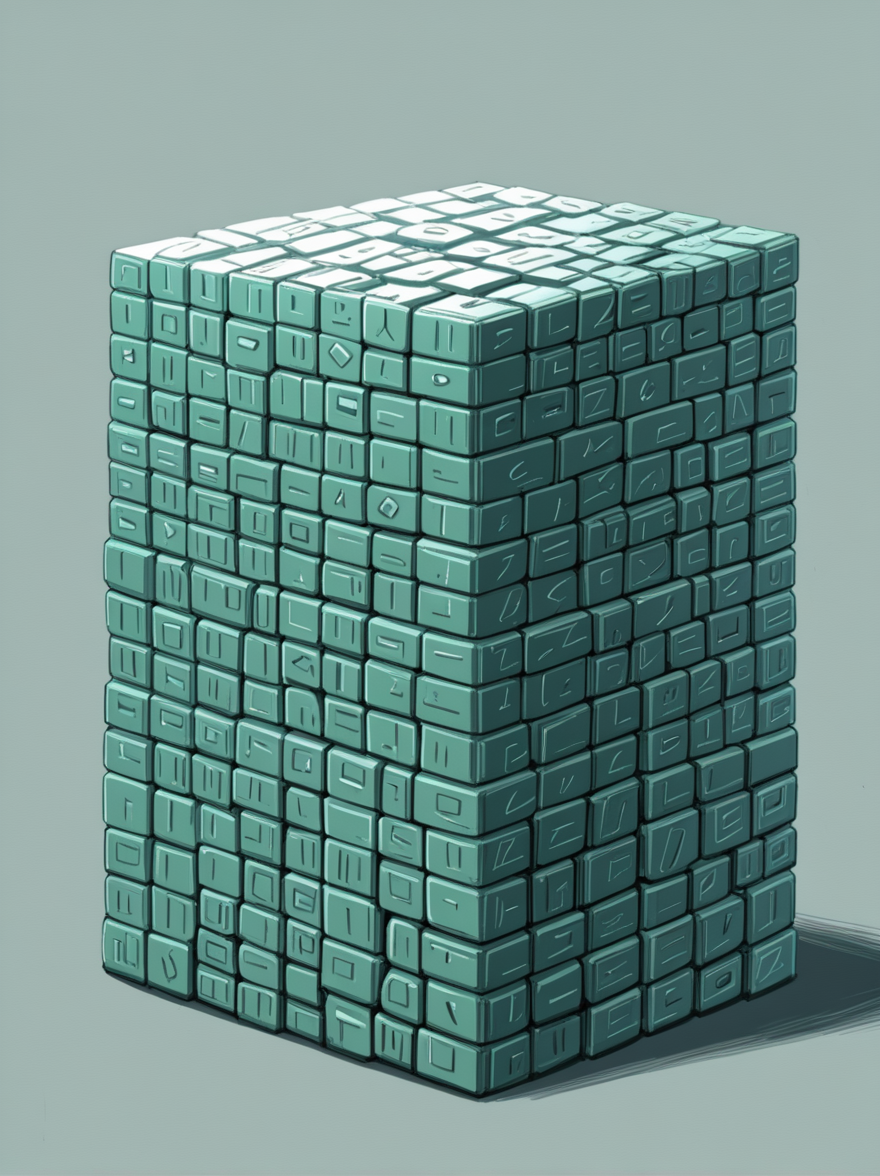
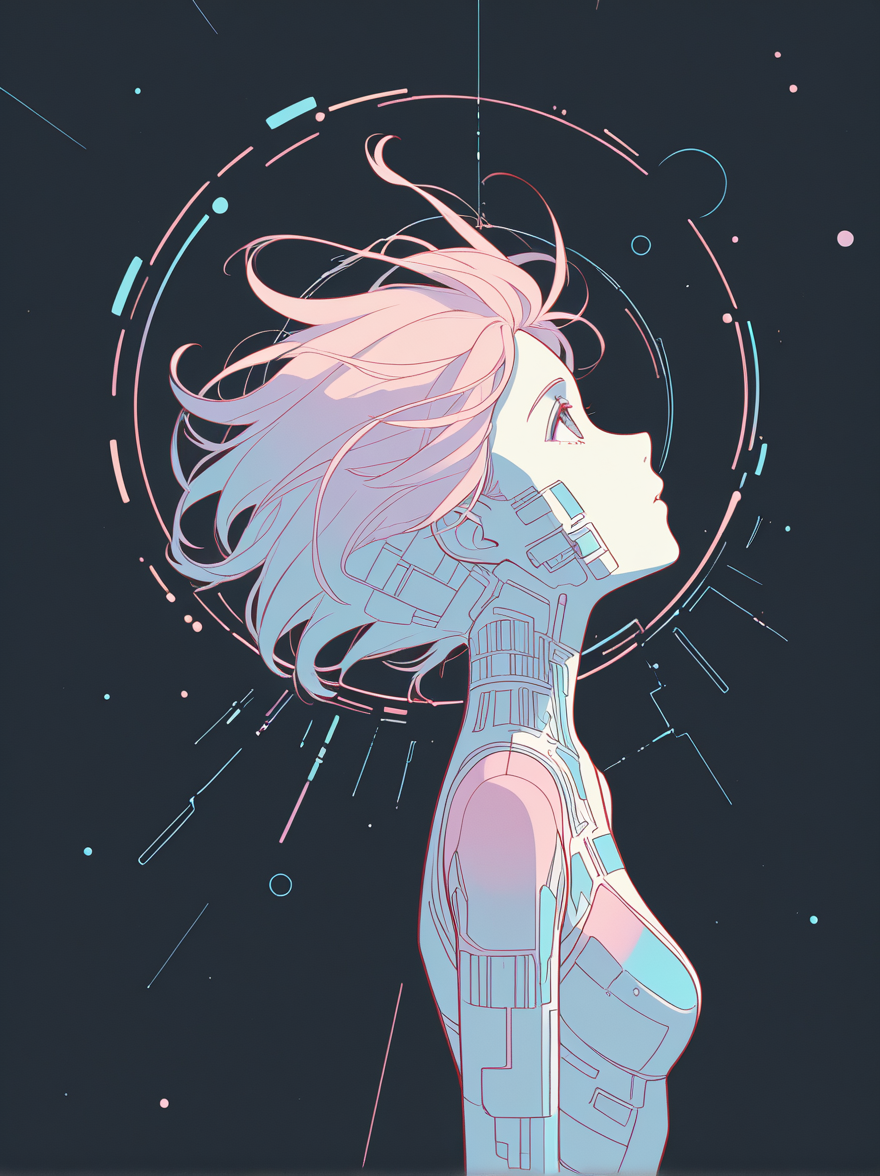
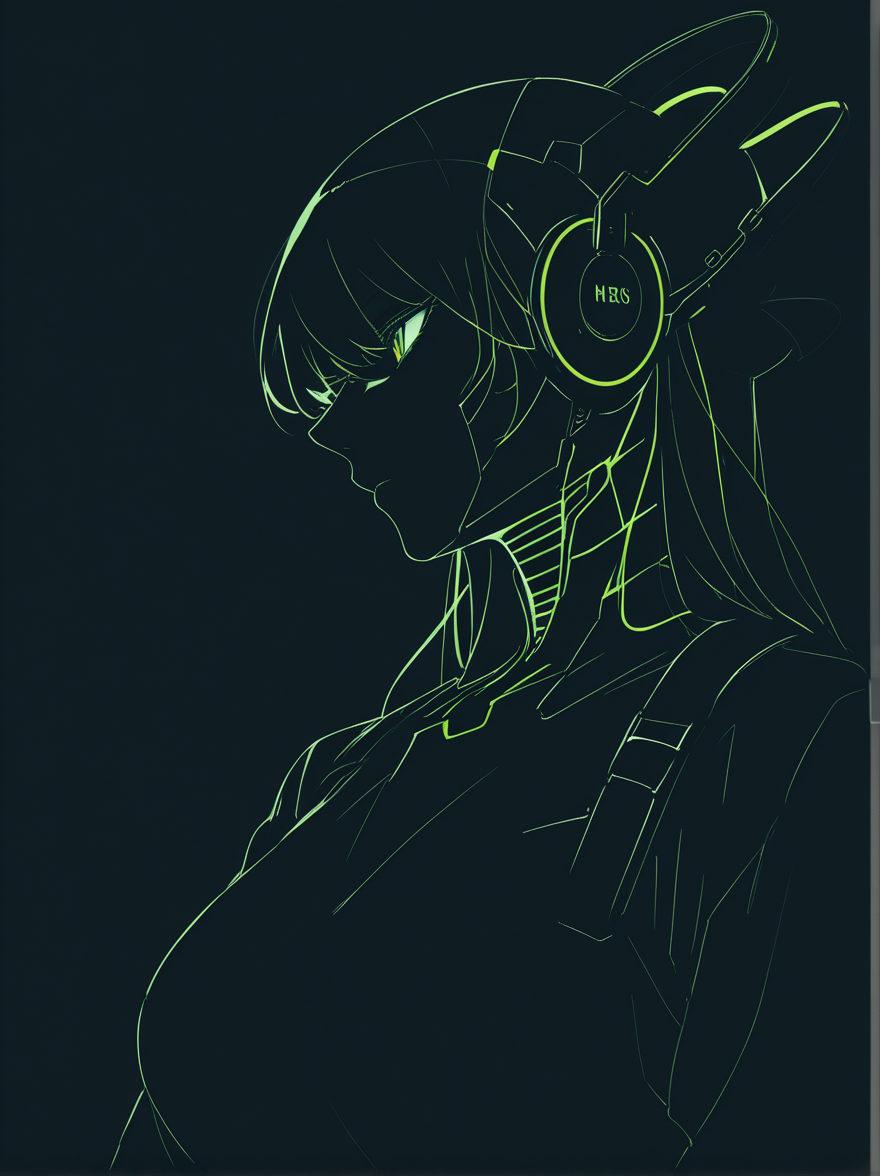
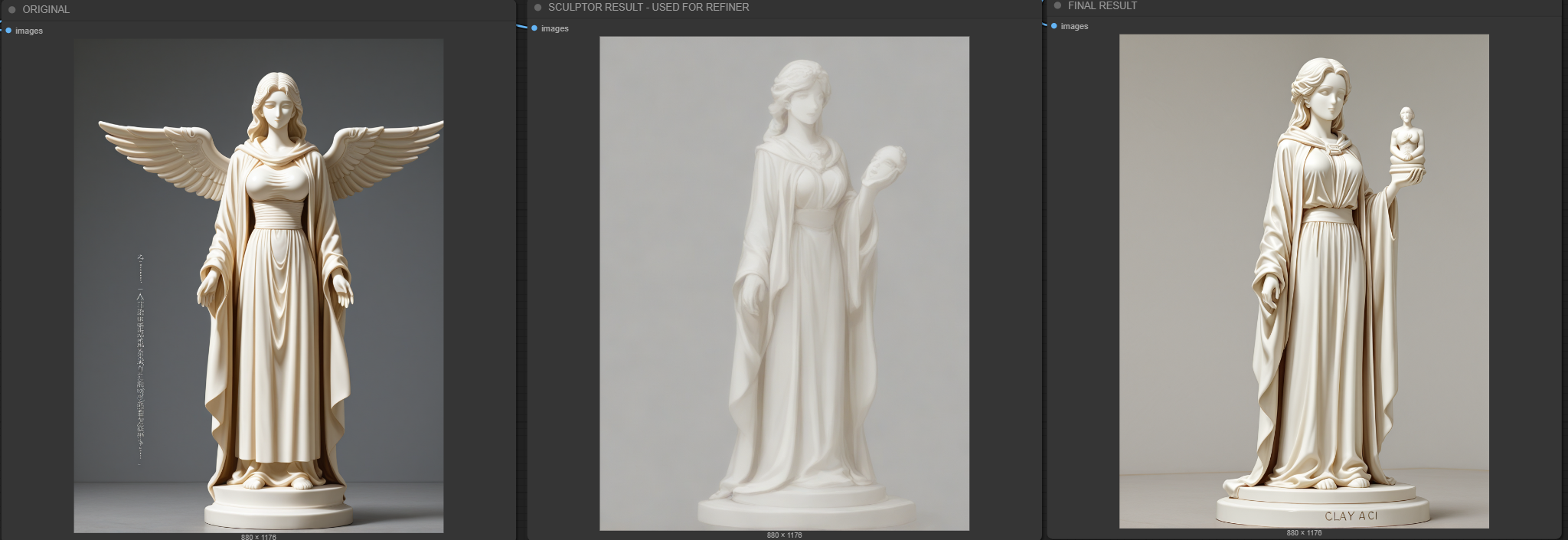
A collection of ComfyUI nodes that "sculpt" diffusion models by applying gradient-based modifications to different layers and blocks. Transform your models with mathematical curves and shapes to create unique artistic effects, enhance details during upscaling, or experiment with creative model variations.
What Does It Do?
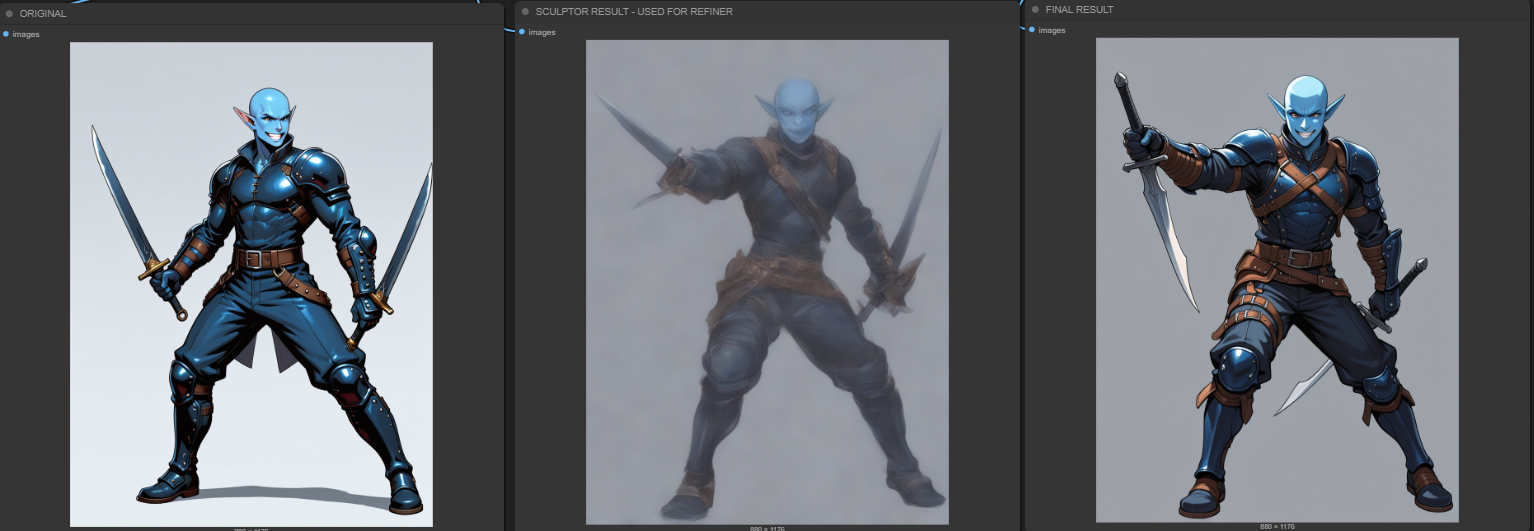
Instead of traditional model merging that blends two models together, Model Sculptor applies mathematical gradient shapes across the layers of a single model. Think of it like applying a curve or wave pattern to the model's "depth" - making some layers stronger, others weaker, creating peaks and valleys of influence throughout the network. Best used in refinement or upscale stages for effective detailing.
Use Cases
🔍 Iterative Upscaling & Refining
Use Model Sculptor in your upscaling workflows to enhance detail recovery. Apply different gradient shapes at different upscale stages to bring out fine details, textures, or specific artistic elements.
🎨 Creative Model Merging Process
Instead of traditional merging, use Model Sculptor as a preprocessing step before merging, or apply it to merged models to create unique variations that can't be achieved through conventional blending.
⚡ Dynamic Workflow Enhancement
Integrate into your existing workflows where you want the same base model to behave differently for specific tasks - portraits vs landscapes, detailed vs stylized, etc.
Installation
Navigate to your ComfyUI custom nodes directory:
cd ComfyUI/custom_nodes/Clone this repository:
git clone https://github.com/jurdnf/ComfyUI-JurdnsModelSculptor.git
Also found in the ComfyUI Manager.
This post also contains a .zip archive that you can extract directly into comfyui/custom_nodes
Restart ComfyUI
The nodes will appear under models/advanced in your node browser.
Available Nodes
Jurdn's Model Sculptor (Flux) - For Flux.1 models
Jurdn's Model Sculptor (SDXL) - For SDXL models
Jurdn's Model Sculptor (SD3) - For Stable Diffusion 3 models
Finetuned versions of the above architectures (such as Illustrious, because it is based on SDXL)
How to Use
Connect your model from "Load Diffusion Model" directly to a Model Sculptor node
Choose a gradient shape that defines how the effect varies across layers
Set the strength (typically 0.05-0.3 for subtle effects, higher for dramatic changes)
Select target blocks to focus the effect on specific parts of the model
Connect the output to your sampler as usual
Important: Always connect directly from the model loader to avoid cumulative effects.
Gradient Shapes Explained
Each shape creates a different "curve" of influence across your model's layers:
Linear (Ascending/Descending) - Gradual ramp up or down
Ease In/Out (Quadratic) - Smooth acceleration/deceleration curves
Ease In/Out (Sine) - Natural, smooth wave-like transitions
Spike (Gaussian) - Sharp peak in the middle layers
Dip (Inverse Gaussian) - Valley in the middle, emphasis on edges
Steps - Discrete level changes across layers
Random (Noise) - Unpredictable variations for experimental effects
Target Blocks
Flux Models
in_layers - Input processing layers
double_blocks - Main transformer blocks (0-18)
single_blocks - Secondary transformer blocks (0-37)
Double & Single (Synced Shape) - Apply same gradient to both block types
SDXL Models
input_blocks - Downsampling path (0-11)
middle_block - Bottleneck processing
output_blocks - Upsampling path (0-11)
time_embed - Timestep embeddings
label_emb - Class/style embeddings
Input & Output (Synced Shape) - Symmetrical application
SD3 Models
joint_blocks - Main DiT transformer blocks (0-23)
x_embedder - Image embedding layers
y_embedder - Text embedding layers
t_embedder - Time embedding layers
pos_embed - Positional embeddings
final_layer - Output projection
Joint & Final (Synced Shape) - Focus on core processing
Tips & Best Practices
Start subtle - Begin with strength values around 0.1 and adjust
Experiment with combinations - Different shapes work better for different content
Use in upscaling - Particularly effective during multi-stage upscaling workflows
Connect directly - Always connect from "Load Diffusion Model" to avoid stacking effects
Try different blocks - Each block type affects different aspects of generation