Place, resize, control, add style to 2 characters (single character version included)


세부 정보
파일 다운로드 (1)
모델 설명
A workflow to generate, resize, place one or two characters while adding referenced styles to them.
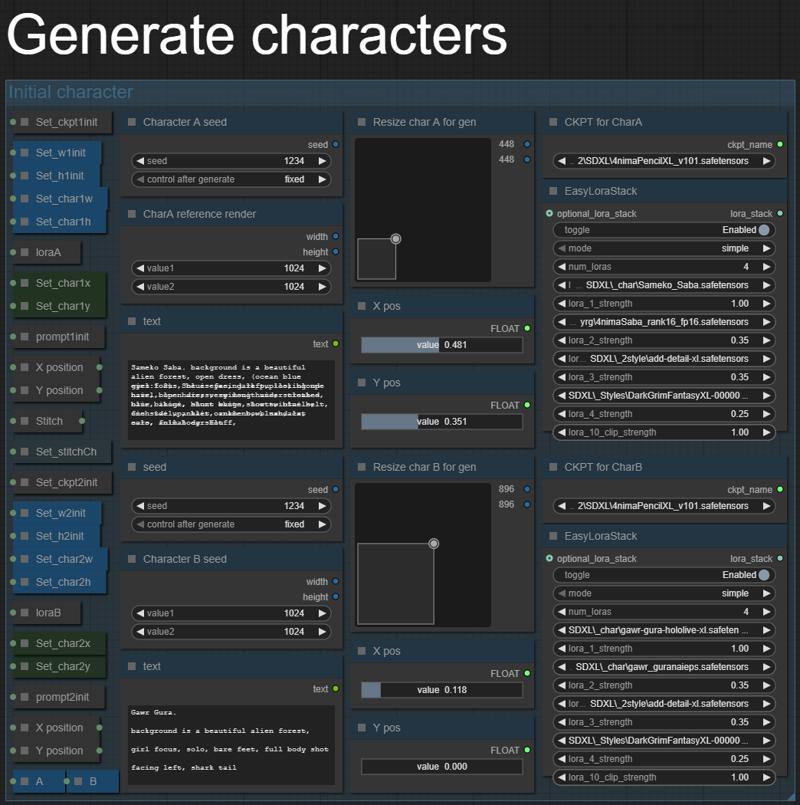
1 - Generate characters
Here you can select the checkpoint to be used for each character's initial render, input the character description, size for initially generating the character, resize them to the size you want on your main generation, place them on the canvas and additionally add LoRA to them.
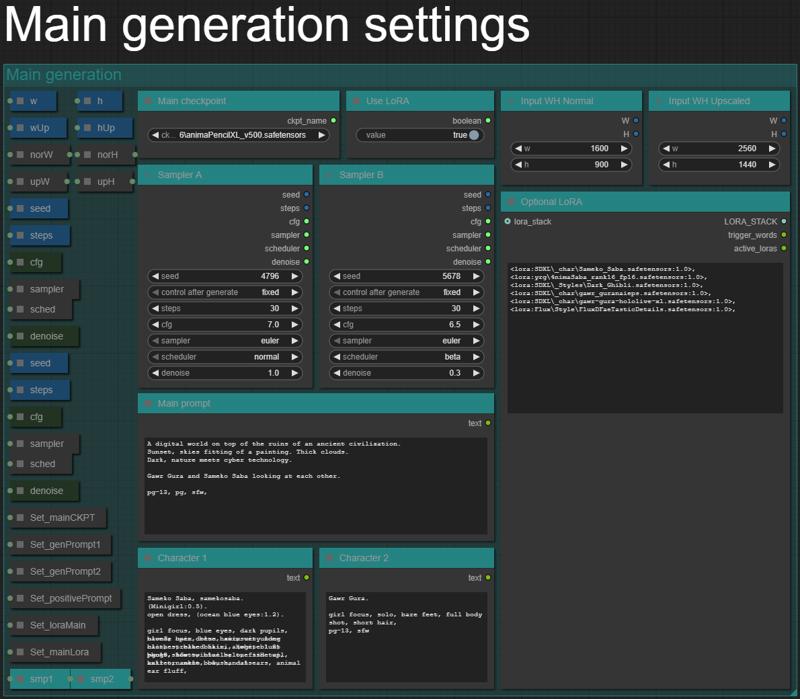
2 - Main generation settings
This is where you set the initial image size (note that the characters will be generated and placed on this canvas size), upscaled image size, checkpoint and optionally LoRAs to use for the main generation. You can also set the sampler settings for the normal and upscaled size.
Your main prompt and character prompts will also be input here.
 3 - ControlNet
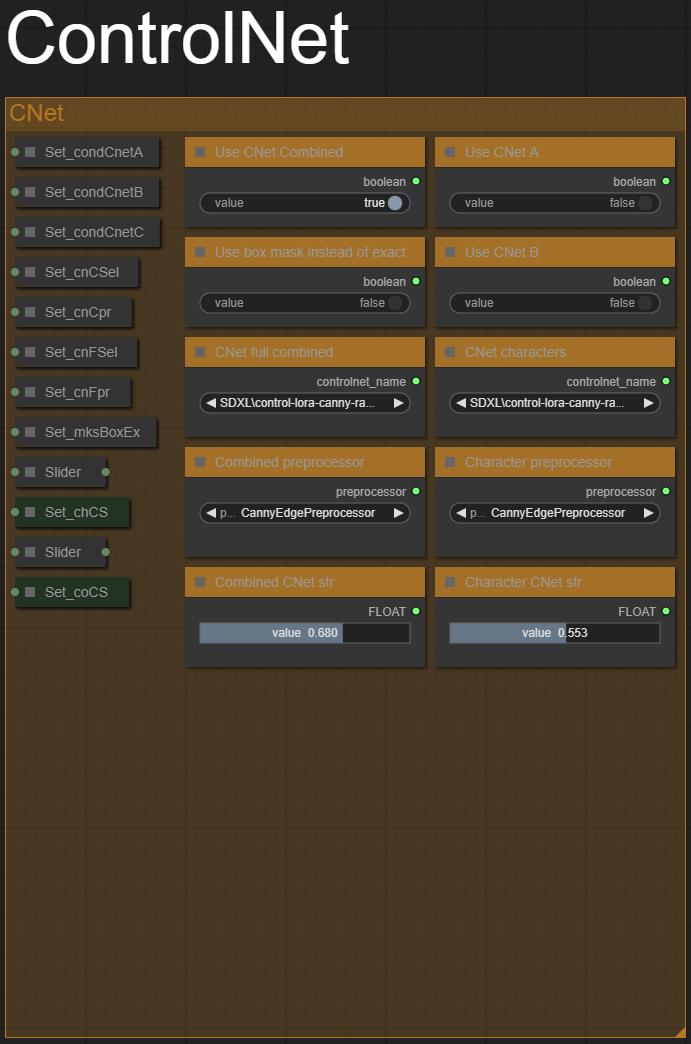
ControlNet settings and switches:
- Use CNet combined: decide if you want to use the ControlNet for the characters combined.
- Use CNet A/B: separately use ControlNet for the characters. You can also use only one with the combined, or use different CNet types for multiple control.
- Select Controlnet and Preprocessors to be used for combined and/or character CNet.
- Set the strength for the combined and separate character ControlNet.
4 - IPAdapter setup
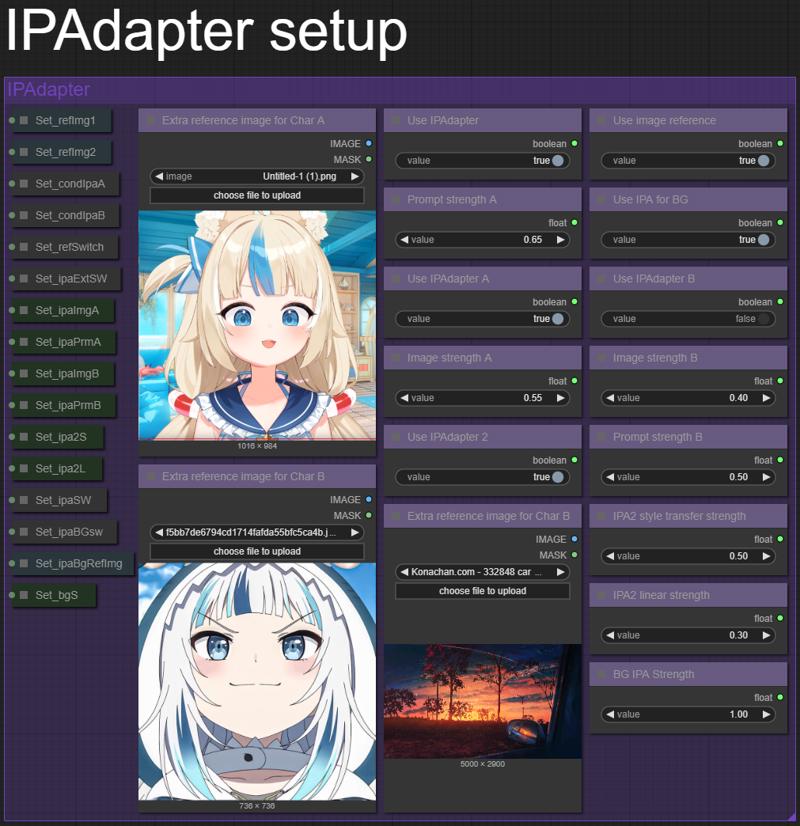
IPAdapters transfer style, composition from an image to the generation. As it is set up, it uses the images rendered in the Generate characters nodes. You can use additional reference images too. These will only apply regionally to the characters, and come in handy if you don't have character LoRAs, or want to generate them in a certain style. Getting the best effect varies from picture to picture, so playing around with them might take some time, I left them at a setting that worked well in general for me.
You can load reference images here to be used alongside the generated characters, or you can turn off image references. You can also upload background reference image.
You can also turn off IPAdapter totally, separately for characters, IPAdapter for background and an extra IPAdapter that is by default set at a weak linear and somewhat stronger style transfer mode.
IPAdapter on/off: turns all IPAdapter off.
IPAdapter A, B and for BG on/off and strength: set the strength and usage for character A, character B and background respectively.
IPAdapter 2: additional IPAdapter.
5 - Inpaint setup
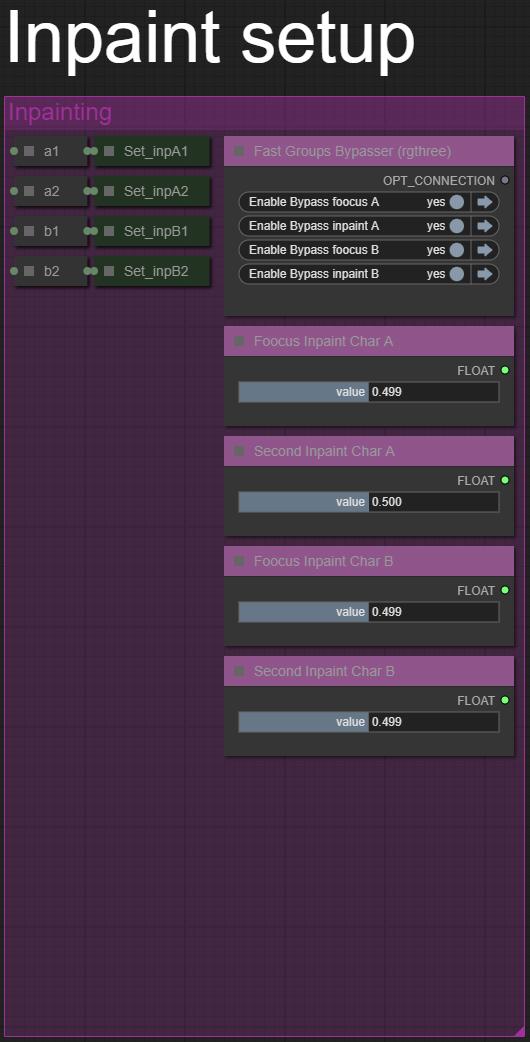
By default the workflow has Foocus inpaint and normal inpaint too, you can set the strength for them separately for each character and each inpaint style.
Or you can turn them off all or separately.