Fully automatic batch watermark/signature/text remover
세부 정보
파일 다운로드 (1)
모델 설명
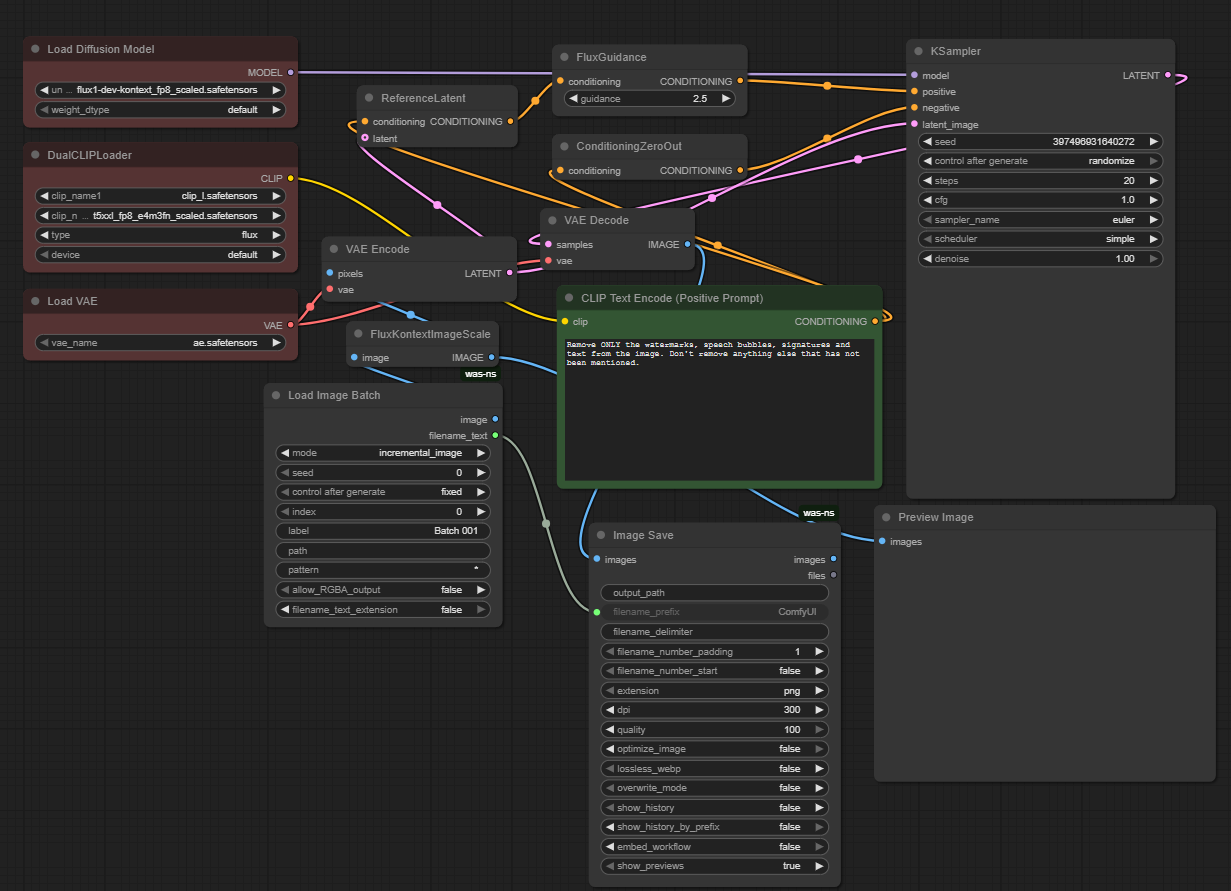
The workflow can automatically remove any watermark, text, signatures or anything else that you specify in the prompt window since we're using Flux Kontext. There are 2 versions:
"AutoScale" which has the "FluxKontextImageScale" node which will automatically resize the input images to an ideal size for the model (which means it will be lower resolution than original)
"NativeRes" which will simply use the native input resolution of the image but will take considerably longer to process images (and there's a chance that it will blur the image because the model is only trained on certain resolutions)
To use the workflow simply navigate to the folder which contains all your images and copy the path e.g. "C:\Users\Exampleuser\Documents\ComfyUI\Concepts\example" in the "path" field of the "Load Image Batch" node.
Then choose another folder for your processed images, let's say for this example its "C:\Users\Exampleuser\Documents\ComfyUI\Concepts\example\processed". Paste that path into the "output_path" field of the "Image Save" node.
Lastly run the workflow for as many times as there are pictures in the folder. So for example if you have 50 images which need to be processed simply enter "50" into the field next to the "Run" button and hit "Run"
Keep in mind that at certain resolutions you will get a blurrier image even when using the "NativeRes" workflow, this from my understanding is due to the model's training, in that case you can try slightly rescaling the image manually or with the use of certain comfyui nodes.
Comparison images: https://imgsli.com/NDAzMzc2/0/1
Requirements:
Flux Kontext model
Clip L text encoder
TXXL5 text encoder
Flux VAE
WAS suite node pack