EZ Video Utilities

詳細
ファイルをダウンロード (1)
このバージョンについて
モデル説明
Contains two standalone video focused utility workflows designed to be simple and compact.
_________
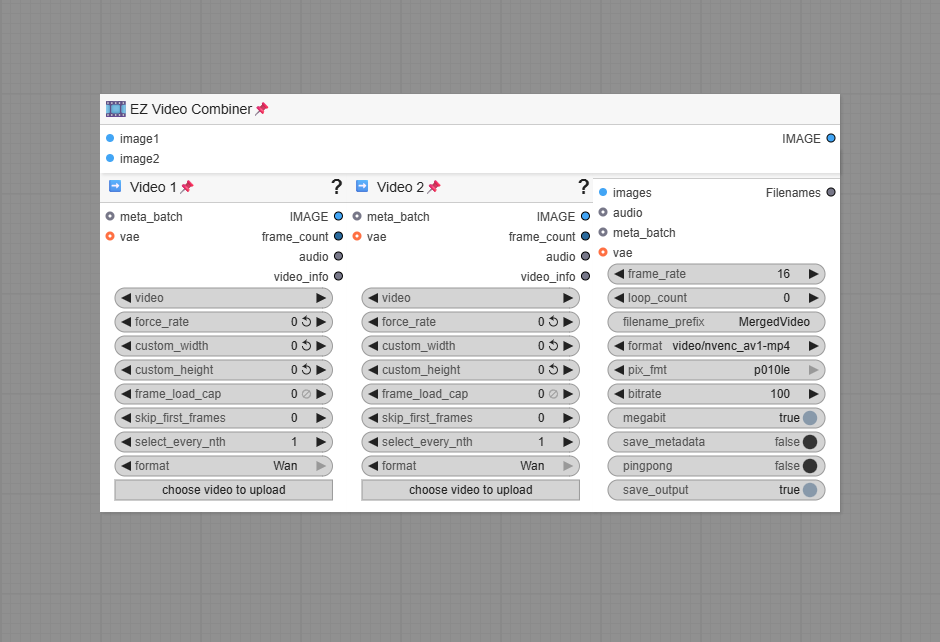
EZ Video Combiner: A workflow to combine two video files by extracting their frames and merging them. Primarily intended for usage with combining generated videos that have been extended using a last frame from a previous video, but can also be used for things like combining GIFs and such, and has the capability to save the output in a variety of formats.
If used for a video extended with the last frame technique, to keep from duplicating the last frame used to make the second video, set "skip first frames" with a setting of "1" in the second video input to remove the duplicate frame from the start of the video to ensure a smooth transition in the final merged video.
_________
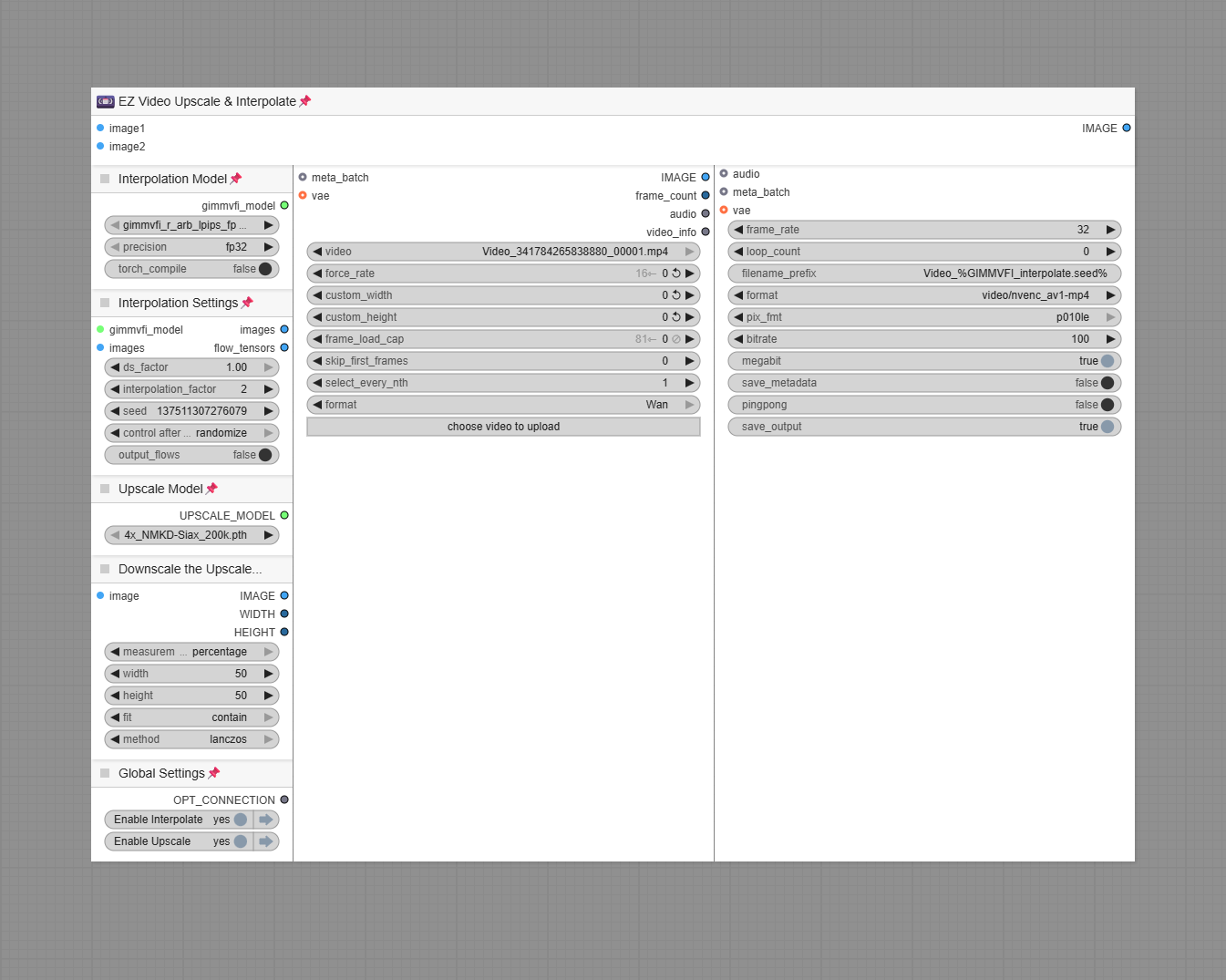
EZ Video Upscale & Interpolate: A workflow that interpolates and upscales an input video. Default settings assume a 16fps video interpolated by 2x and upscaled by 4x then downscaled back to 2x. You can use whatever upscaler model you wish, but I recommend MNKD's Siax model. Adjust output frame rate based on the interpolation factor, for example, a 16fps input video interpolated by 2x, will need a 32fps output frame rate.
Now why interpolate before upscaling? It would seem to make more sense to upscale then interpolate for a much smoother interpolation, especially since interpolation is much faster than upscaling, and it would also mean less frames to upscale. Well we do it this way for a few reasons. Firstly, memory usage. Larger images to interpolate, more memory usage. And secondly, when you upscale something, you're adding details that the interpolation can pick up on, which can cause issues. Upscaling models are inherently inaccurate from frame to frame, which can interfere with the interpolation models ability to determine what the in between frames should be. So for the purest interpolation fidelity, using the original frames of the video is best practice.
As for upscaling, why do we downscale the upscale? Well upscaling models aren't perfect, they can create inaccurate details and patterns that are visible at a 1:1 viewing size. By downscaling, we sample out or reduce those patterns, while ending up with a crisper cleaner image, along with reduced file sizes. Even a video upscaled by 4x and downscaled back to 1x can show a noticeable improvement over the original.
As for other settings, the "ds_factor" in the interpolation settings can be adjusted based on the resolution of the video. A simple way to look at it is higher resolution, lower setting. So for example, a 2K or 4K video might use a ds_factor of 0.5 or 0.25. I think technically this setting reduces the sampling of the interpolation, to limit the amount of details it latches onto for interpolation. Too much interpolation crispness and you could have tiny details shifting between frames that really shouldn't, or just spending too much time interpolating details that really don't need to be interpolated.
Starting at v2.0, you have the ability to choose whether to upscale or interpolate independently. You can then manually load the output video for further upscaling or interpolation, which overall reduces RAM usage and allows you the ability to perform different actions in different orders than the workflow uses by default.