Utopian Inpainting workflow

詳細
ファイルをダウンロード
このバージョンについて
モデル説明
概要
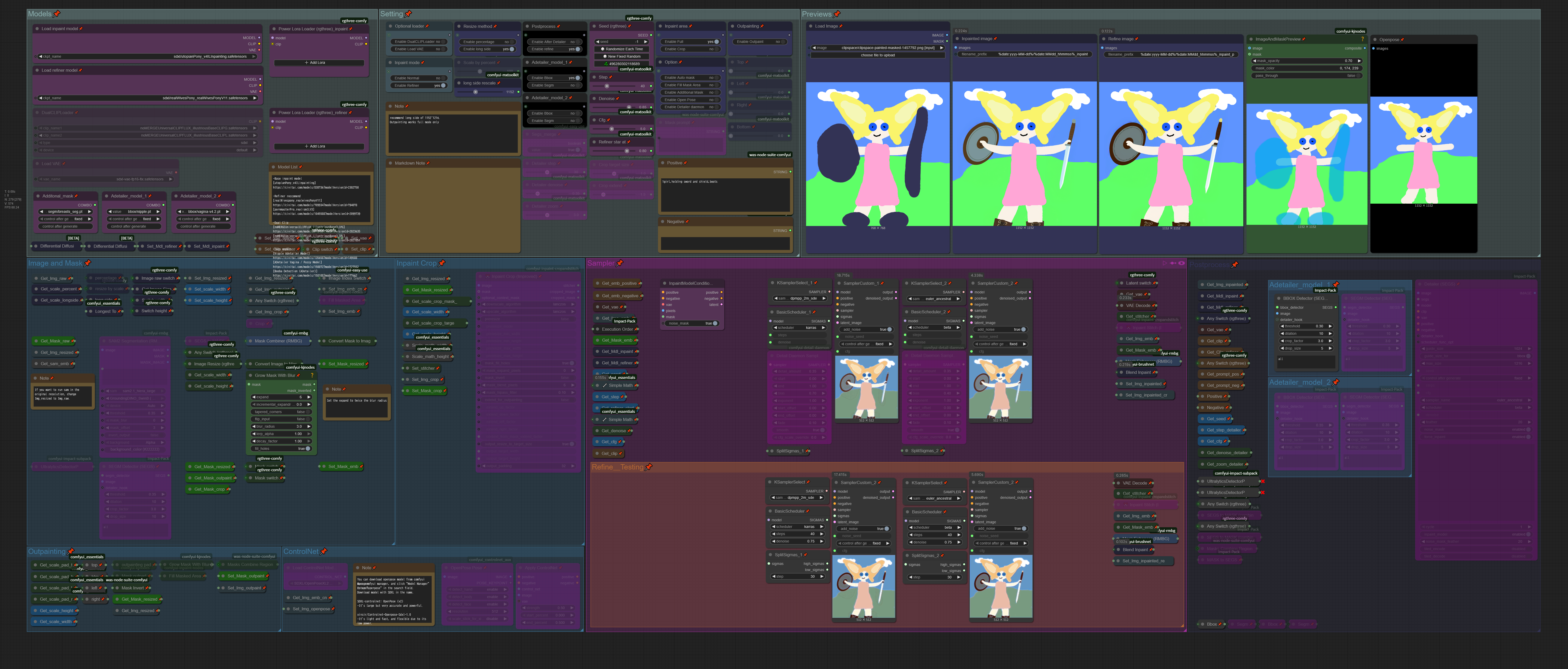
これは、WebUIで利用可能なインペイント機能を忠実に再現することを目的としたシンプルなワークフローです。特に、私のモデルであるUtopian Inpainting用に設計されています。
更新:アウトペイント機能を追加。フル画像でのみ動作します。
-基本機能-
- リファイナーモデルを使用したインペイント
- フル画像インペイントとクロップ画像の選択
- パーセンテージによる事前リサイズと長辺リサイズの選択
- 基本的なK-samplerおよびLanpaintサポート
- 手動マスクとSAM2自動マスクの選択
- オプションのVAEおよびCLIPセレクター
- ポストプロセスマスクディテイラー(テスト中)
今後の更新計画:アウトペイント対応、より正確な自動マスク機能
-使い方-
必要なリソース:
- インペイントモデル:Utopian pony inpainting または 任意のSDXLインペイントモデル
- リファイナーモデル:お気に入りのモデル
- オプションのCLIP:Illustrious_base_clip_L および Illustrious_Base_CLIP_G
設定:
[オプションローダー]
CLIPまたはVAEを使用する場合に選択してください。
[インペイントモード]
- Normal
通常のインペイント
- Refiner
リファイナーを使用したインペイント
- Lanpaint
Lanpaintを使用。出力結果はK-samplerと異なります。どちらが優れているかは判断が難しいです。
[リサイズ方法]
- percentage
パーセンテージで画像を事前リサイズ
- Long side
長辺に基づいて画像を事前リサイズ
[インペイント領域]
- full
事前リサイズした画像サイズでインペイント
- crop
マスクに従って事前リサイズした画像をクロップ
- crop target size
クロップする画像のサイズをスケールします。
Cropped_image = Original_img * Pre-resize * crop_target_size
- crop mask extend
マスクからどの程度画像をクロップするかを設定します。
[マスク方法]
- Manual
画像を読み込んだ後、右クリックして「マスクエディターで開く」を選択し、手動でマスクを描画します。
- Auto
マスクが自動生成されます。マスクプロンプトを使って、マスクしたい領域を定義してください。
[ポストプロセス]
- After Detailer
インペイント完了後に軽いインペイント処理を追加し、画像を強化します。
- with refiner
Detailer処理時にリファイナーモデルも使用します。(現在のところ、リファイナーを使用すると効果が良くありません)
Detailer denoise
推奨値:0.3〜0.5Detailer zoom
クロップ時に周囲の領域をどの程度含むかを設定します。
値が大きいほど、マスク周辺の領域が広くクロップされます。