Z-image-hires Workflow
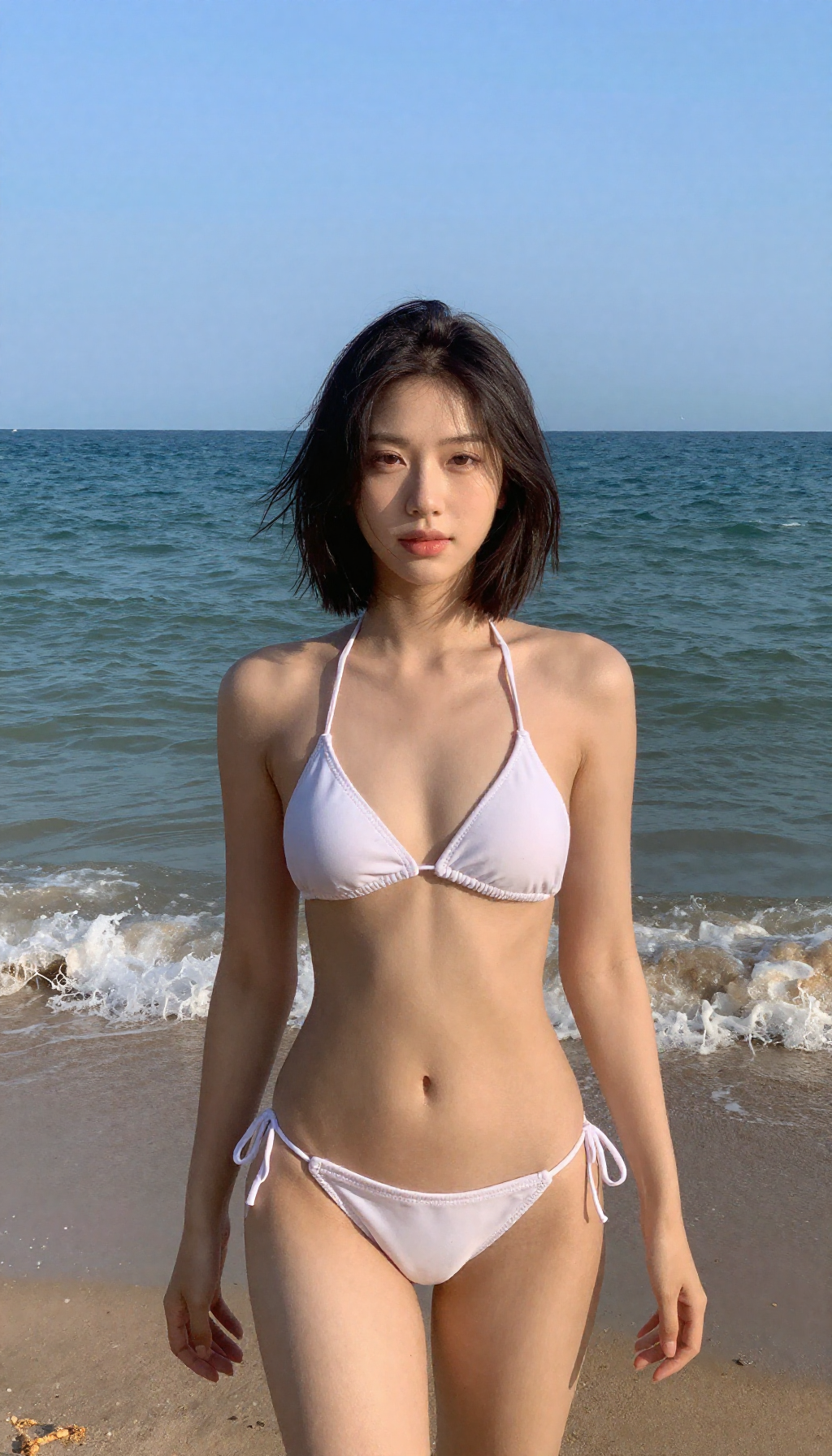
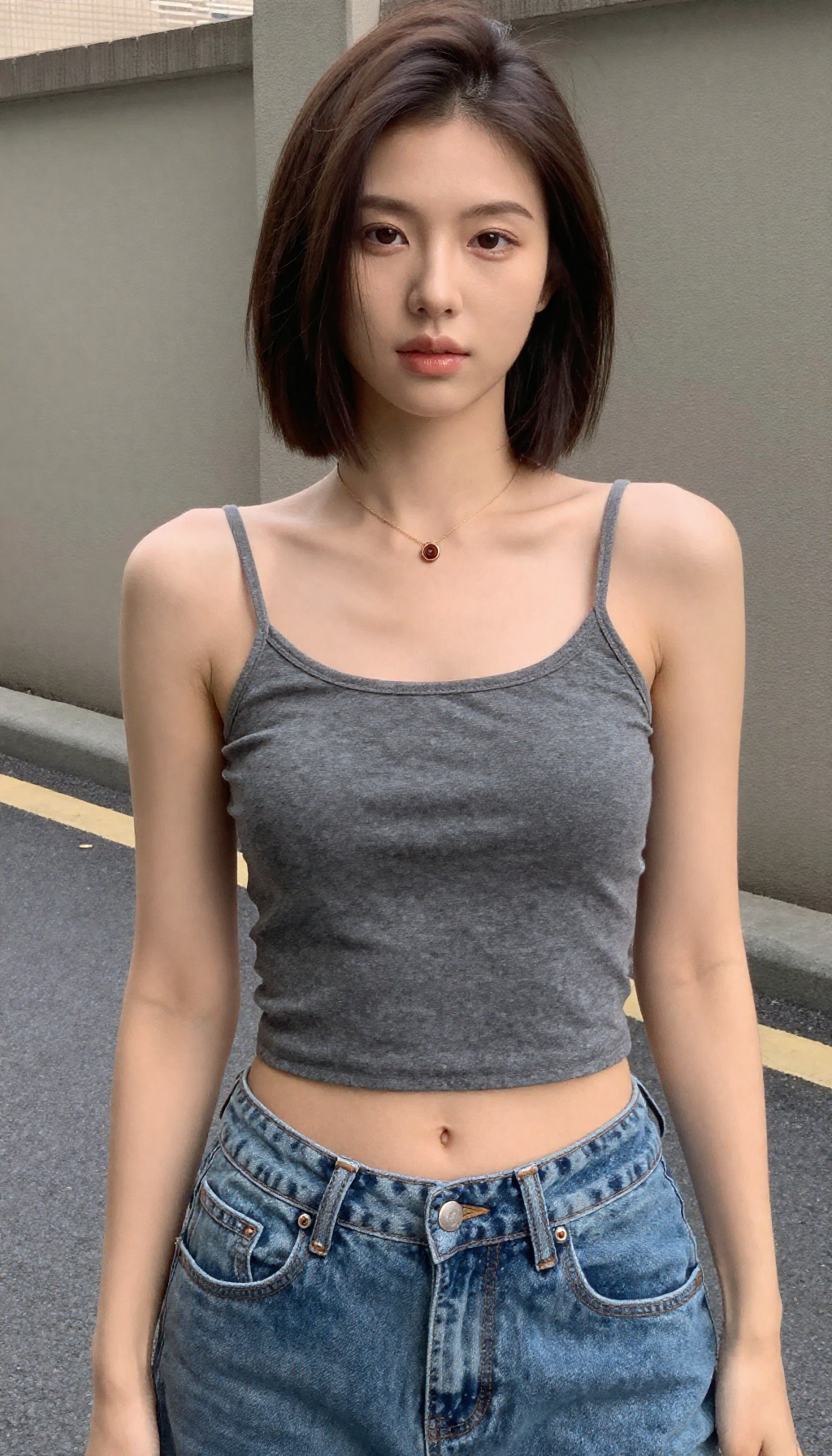
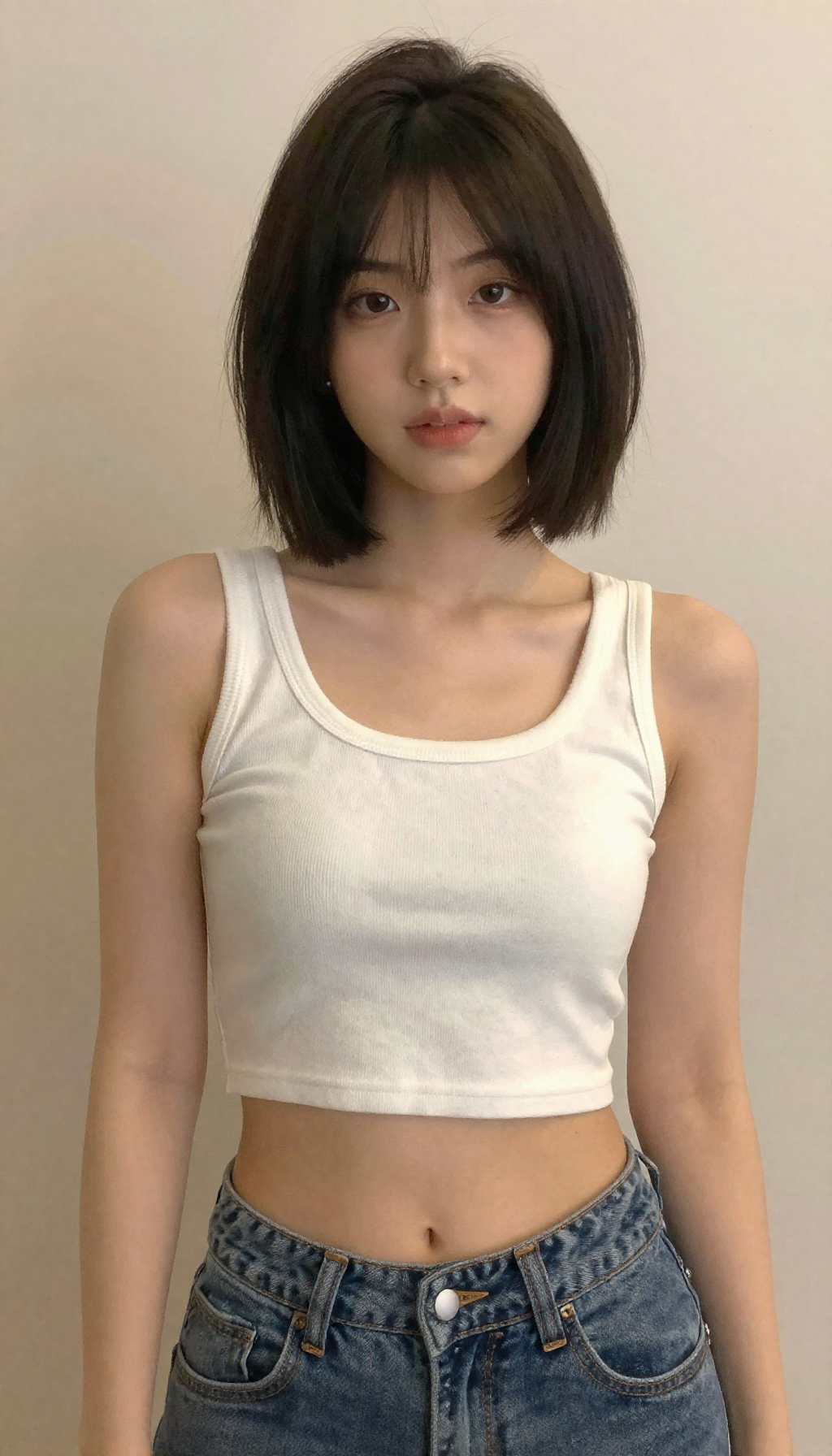
세부 정보
파일 다운로드 (1)
모델 설명
🚀 Z-Image Turbo FP8 Hires Workflow (Low VRAM Optimized)
This is a high-efficiency ComfyUI workflow designed specifically for Low VRAM users. By utilizing FP8 Quantized Models and Latent Upscale technology, it generates high-resolution images (1024x1792) rapidly while maintaining minimal resource usage.
✨ Key Features
Extreme Low VRAM Usage: Full FP8 pipeline (Model & Text Encoder) to drastically reduce memory footprint.
Lightning Fast: Optimized for Turbo models and efficient sampling steps.
Hires Fix Pipeline: Utilizes
Latent Upscale+2nd Pass KSamplerto ensure crisp details without heavy VRAM cost.AuraFlow Architecture: Optimized using the
ModelSamplingAuraFlownode.
📂 Models Required & Downloads
To ensure the workflow functions correctly, please download the following models and place them in your respective ComfyUI folders:
1. UNet Model (Place in models/unet/)
File Name:
z-image-turbo-fp8-e4m3fn.safetensorsDownload: HuggingFace - Z-Image-Turbo-FP8
2. CLIP / Text Encoder (Place in models/clip/)
File Name:
qwen3-4b-fp8-scaled.safetensorsDownload: HuggingFace - Qwen3-4B-FP8
⚙️ Key Settings & Configuration
This workflow operates on a 2-Pass system. Please adhere to the following settings for the best results:
🔹 Phase 1: Base Generation
Latent Size: Generates at a lower initial resolution (e.g., 512x896) to save compute resources.
🔹 Phase 2: Latent Upscale
Upscale Method: Uses
LatentUpscaleBy.Scale Factor: Default is
2(resulting in a final output of 1024x1792).
🔹 Phase 3: Hires Fix (Refiner)
This step is crucial for image clarity and detail:
Sampler:
res_multistep(Highly Recommended).Denoise: Recommended range
0.5 - 0.6.< 0.5: Changes are minimal; the image may remain slightly blurry.> 0.6: Adds more detail, but setting this too high may alter the image structure or cause hallucinations.
📊 Performance Benchmark
Data based on actual testing:
GPUOutput ResolutionTimeNVIDIA RTX 5070 Ti1024 x 17928 ~ 9 sec
📝 Usage Tips
Memory Management: If you are extremely limited on VRAM, ensure no other large models are loaded in the background.
Prompting: Since this uses the Qwen text encoder, it has strong natural language understanding. Detailed, sentence-based prompts work very well.
Troubleshooting: If you notice the image details breaking or looking "burnt," try slightly lowering the
denoisevalue in the second KSampler.