Qwen Next Scene LoRa










詳細
ファイルをダウンロード
モデル説明
🎨 完全ガイド: ComfyUIでの画像からの次シーン生成
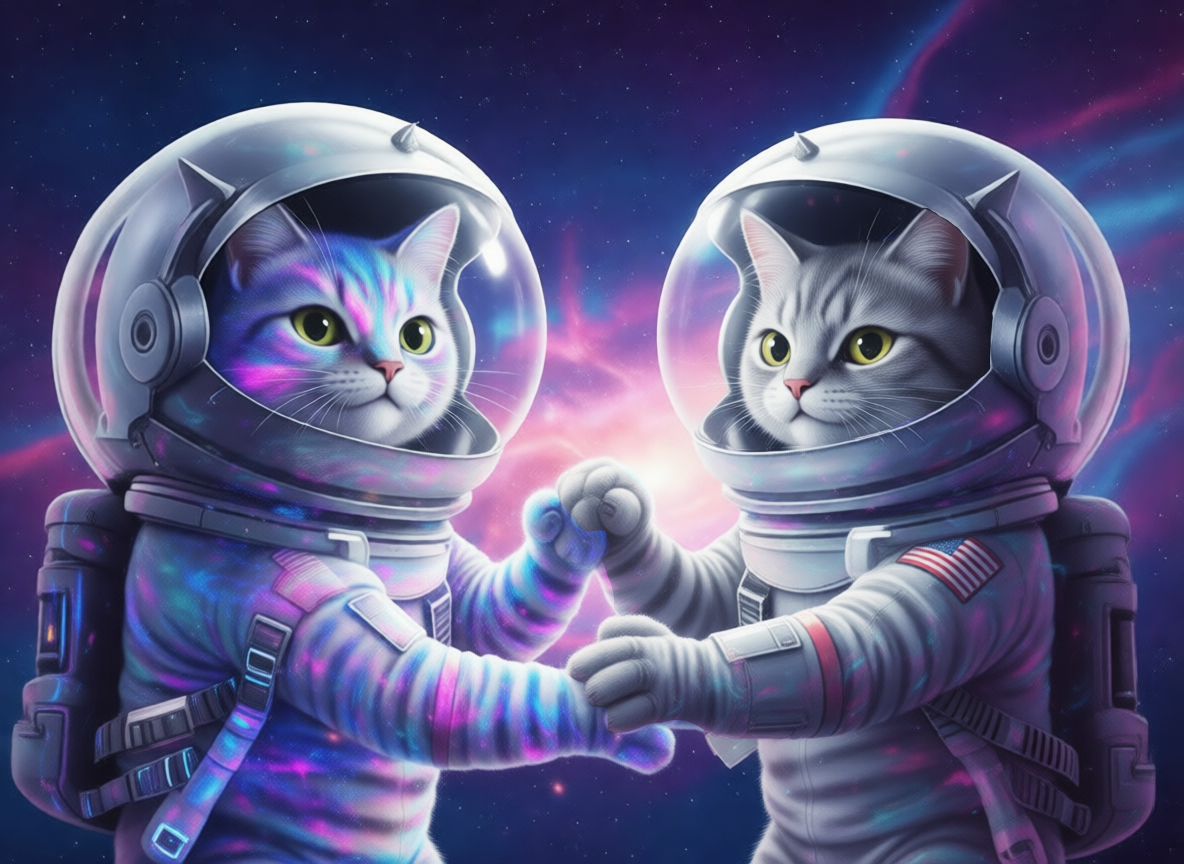
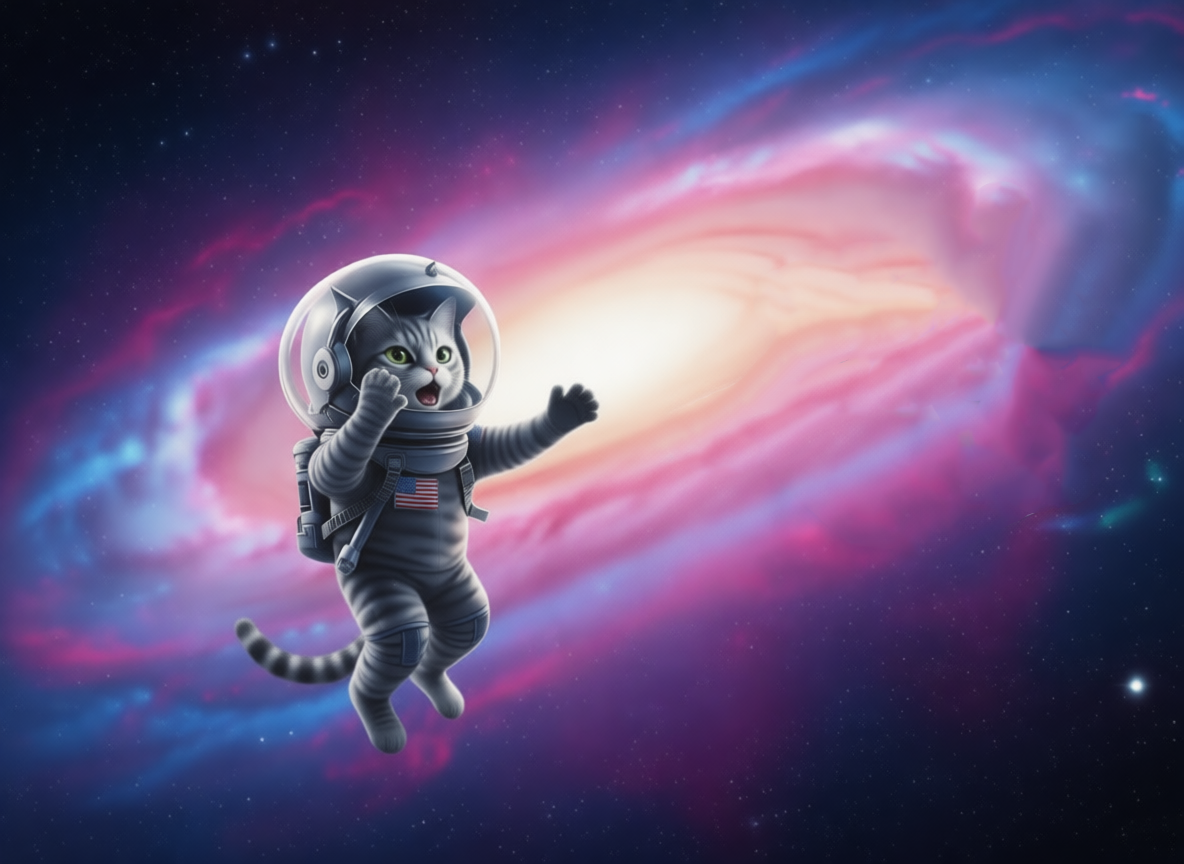
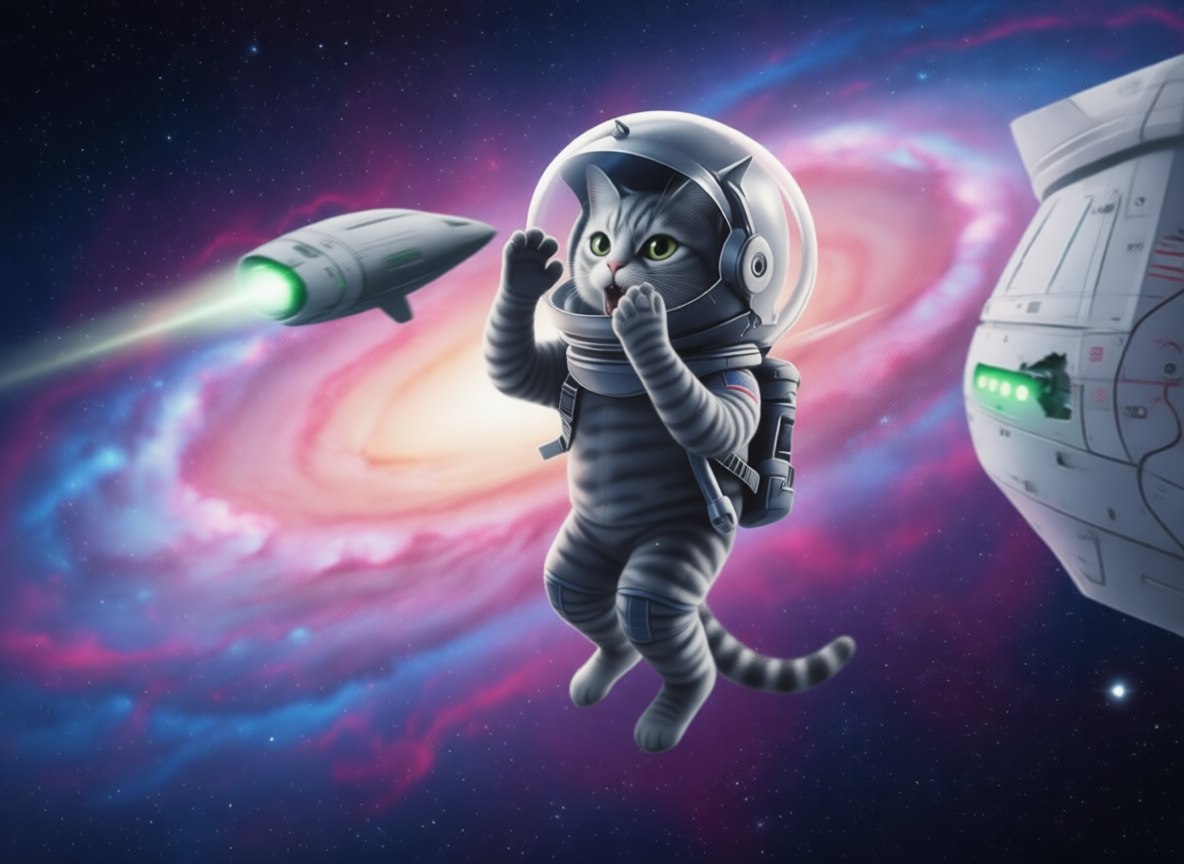
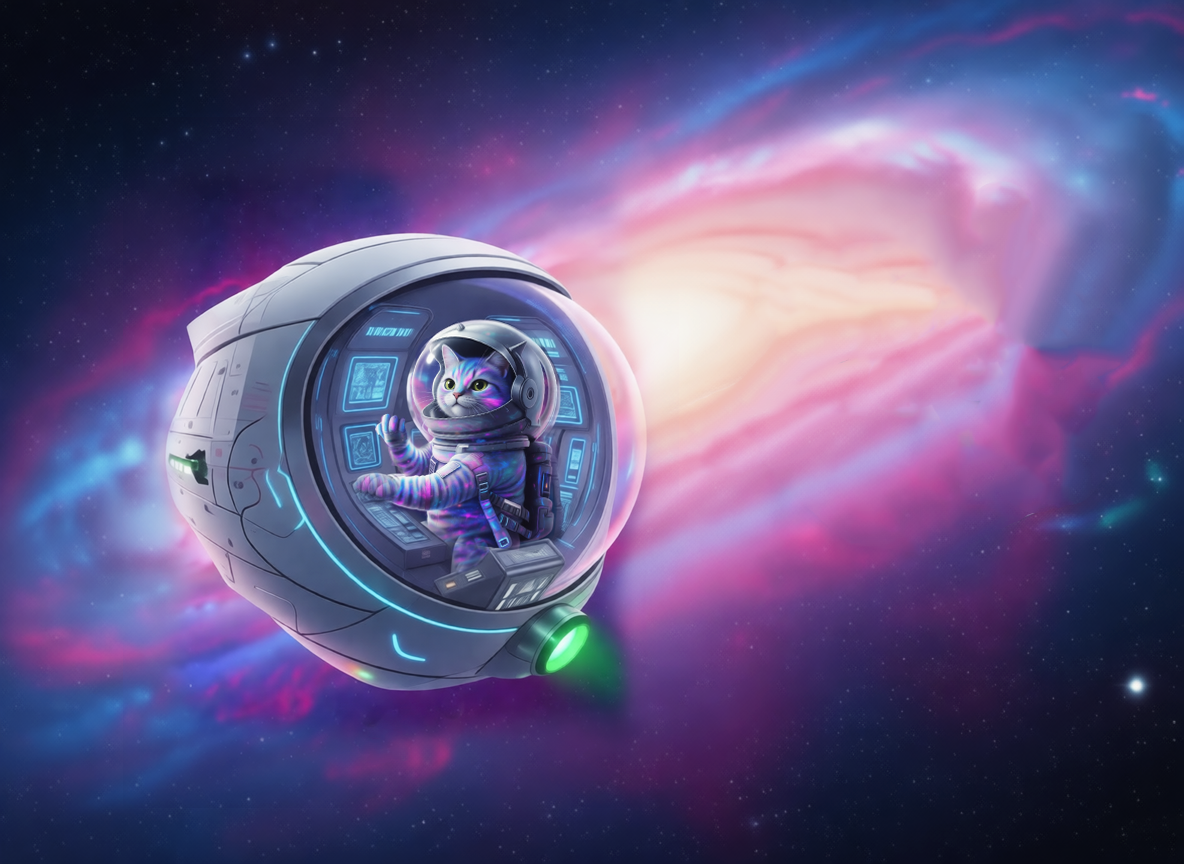
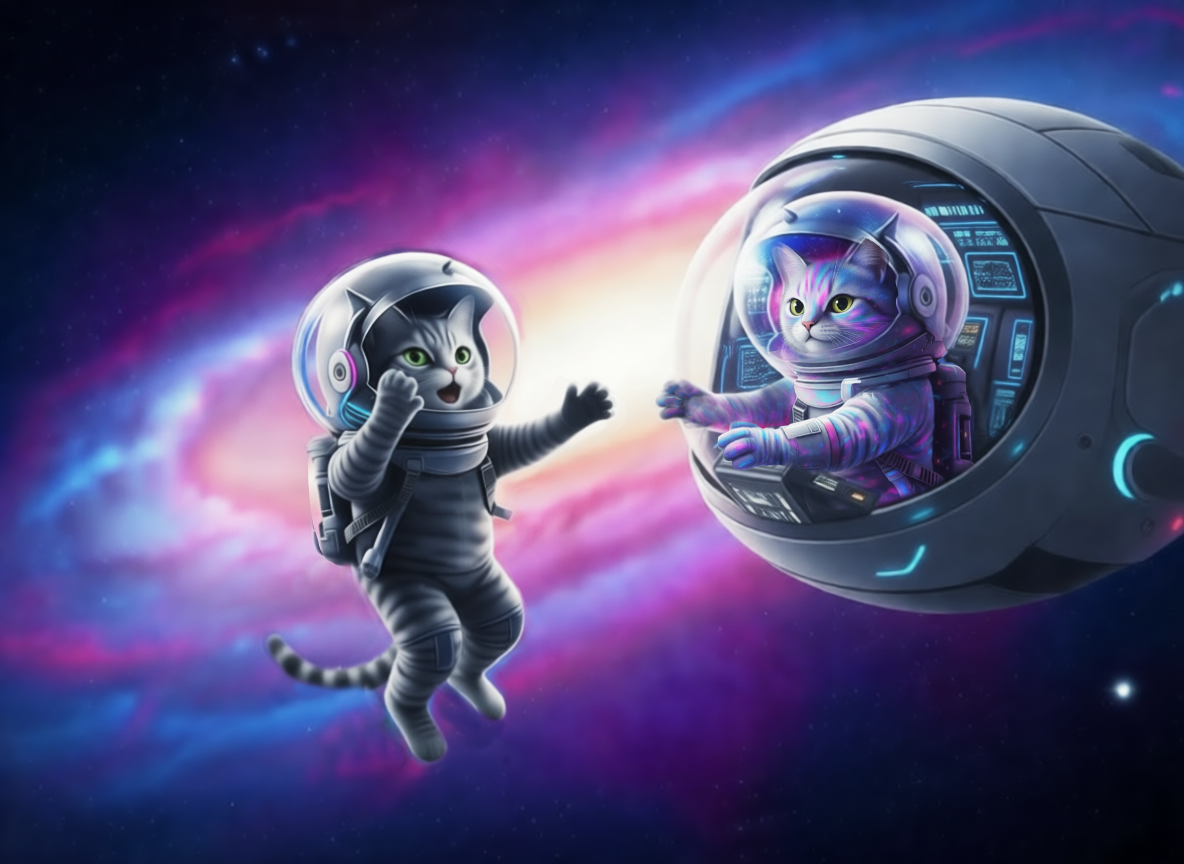
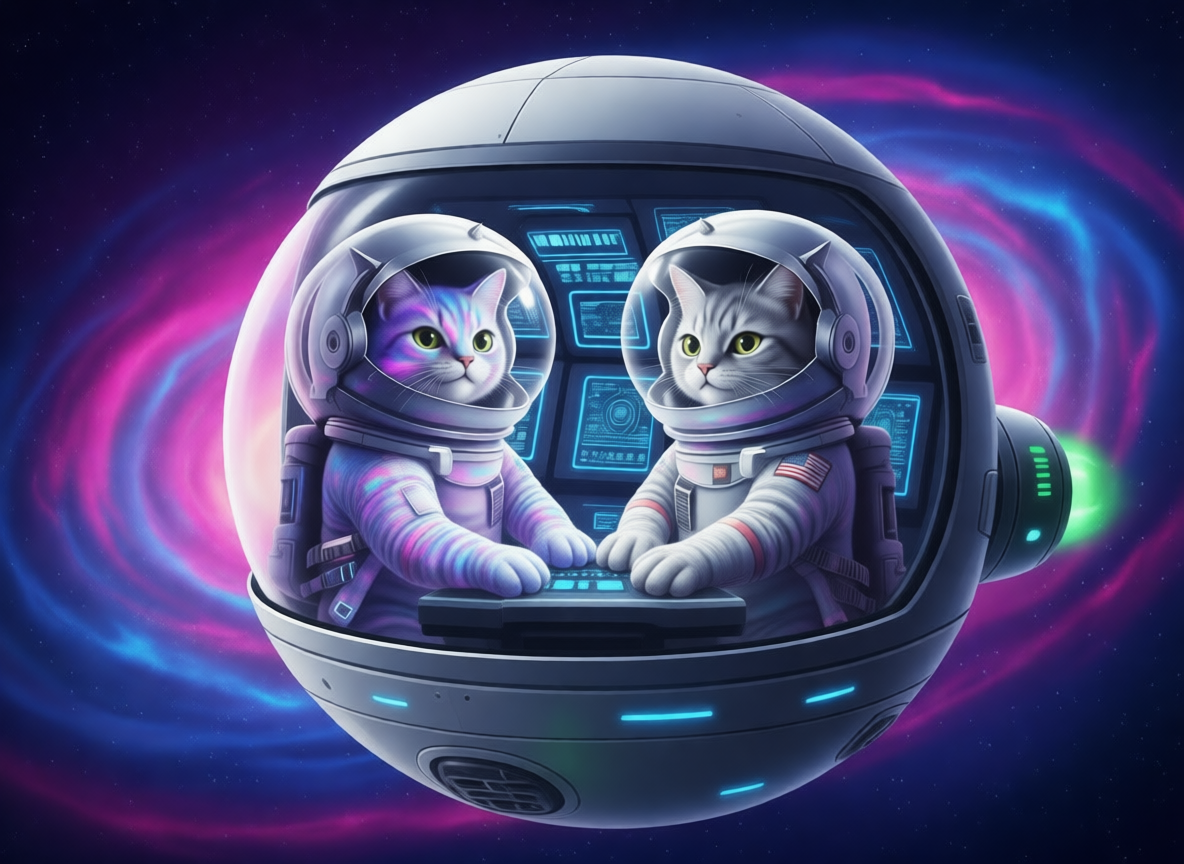
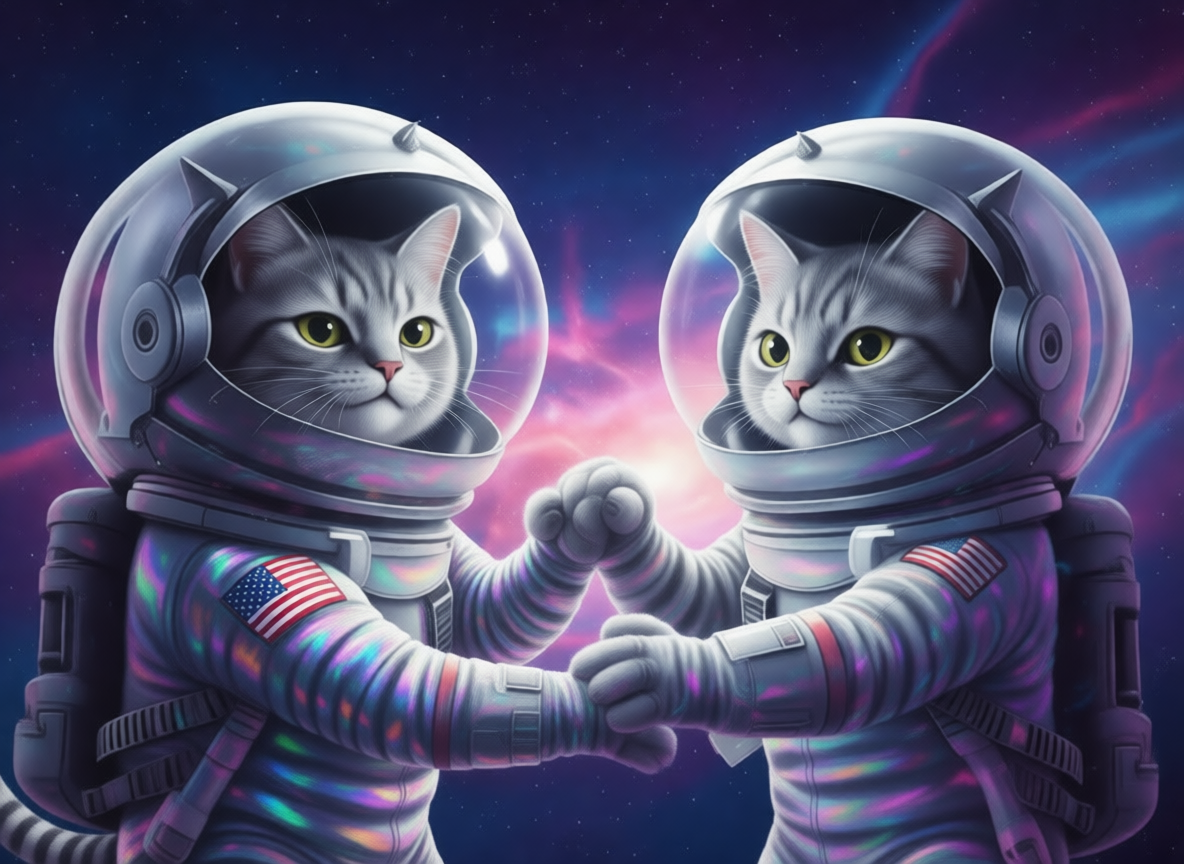
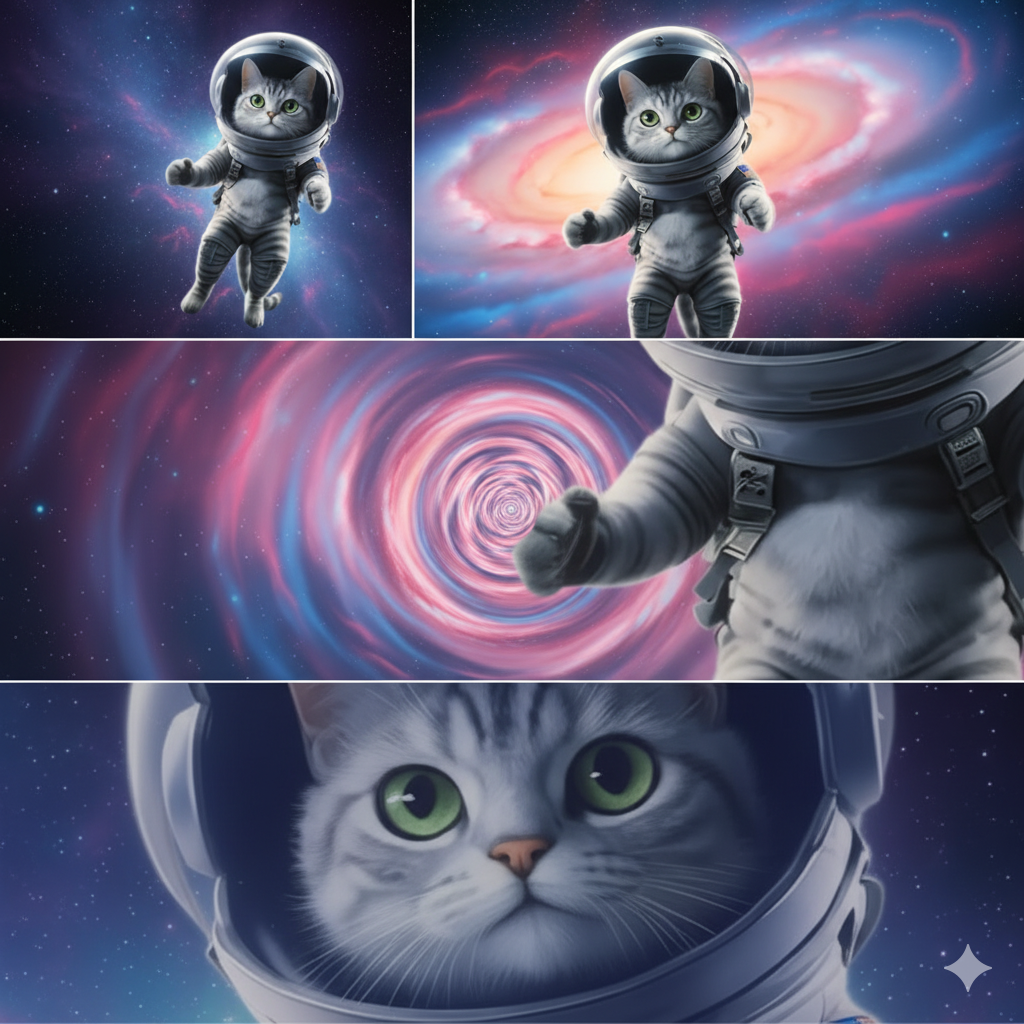
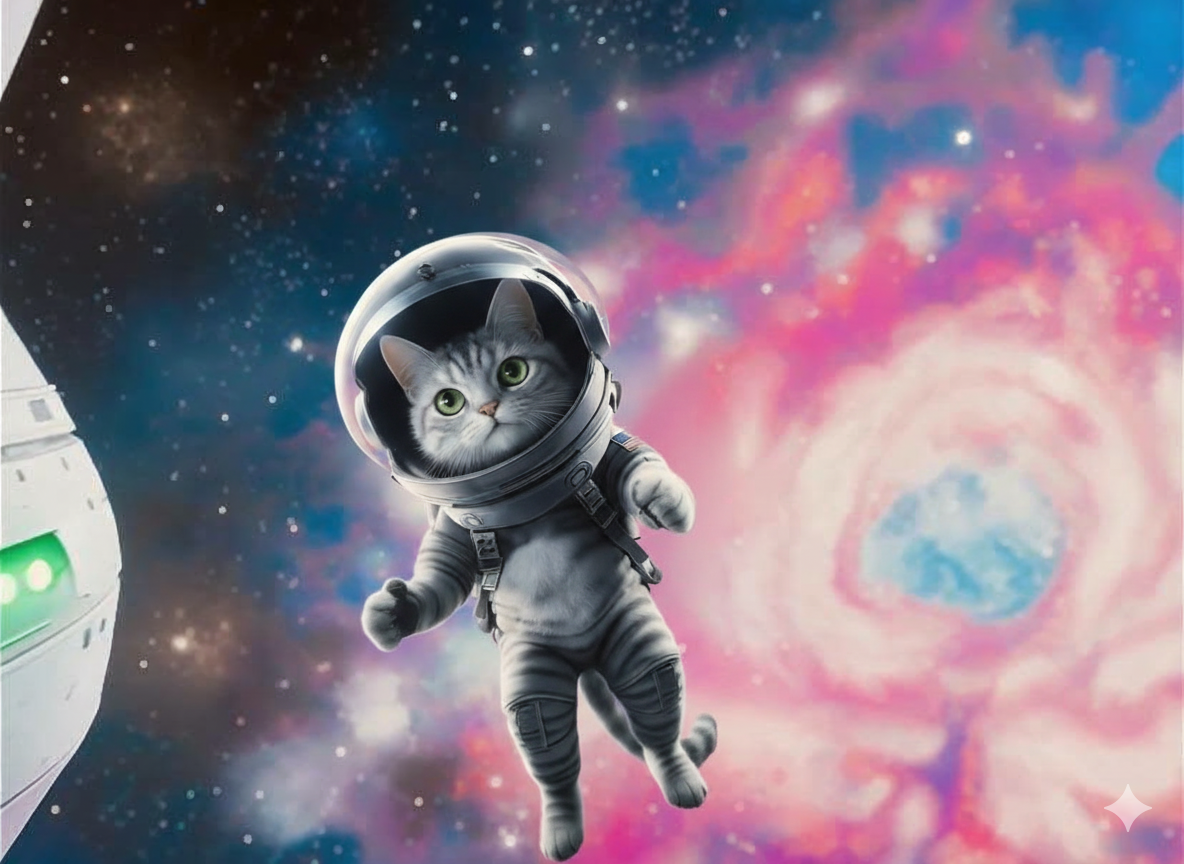
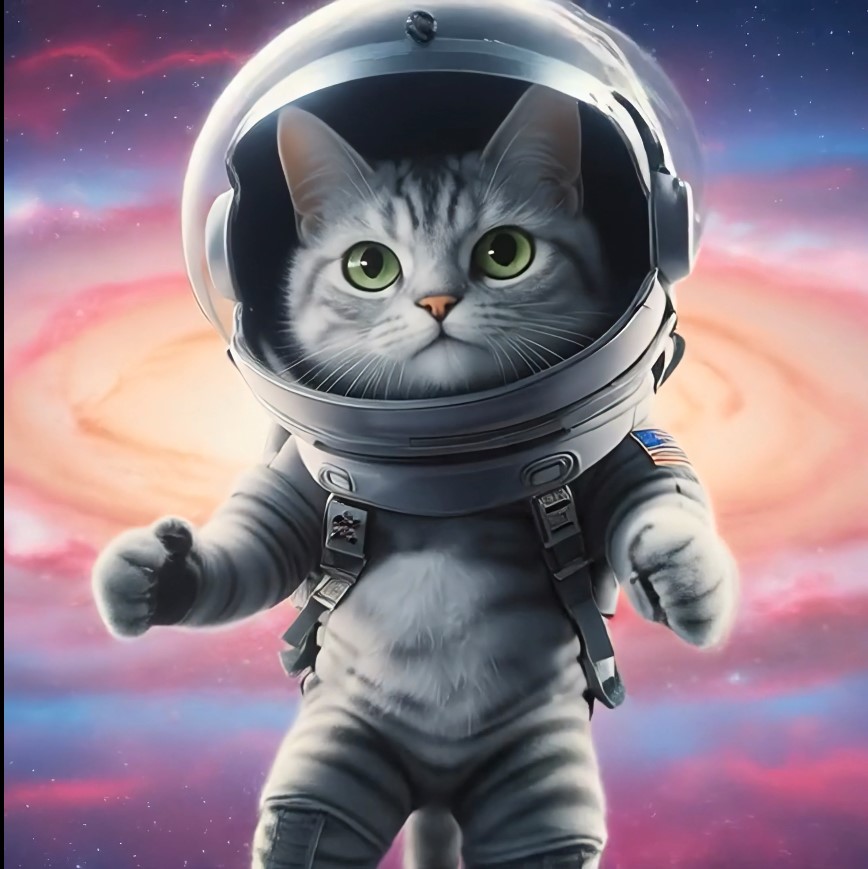
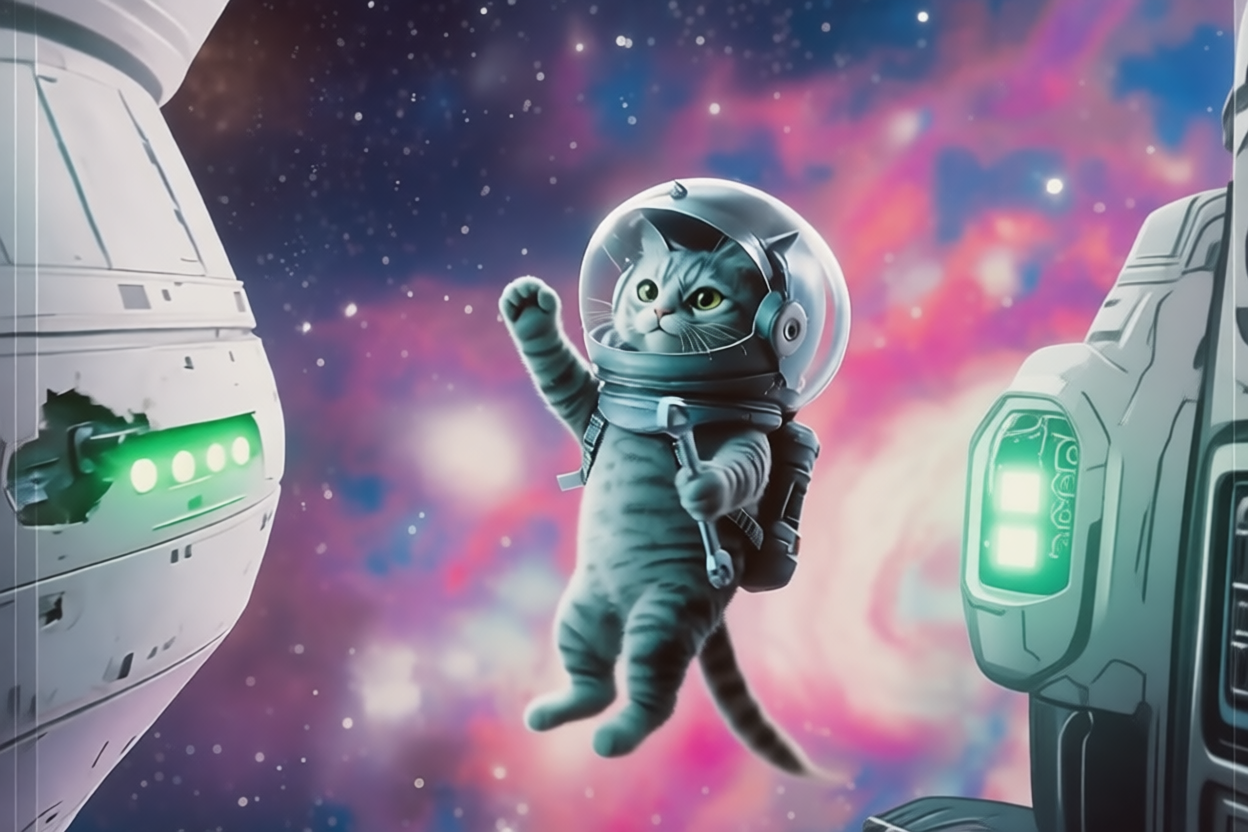
このワークフローは、入力画像をもとに、構成、スタイル、雰囲気を保ちながら連続シーン(次シーン生成)を作成します。コミック、ストーリーボード、本の挿絵、ビジュアルストーリーテリングに最適です。Qwen Image Editを基盤とし、専用LoRAアダプターを使用してたった4ステップで超高速生成を実現しました!
📦 開始前の必須コンポーネント
1. 必須モデル(必須!)
指定されたフォルダにダウンロードして配置してください:
📂 ComfyUI/
└── 📂 models/
├── 📂 diffusion_models/
│ └── qwen_image_edit_2509_fp8_e4m3fn.safetensors
├── 📂 loras/
│ ├── Qwen-Image-Lightning-4steps-V1.0.safetensors
│ └── next-scene_lora_v1-3000.safetensors
├── 📂 vae/
│ └── qwen_image_vae.safetensors
└── 📂 text_encoders/
└── qwen_2.5_vl_7b_fp8_scaled.safetensors
ダウンロードリンク:
2. ハードウェア要件
最低限: VRAM 8 GB以上のGPU
推奨: VRAM 12 GB以上のGPU(RTX 3080/4080以上)
ディスク容量: 全モデルで約3.5 GB
RAM: 16 GB以上
🛠️ ステップバイステップの設定と使用方法
ステップ1: ワークフローをComfyUIにインポート
JSONコードを
next_scene_generation.jsonという名前で保存しますブラウザでComfyUIを開きます
空白部分を右クリック → Load → 保存したファイルを選択
ワークフローが正しい設定で自動的に読み込まれます
ステップ2: ソース画像をアップロード
インターフェース左側のグループ 「ステップ2 - 編集用画像のアップロード」 を見つけます
LoadImageノード(ピンク色のブロック)をクリック📁 アップロードする画像を選択ボタンを押しますコンピュータから画像を選択します
対応フォーマット: PNG, JPG, JPEG, WEBP
推奨サイズ: 512×512 〜 1280×720 ピクセル
ヒント: ソース画像の品質が高いほど、結果も良くなります
ステップ3: モデルを読み込む
すべてのモデルがComfyUIのフォルダに正しくインストールされていることを確認します
「ステップ1 - モデルの読み込み」 グループで以下を確認:
UNETLoaderノードで、モデルqwen_image_edit_2509_fp8_e4m3fn.safetensorsが選択されているCLIPLoaderノードで:モデル:
qwen_2.5_vl_7b_fp8_scaled.safetensorsClip Type:
qwen_image
VAELoaderノードで、モデルqwen_image_vae.safetensorsが選択されている
どのモデルも読み込まれていない場合、インストール後にComfyUIを再起動してください
ステップ4: LoRAアダプターを設定(非常に重要!)
最初の
LoraLoaderModelOnlyノードで:Qwen-Image-Lightning-4steps-V1.0.safetensorsを選択Strength Model:
1.0(最大影響)
2番目の
LoraLoaderModelOnlyノードで:next-scene_lora_v1-3000.safetensorsを選択Strength Model:
0.8(バランスに最適な値)
重要: LoRAアダプターの適用順序を変更しないでください!最初にLightning、次にnext-scene。
ステップ5: プロンプトを作成(鍵となるステップ!)
TextEncodeQwenImageEditPlusノード(青色のブロック)を見つけますプロンプト入力欄に、「Next Scene:」 で始まるテキストを入力してください
正しいプロンプトの例:Next Scene: The camera holds a tight close-up on the man's face as he lies in bed, eyes open. His head rests near the lower right corner of the frame, with the pillow sketched in soft, curved lines. The rest of the canvas is empty, emphasizing the quiet of morning.効果的なプロンプトのルール:
必ず「Next Scene:」で始める(LoRAの必須条件)
カメラの方向を指定:「close-up」、「wide shot」、「medium shot」、「low angle」
照明を記述:「morning light」、「dramatic shadows」、「soft golden hour glow」
雰囲気の変化を示す:「light morning mist」、「gentle breeze moving the curtains」
連続性を維持:ソース画像の要素を言及
具体的な詳細を使用:キャラクターのポーズ、物体の配置、感情
ネガティブプロンプト(
CLIPTextEncodeノード):基本版では空欄のまま
または以下を追加:
deformed, blurry, low quality, distorted perspective, extra limbs推奨CFG値:
1.0(LoRAの特性上、非常に低め)
ステップ6: 画像サイズを確認
GetImageSizeノードがソース画像のサイズを自動で検出しますEmptySD3LatentImageノードが同じサイズの潜在空間を作成します重要: アスペクト比を変更したい場合、
EmptySD3LatentImageノードの幅・高さの値を手動で変更し、入力リンクを切断してください
ステップ7: 生成パラメータを設定
KSamplerノード(オレンジ色のブロック)を見つけます主要パラメータを確認:
Steps:
4(変更しないでください。LoRAに最適な値)CFG:
1.0(非常に低めですが、品質に不可欠)Sampler:
eulerScheduler:
simpleNoise Seed:
randomize(再現性を確保したい場合は数値を指定)
ワークフローからの警告: StepsやCFG値を勝手に増やさないでください!LoRAアダプターの機能が破壊されます
ステップ8: 生成を開始
インターフェース右上にある 「QUEUE PROMPT」 ボタンをクリック
ComfyUIコンソールで進行状況を確認:
最初にモデルが読み込まれます(約10〜15秒)
次に生成が実行されます(RTX 3090/4090では通常5〜15秒)
右側の
SaveImageノードに完成した画像が表示されます結果は自動的に
ComfyUI/output/ComfyUI/フォルダに保存されます
🎯 最高品質を得るためのヒント
1. 次シーンのプロンプティングルール
フレーム間の連続性を最大化するには:
カメラの説明で始める:
"Next Scene: The camera slowly pulls back to reveal...""Next Scene: Switching to a low angle shot, we see..."主要な要素を維持:
"Next Scene: Maintaining the same warm sunset lighting, the character now stands near a window..."キャラクターの動きを指定:
"Next Scene: The woman has turned her head slightly to the left, her expression now showing concern..."急激な変更を避ける:設定、照明スタイル、角度を無駄に変更しない
2. ハードウェアの最適化
低性能GPU(8 GB VRAM)の場合:
ソース画像の解像度を768×512に減らす
SaveImageノードのプレビューを無効化
高性能GPU(24 GB VRAM以上)の場合:
解像度を1280×720まで増やす
並列生成のためにバッチサイズ=2を使用
3. 一般的な問題と解決策
問題: ぼやけた結果
解決策: 正しいVAE(qwen_image_vae.safetensors)を使用、ソース画像の品質を確認問題: ソース画像と結果のつながりがない
解決策: プロンプトにソースフレームの具体的な詳細を追加問題: アーティファクトや歪み
解決策: 2番目のLoRAの強度を0.6〜0.7に減らす問題: "CUDA out of memory"
解決策: 画像解像度を下げたり、ComfyUIを再起動してメモリをクリア
4. 上級テクニック
ミニアニメーション(3〜5フレーム)の作成:
最初の次シーンを生成
結果を保存し、新しいソース画像としてアップロード
プロンプトを修正し、動きを追加:
"Next Scene: Continuing the movement, the character now..."
スタイルのブレンド:
プロンプトにスタイル指示を追加:
in the style of impressionist painting、with cinematic bokeh2番目のLoRAの強度(0.5〜1.0)を調整してスタイルの影響を制御
パノラマシーンの作成:
プロンプト:
"Next Scene: The camera pans horizontally to reveal..."生成された画像をパノラマ合成ツールで処理
🌟 効果的なプロンプトの例
角度変更の場合:
Next Scene: The camera pulls back to a medium shot, revealing the character standing on a cliff edge overlooking a misty valley at dawn. The morning sun casts long shadows behind him, highlighting the texture of his coat. The composition maintains the same left-to-right balance as the previous scene.行動の継続の場合:
Next Scene: Following the character's movement, we now see him stepping through an ancient stone archway into a sunlit garden. The camera angle remains consistent, but the lighting shifts to warm afternoon tones. Butterflies flutter around blooming flowers in the foreground, maintaining the soft dreamlike atmosphere of the previous frame.時間帯の変化の場合:
Next Scene: The scene transitions to night time. The same character sits by a window, but now illuminated only by candlelight and moonbeams. Outside, stars are visible in the clear night sky. The camera maintains the same close-up framing, but the color palette shifts to deep blues and warm yellows, preserving the emotional tone of quiet contemplation.
🚀 結論とベストプラクティス
このワークフローは、ビジュアルストーリーテリングの創造に革命をもたらす手法です。成功のための基本原則:
ソース画像の品質が極めて重要:明るく鮮明な写真を使用
プロンプティングは芸術:詳細で連続的な記述を練習
技術的制限を尊重:4ステップとCFG=1.0はLoRAに最適な値です
照明や角度を工夫:内容を急激に変更しない
中間結果を保存:連続した物語を作成
プロのヒント:完全なコミックやストーリーボードを作成するには:
3〜5フレームの連続シーンを生成
PhotoshopやCanvaなどのソフトにエクスポート
セリフバルーン、トランジション、色補正を追加
PDFまたはPNGシーケンスとして保存してアニメーション化
🎉 おめでとうございます! あなたは、ビジュアルストーリーを生成する強力なツールを手に入れました。シンプルなシーンから始め、徐々に複雑さを増していきましょう。最高の結果は、ワークフローの能力を深く理解し、丁寧にプロンプトを構築することで得られます。
P.S. 実験を忘れないでください!お気に入りの映画のスクリーンショットをアップロードし、次にどんなフレームが来るか想像してみてください。インスピレーションは創造の過程で生まれます! ✨🎬