AniThing

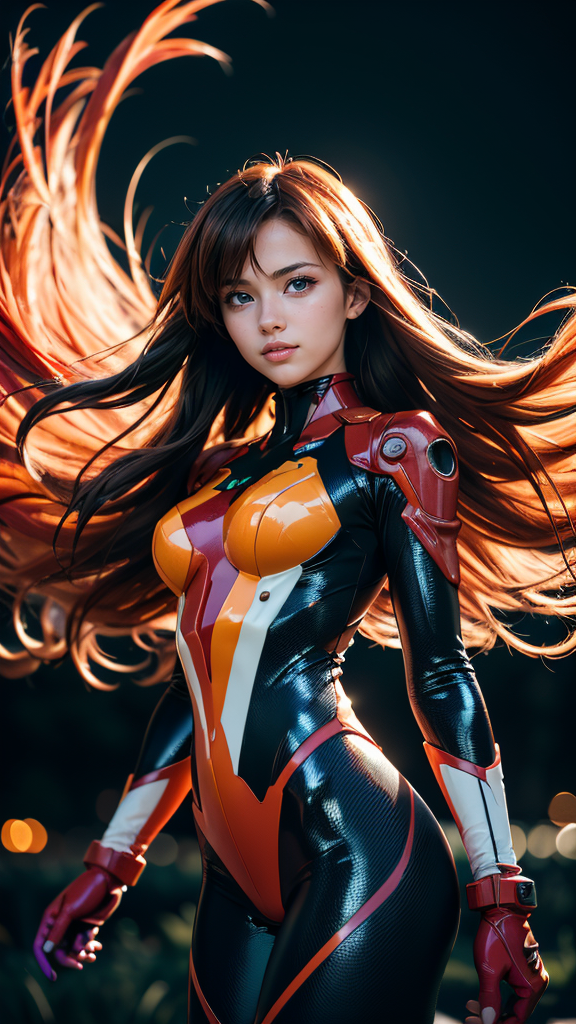
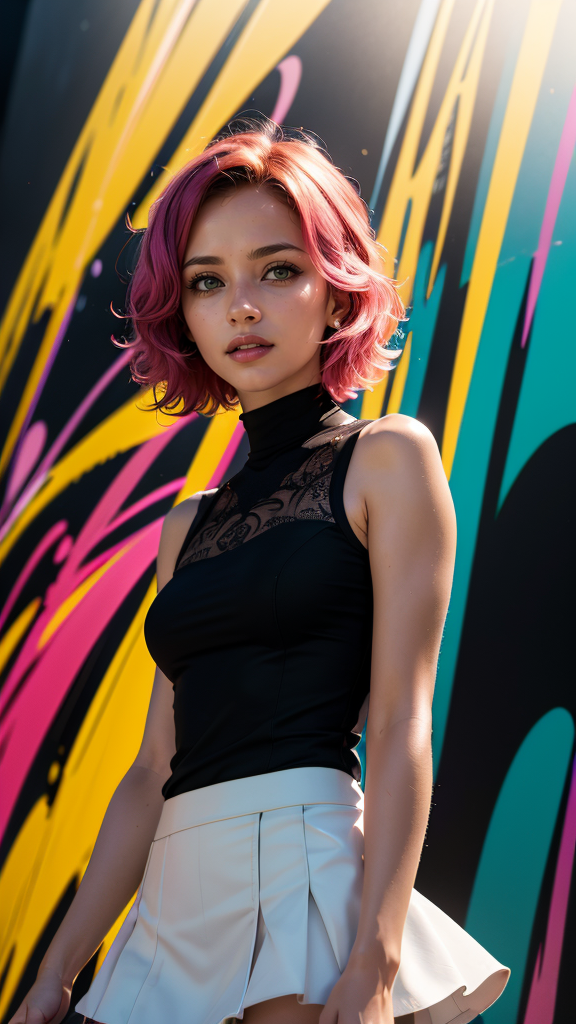
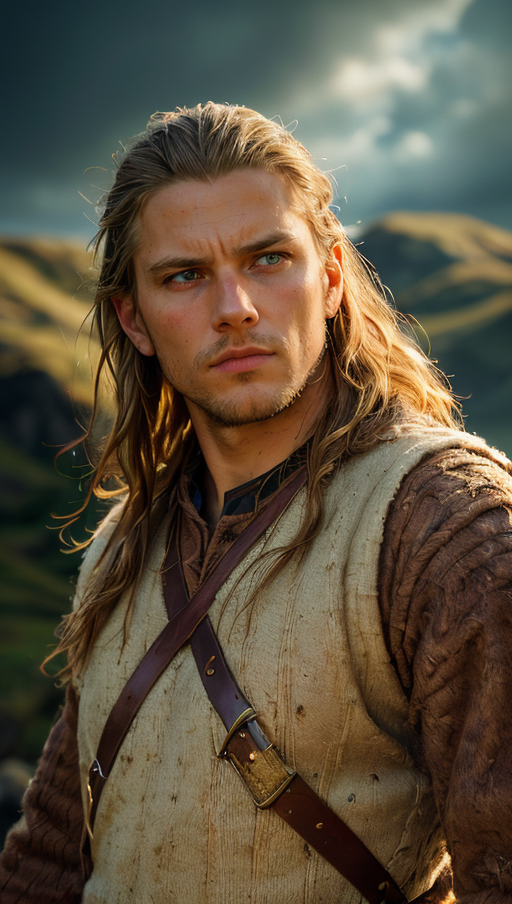
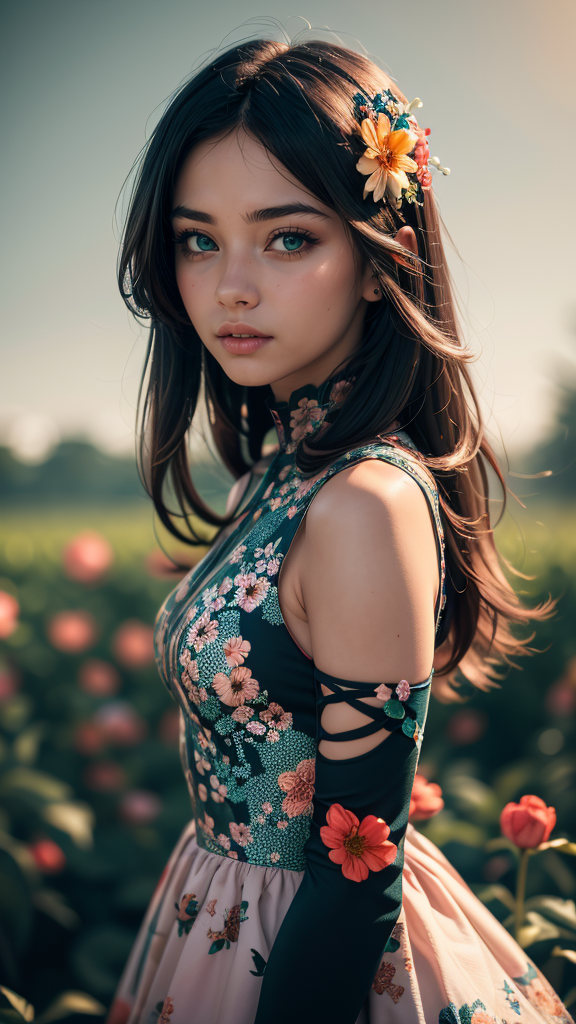
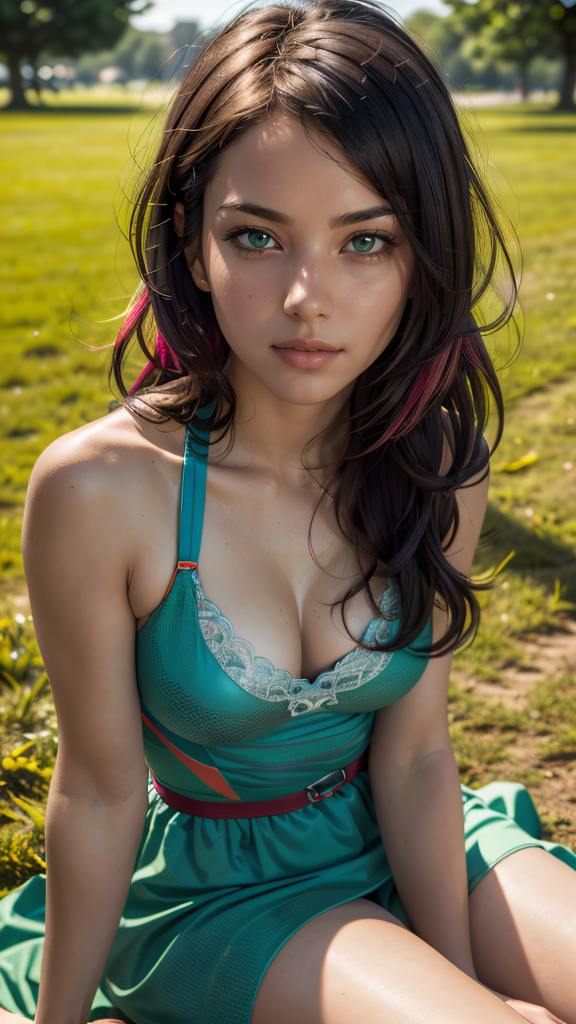
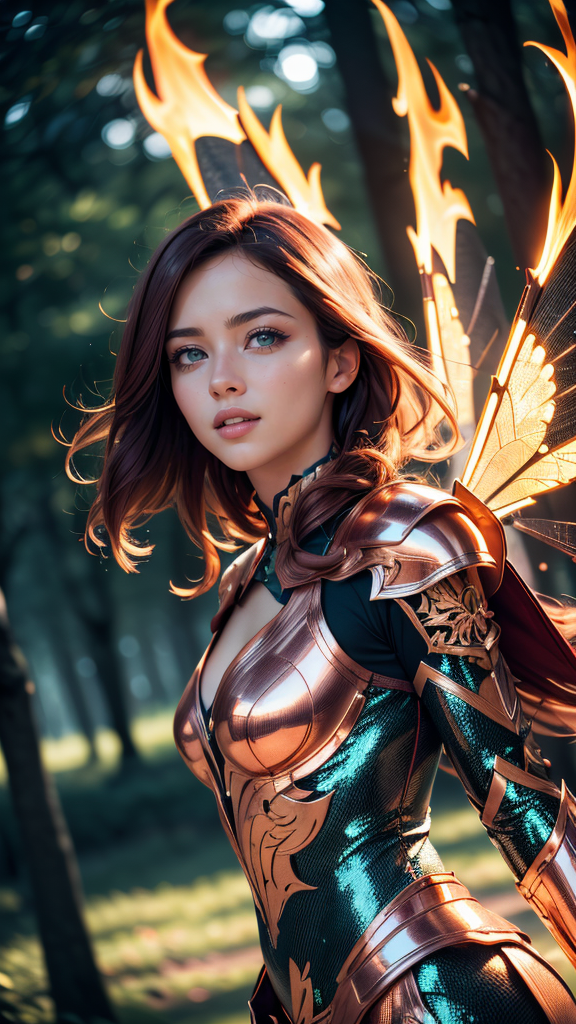
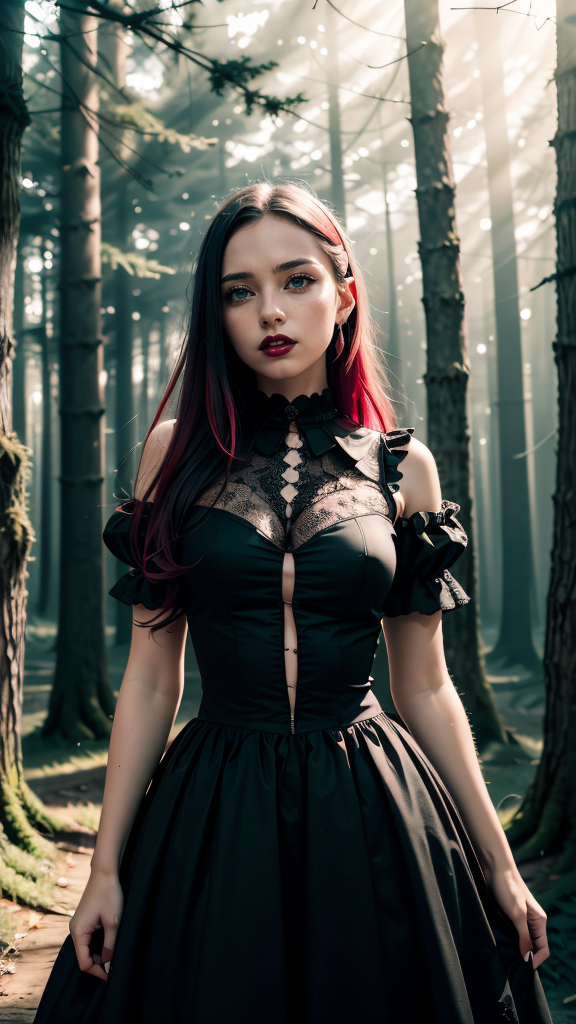
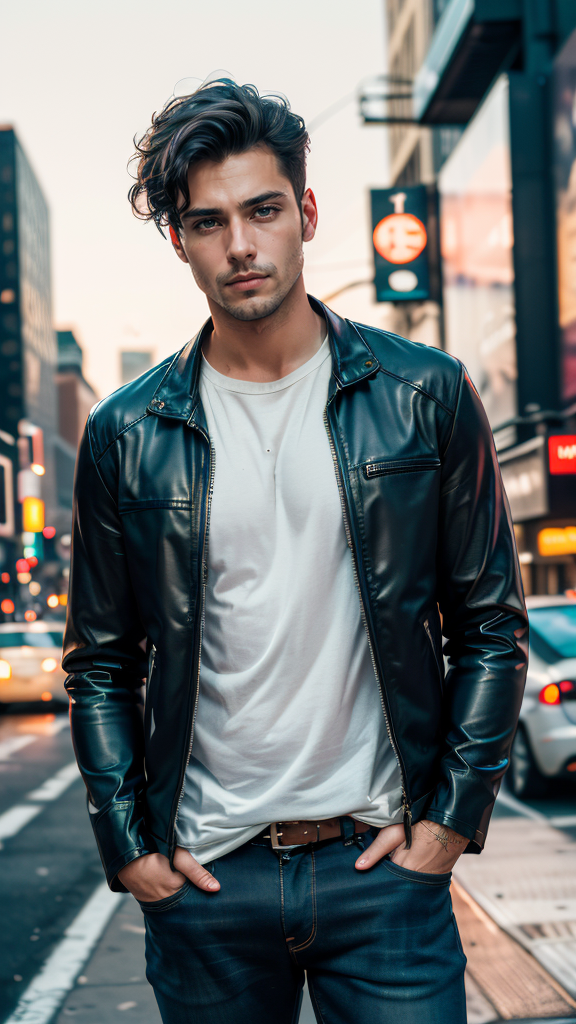
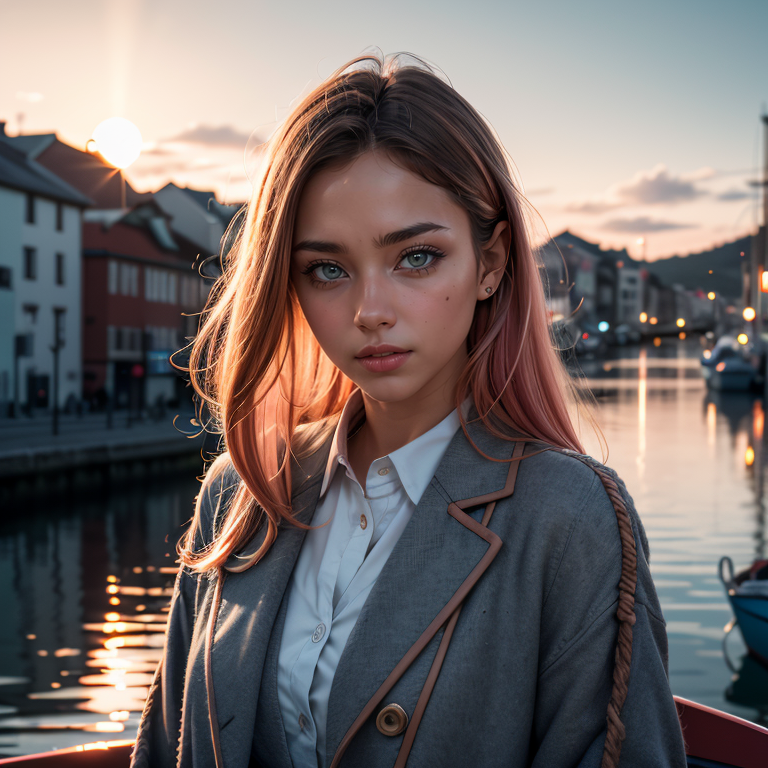
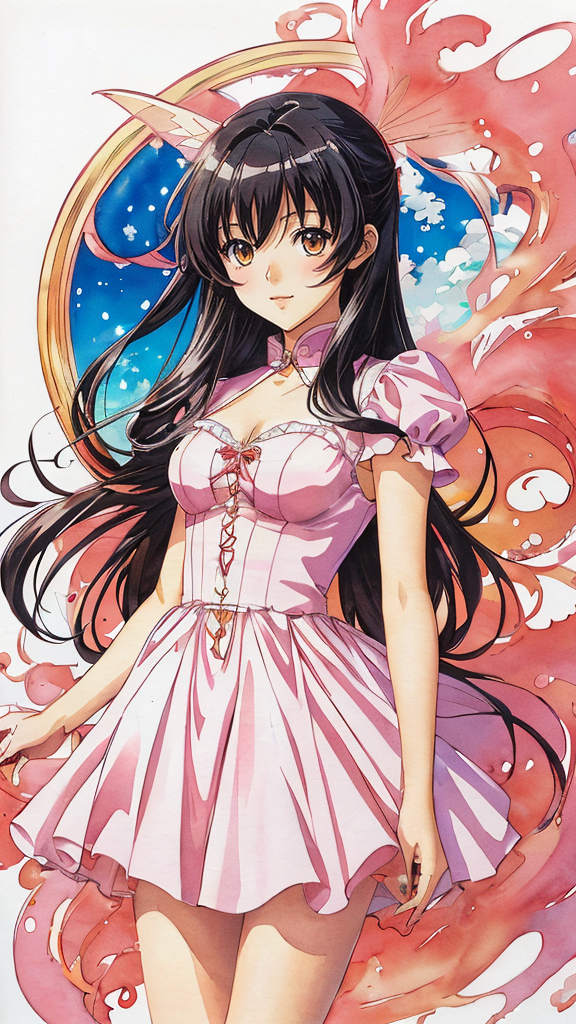
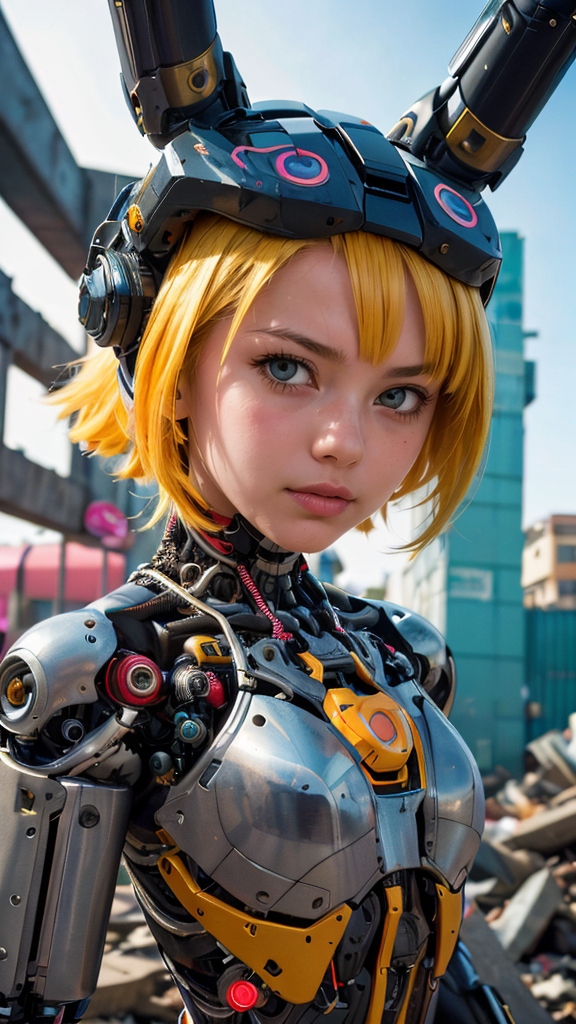
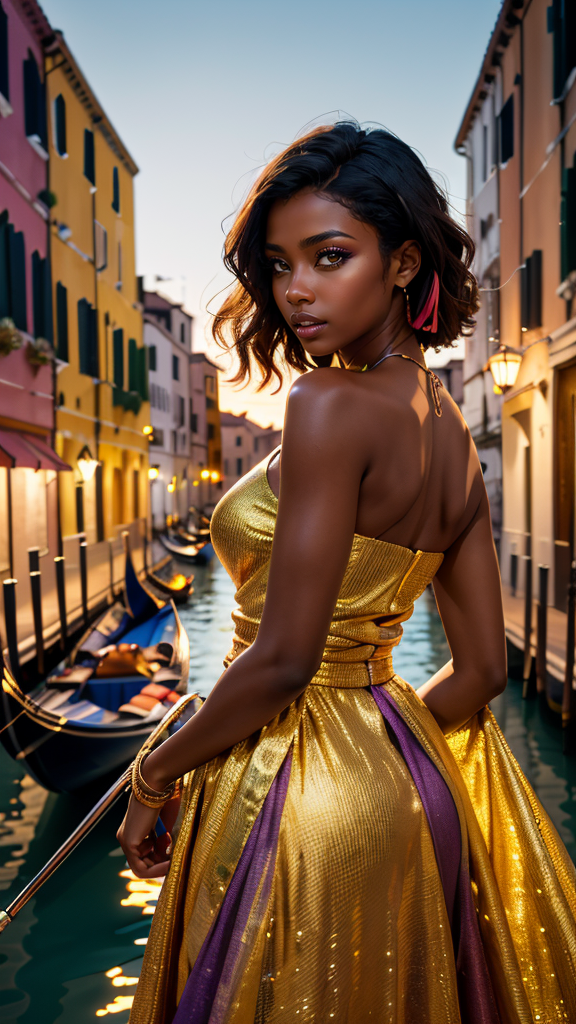
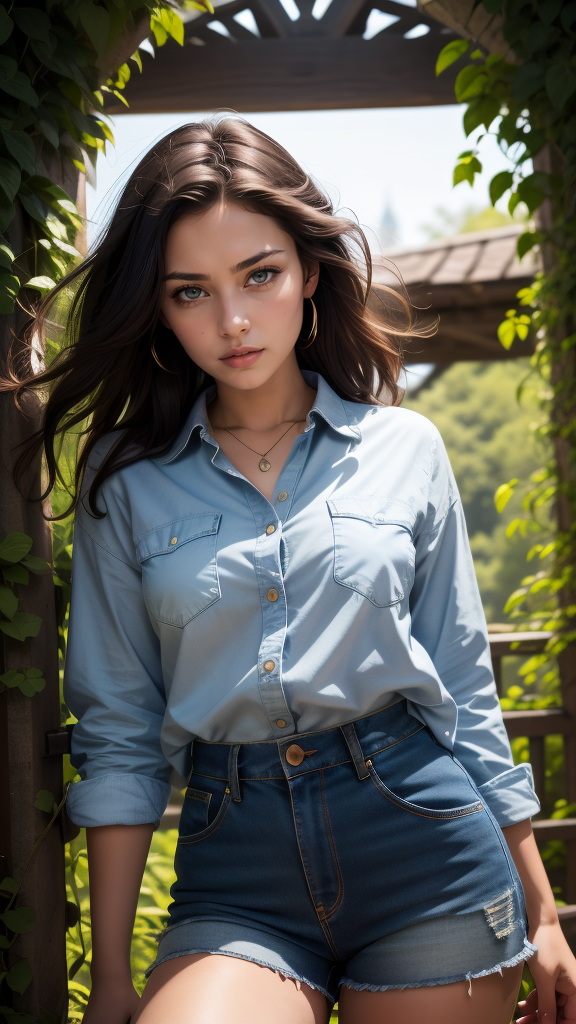
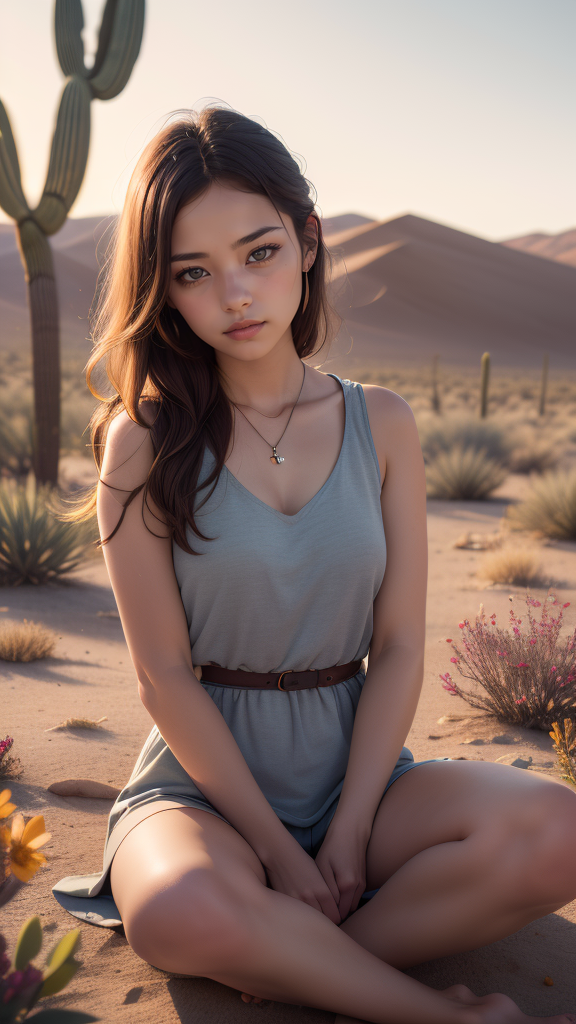
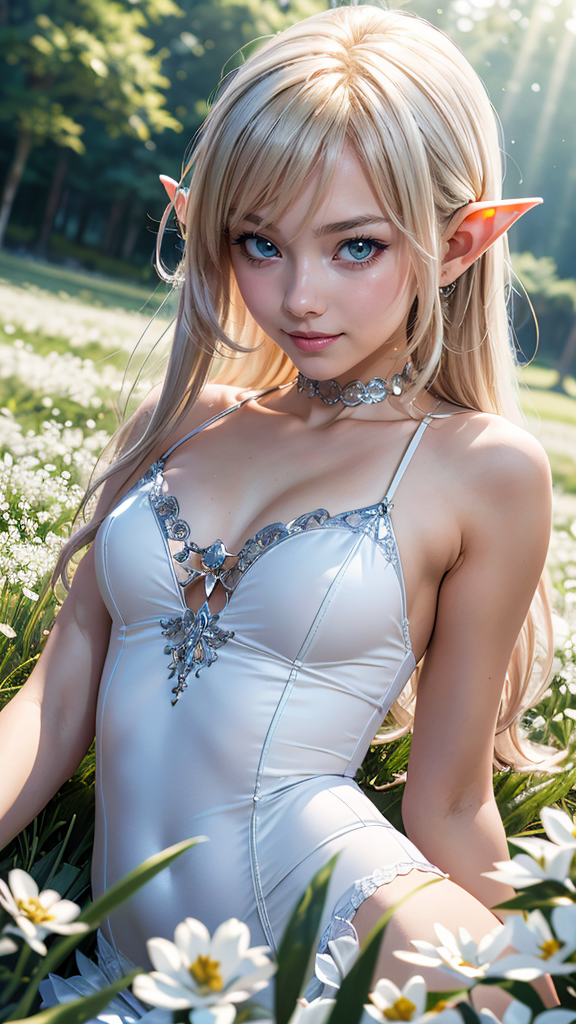

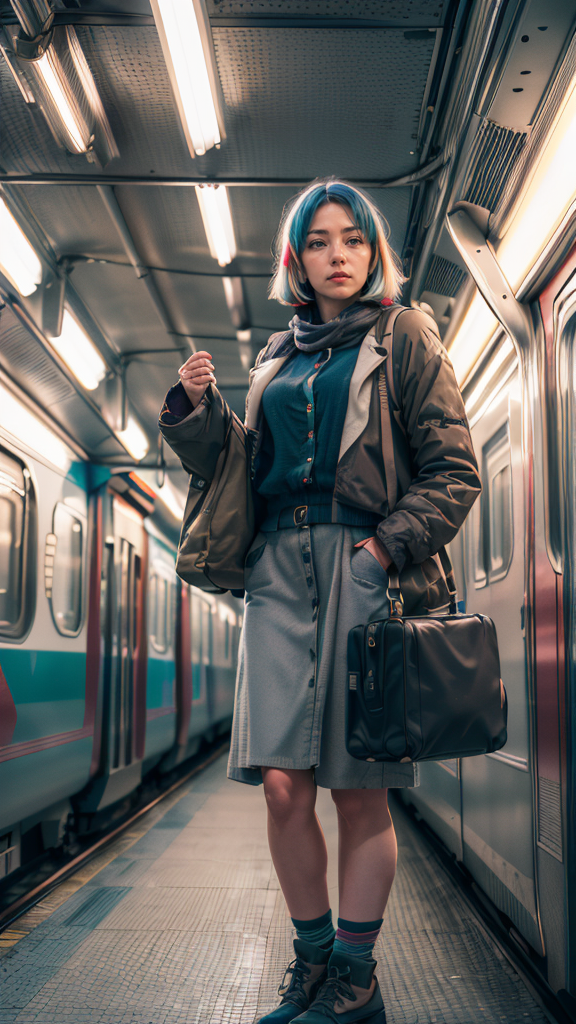
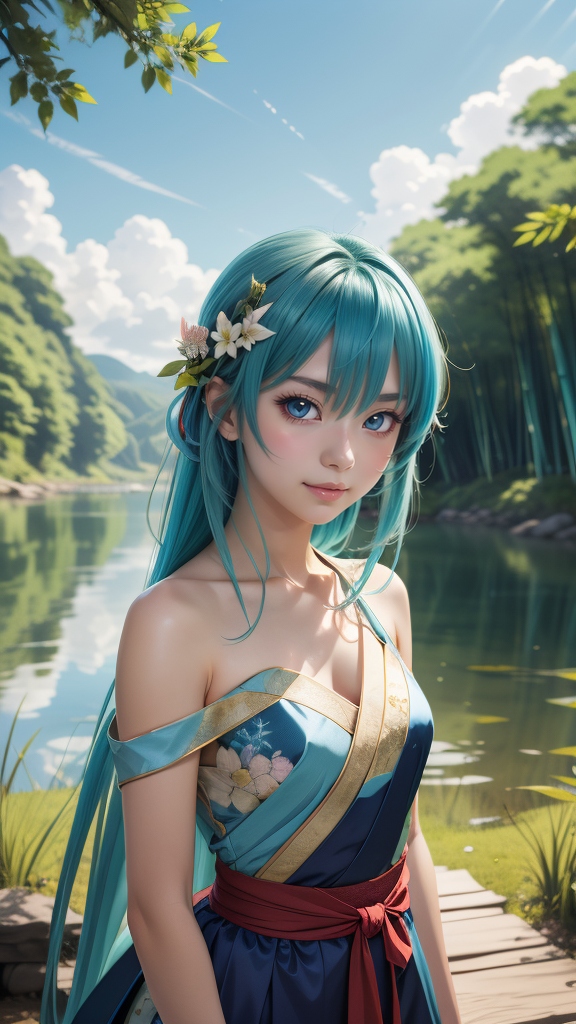
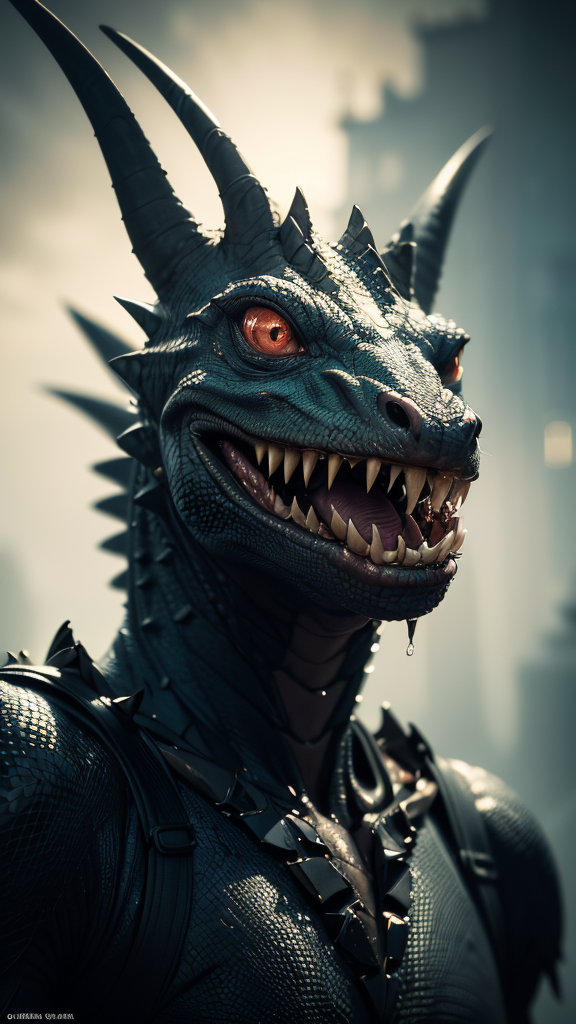
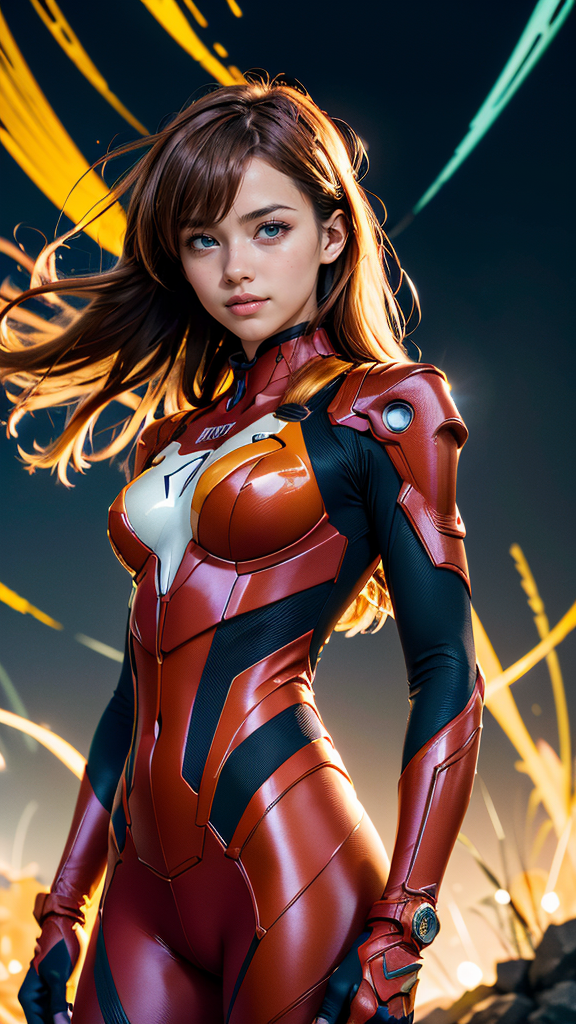
세부 정보
파일 다운로드 (2)
이 버전에 대해
모델 설명
!!! UPLOADING/SHARING MY MODELS OUTSIDE CIVITAI IS STRICLY PROHIBITED* !!!
Check my EXCLUSIVE models on Mage.Space: AniMage PXL • AniReal PXL • Lucid Dream • AniMage SD1.5 • Realistic Portrait
SDXL - Pony: AniVerse PXL • AniMerge PXL • AniToon PXL • AniMics PXL • AniVerse XL
SD1.5: AniVerse • AniThing • AniMerge • AniMesh • AniToon • AniMics
Also in Collaboration with Shakker.ai
This model is free for personal use and free for personal merging(*).
For commercial use, please be sure to contact me (Ko-fi) or by email: samuele[dot]bonzio[at]gmail[dot]com
⬇Read the info below to get the high quality images (click on show more)⬇
AniThing - are you brave enough?
I'm sorry, even I, who am the author, have not been able to grasp all the possibilities of this model.
Therefore, equip yourself with your best prompts and get there, where no one has gone before.
AniThing can be (if you want) ULTRAFAST (like LCM models), you can have great detailed result using a CFG scale of 2~3, with ONLY: 10 Steps and Scheduler: Euler or Euler A (This is an Example)
One last thing, AniThing tends to be slightly uninhibited. So be careful with your negative prompts if you don't want to produce NSFW images
-> If you are satisfied using my model, press on ❤️ to follow the progress and consider leaving me ⭐⭐⭐⭐⭐ on model review, it's really important to me!
Thank you in advance 🙇
And remember to publish your creations using this model! I’d really love to see what your imagination can do!
Recommended Settings:
Excessive negative prompt can makes your creations worse, so follow my suggestions below!
Before applying a LoRA to produce your favorite character, try it without first. You might be surprised what this model can do!
A1111 my settings:
I run my Home PC A1111 with this setting:
set COMMANDLINE_ARGS= --xformers
if you can't install xFormers (read below) use my Google Colab Setting:
set COMMANDLINE_ARGS= --disable-model-loading-ram-optimization --opt-sdp-no-mem-attention
My A1111 Version: v1.6.0-RC-28-ga0af2852 • python: 3.10.6 • torch: 2.0.1+cu118 • xformers: 0.0.20 • gradio: 3.41.2
If you want activate xformers optimization like my Home PC (How to install xFormers):
In A1111 click in "Setting Tab"
In the left coloumn, click in "Optimization"
in: "Cross attention optimization" select: "xformers"
Press in "Apply Settings"
Reboot your Stable Diffusion
If you can't install xFormers use SDP-ATTENTION, like my Google Colab:
In A1111 click in "Setting Tab"
In the left coloumn, click in "Optimization"
in: "Cross attention optimization" select: "sdp-no-mem - scaled dot product without memory efficient attention"
Press in "Apply Settings"
Reboot your Stable Diffusion
How to emulate the nvidia GPU follow this steps:
In A1111 click in "Setting Tab"
In the left coloumn, click in "Show all pages"
Search "Random number generator source"
Select the voice: "NV"
Press in "Apply Settings"
Reboot your Stable Diffusion
If you use my models, install the ADetailer extension for your A1111.
Navigate to the "Extensions" tab within Stable Diffusion.
Go to the "Install from URL" subsection.
Paste the following URL: https://github.com/Bing-su/adetailer
Click on the "Install" button to install the extension
Reboot your Stable Diffusion
How to install Euler Smea Dyn and Euler Max Sampler:
In A1111 click in "Extensions Tab"
click in "Install from URL"
Under "URL for extension's git repository" put this link: https://github.com/licyk/advanced_euler_sampler_extension
Once installed click in: "Installed" Tab
Click in "Apply and quit"
Reboot your Stable Diffusion
Now at the end of the list of the sampler, you have the new sampler.
How to use ADetailer with Euler Smea Dyn and Euler Max Sampler:
In A1111 click in "txt2img" tab
Expand and click in "enable ADetailer"
Scroll down and expand "inpaint" section
Click and turn on "Use separate Sampler"
Now select: "DPM++ 2M Karras" (or your favourite sampler)
VAE: VAE is included (but usually I still use the 840000 ema pruned)
Clip skip: 2 or 3
Upscaler: 4x-Ultrasharp or 4X NMKD Superscale
NORMAL GENERATION SPOT that I found is:
Sampling method: Restart
CFG 7 -> Steps 25
Width: 576 (or 768)
Height: 1024
or:
Sampling method: DPM++ 2M SDE Karras
CFG 5 -> Steps 20
Width: 576 (or 768)
Height: 1024
or:
Sampling method: Euler A
CFG 5 -> Steps 20
Width: 576 (or 768)
Height: 1024
SUPERFAST GENERATION SPOT that I found is:
Sampling method: Euler (or Euler a)
CFG 2~3.5 -> Steps 10~15
Width: 576 (o 768)
Height: 1024
IN GENERAL FOLLOW THIS ADVICE:
As the CFG scale are raised, the steps must be raised. This is a kind of guideline:
CFG scale: 2~3 -> Steps: 10~15
CFG scale: 3~4 -> Steps: 15~20
CFG Scale: 4~5 -> Steps: 20~25
CFG Scale: 5~6 -> Steps: 25~30
CFG Scale: 6~7 -> Steps: 30~35
I didn't go any further, but it could (I say this theoretically) also work beyond 7, always increasing the steps step by step
As for the prompts... it's hard to help you here either.
They change based on what you want to do, whether realism, anime, cgi and so on.
I recommend you download an image from the main gallery and insert it into the PNG info tab to get the prompt used.
I also leave you, downloadable from here, my style.csv file with all the prompts I used. Just overwrite (if it is empty) the one in your Stable Diffusion folder (A1111)
MY FAVORITE PROMPT:
Realistim Prompt:
(masterpiece, best quality, highres:1.2), (photorealistic:1.2), (film grain:1.3), (morbid light:1.2), (dynamic angle), raw photo, ->YOUR PROMPT<- , moonlight passing through hair, (random beautiful background:1.3), (sharp), exposure blend, bokeh, dim light, (hdr:1.4), high contrast, (muted colors, dim colors, soothing tones:1.3), low saturation, morbid
Negative for Realism:
cartoon, painting, illustration, (grayscale:1.4), normal quality:1.8, ugly, 3D rendering,
Hyper Realism Prompt (thanks to stapfschuh:):
(((Ultra-HD-quality-details, real-photo-realistic, ideal))) ->YOUR PROMPT<-
Negative for Hyper Realism
3D-rendering:2, cartoonified:2, negative_hand-neg, bad-hands-5, (shadows on the face), (front light), ugly, fat, mole, moles, naked, nude, braless, cross, sepia, black&white, B&W, painting, drawing, illustration, octane
Anime Prompt:
(#2D Anime Style), masterpiece, best quality, 2D anime, ->YOUR PROMPT<- dutch angle, cinematic, volumetric lighting, soft lighting, rim lighting,
Negative for Anime:
(worst quality, low quality), negative_hand-neg, bad-hands-5, realistic, photorealistic, photograph, NSFW, photorealism, realism, 3D, sepia, black&white, B&W,
Pixar Prompt:
(masterpiece, best quality, highres:1.2), (Pixar CGI Style), (colorful), ->YOUR PROMPT<- Pixar-style, Character Design, CGI, 8k
Negative for Pixar:
(worst quality, low quality), negative_hand-neg, bad-hands-5, realistic, photorealistic, photograph, NSFW, photorealism, realism, 3D, sepia, black&white, B&W,
Disney Prompt:
(#Disney CGI style), (masterpiece, best quality, highres:1.2), (intricate and beautiful:1.2), ->YOUR PROMPT<- (detailed light:1.2), (soft lighting, side lighting, reflected light), (colorful, dynamic angle)
Negative for Disney:
(worst quality, low quality), negative_hand-neg, bad-hands-5, sepia, black&white, B&W,
I like to use also these negative embedding:
HiRes.Fix Setting:
I don't use Hi.Res fix because:
1) in my computer don't work
2) my models don't need it. Use txt2image, aderailer and the suggested upscaler in the resources tab.
If you still want use it, this is the setting sent me by MarkWar (follow him to see his creations ❤️).
Hires upscale: 1.5
Hires steps: 20~30
Hires upscaler: R-ESRGAN 4x + Anime6B,
Denoising strength: 0.4
Adetailer: face_yolov8n
How to install and use adetailer: Click Here
Inpainting Setting:
When you see that I used Inpainting on my images, I only modify the face (Hires Fix on my old PC doesn't work and got stuck). This is my setting:
Click in the tab img2img, than click on inpaint ->
Paint the face (only the face, neck, ears...) and after that set:
Inpaint masked
Only masked
Only masked padding, pixels: 12
Sampling steps: 50
Set: Only masked
Batch Size: 8
in the Positive Prompt write: (ultra realistic, best quality, masterpiece, perfect face)Than click on GENERATE
ControlNet & Prompt guide video tutorial:
Thanx to: tejasbale01 - Spidey Ai Art Tutorial (follow him in youtube)
Animesh Full V1.5 + Controlnet | Prompt Guide |
Do you like my work?
If you want you can help me to buy a new PC for Stable Diffusion!
❤️ You can buy me a (Espresso... I'm italian) coffee or a beer ❤️
This is the list of hardware if you are courius: Amazon Wishlist
I must thank you Olivio Sarikas and SECourses for their video tutorials! (I'd really love to see a your video using my model ❤️ )
You are solely responsible for any legal liability resulting from unethical use of this model
(*) MarkWar is authorized by me to do anything with my models.
(**) Why did I set such stringent rules? Because I'm tired of seeing sites like Pixai (and many others) that get rich on the backs of the model creators without giving anything in return.
(***) Low Rank Adaptation models (LoRAs) and Checkpoints created by me.
As per Creative ML OpenRAIL-M license section III, derivative content(i.e. LoRA, Checkpoints, mixes and other derivative content) is free to modify license for further distribution. In that case such is provided by licensing on each single model on Civitai.com. All models produced by me are prohibiting hosting, reposting, reuploading or otherwise utilisation of my models on other sites that provide generation service without a my explicit authorization.
(****)According to Italian law (I'm Italian):
The law on copyright (law 22 April 1941, n. 633, and subsequent amendments, most recently that provided for by the legislative decree of 16 October 2017 n.148) provides for the protection of "intellectual works of a creative nature", which belong to literature, music, figurative arts, architecture, theater and cinema, whatever their mode or form of expression.
Subsequent changes, linked to the evolution of new information technologies, have extended the scope of protection to photographic works, computer programs, databases and industrial design creations.
Copyright is acquired automatically when a work is defined as an intellectual creation.
Also valid for the US: https:// ufficiobrevetti.it/copyright/copyright-usa/
All my Stable Diffusion models in Civitai (as per my approval) are covered by copyright.