How to Generate Multiple Different Characters, Mix Characters, and/or Minimize Color Contamination | Regional Prompt, Adetailer, and Inpaint | My Workflow

詳細
ファイルをダウンロード
モデル説明
複数の異なるキャラクターを生成し、キャラクターをミックスし、/または色の汚染を最小限に抑える方法 | リージョナルプロンプト、Adetailer、インペイント | 私のワークフロー
編集:27.01.25
こんにちは、もう6ヶ月以上経ちました。AI/SDの世界は急速に変化しており、すべての可能性のあるエラーに対応するのは難しいです。皆さんが使用するWebUIやバージョンはそれぞれ異なるため、あるものは動作しても、他のものは動作しないかもしれません。
このチュートリアルのセクション1と3は、Regional Prompt Extensionに焦点を当てていますが、これは 新しい Forge(Fluxのインポート以降)では動作しなくなりました。古いForgeやReforgeではまだ対応している可能性があります。新しいForgeをご利用の場合は、Forge Coupleをインストールすることをお勧めします。
今回、SD Forge Coupleをカバーする第4セクションを追加しました。基本的な概念の多くはセクション1と3で既に説明していますので、この新セクションではForge Coupleの使い方に重点を置きます。基本的なロジックはRegional Prompt Extensionと似ていますが、いくつかの違いがあります。
(第4セクションで示すすべての画像はIllustriousXL/PaSanctuaryで生成されました。)
編集:30.06.24
この拡張機能のインストール方法について、簡潔なインストールガイドを追加しました。試験が終わったらすぐにこのチュートリアルのセクション(パート4)を継続します。最近非常に忙しく、ご不便をおかけして申し訳ありません。
0. イントロダクション
皆様、こんにちは。
このガイドは随時更新される予定です。モデルページの上部に、異なるバージョンの画像とそのメタデータを追加して、Auto1111/Forgeにコピー&ペーストできるようにします。私はこの内容を記事ではなくモデルページに投稿しています。なぜなら、この方が画像をより良く表示でき、コメントの確認も容易だからです。ここで添付したファイルをダウンロードする必要はありません。
このガイドでは、リージョナルプロンプト、Adetailer、およびインペイントについて説明します。XLと1.5では異なるため、設定も両バージョンで同じではありませんが、似ています。
必要なものは?
SD Forge Couple(セクション4)
チェックポイントとLoRA
任意のキャラクターロラ。組み込みキャラクターでも動作します。
モデル:私がリージョナルプロンプトを使用/必要としたもの
以下は、最適な結果を得るためにリージョナルプロンプトが必要または望ましい、私が公開したモデルの小さなリストです。
Pony用:
1.5用:
Illustrious用:
1.5用の注意点: 1.5のLoRAはLatentモードを必要としますが、現在Forgeでは使用できません。このチュートリアルでは現時点ではLatentモードをカバーしていませんが、後で追加します。少し複雑です。
0.5 インストール:
まず、WebUI(この場合はAuto1111またはForge)を起動します。できるだけ最新バージョンを使用することをお勧めします。WebUIを開いたら、Extensions Tab → Install from URL に移動します。URL for extension's git repository に以下のリンクを貼り付けます:https://github.com/hako-mikan/sd-webui-regional-prompter。その後、Installを押します。
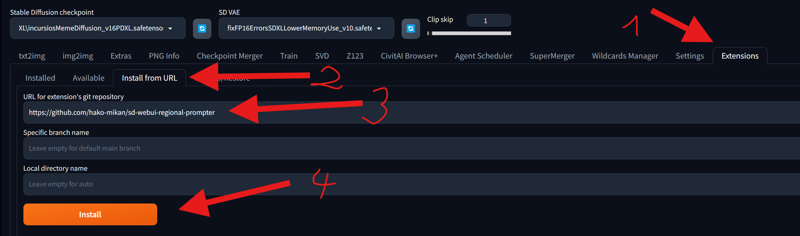
その後、WebUIを再起動してください。WebUIのターミナルを閉じて再実行することをお勧めします。
注意: Colabをご利用の場合、またはコマンドライン引数 --listen でWebUIを共有している場合は、追加のコマンドライン引数 --enable-insecure-extension-access を追加する必要がある場合があります。警告: この引数は、WebUIをあなた自身のみが使用する場合にのみ使用してください。他の人がWebUIを使用する場合、信頼できる人物であることを確認するか、データが漏洩したりハッキングされる可能性があります。
コマンドライン引数を記述したファイルは、WebUIフォルダ内にあり、webui-user.bat という名前です。右クリックしてテキストエディタまたはメモ帳で開き編集してください。

WebUIを共有しない場合は、このステップは不要です。--listenを使用する場合、またはGoogle Colabなどの類似環境を使用する場合にのみ必要です。
1. リージョナルプロンプトの基本(マトリクス)(Pony XL):
全体の設定:
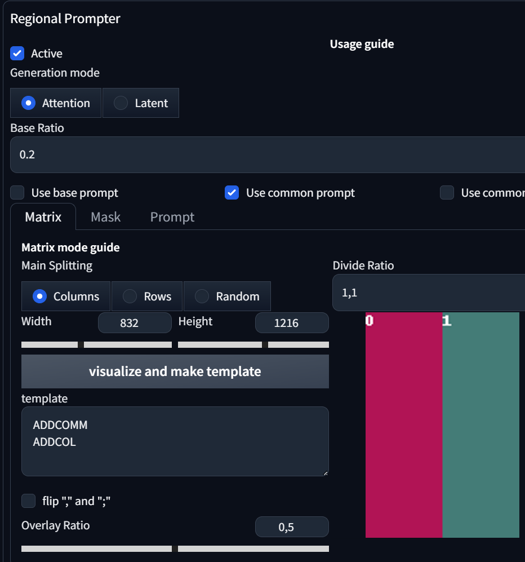
必要なすべての拡張機能をインストールすると、txt2imgとimg2imgに「Regional Prompt」タブが表示されます。
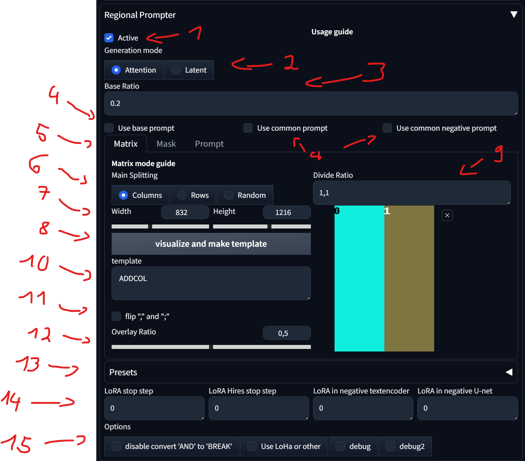
有効/無効
2つの生成モードがあります。XLでは、「Attention」モードのみ重要です。LoRAの有無に関わらず使用します。「Latent」モードは、XLエンコーダーの関係で Forgeでは正しく動作しません。「Latent」モードについては別途チュートリアルを用意します。
ベース比率を使用して、ベースプロンプトの強さを調整できます。ベース値が0.2の場合、ベースプロンプトの重みは0.2、分割領域の重みは0.8になります。
ベース、共通、ネガティブプロンプト:
「Use base prompt」は画像全体に影響を与え、主に背景や/またはキャラクターに使用され、すべての分割領域に影響します。私は個人的にあまり使用しません。
「Use common prompt」は、そのセクションのすべてのプロンプトをすべての領域にコピー&ペーストします。
「Use common negative prompt」はネガティブプロンプトにも同じように適用されます。特定の分割領域に特定のネガティブを適用したい場合にのみ有用です。それ以外の場合はチェックを外してください。ネガティブはいずれにせよ画像全体に影響を与えるからです。
マトリクス、マスク、プロンプトのセクション:後ほどそれらの違いを説明します。今はマトリクスに焦点を当てます。
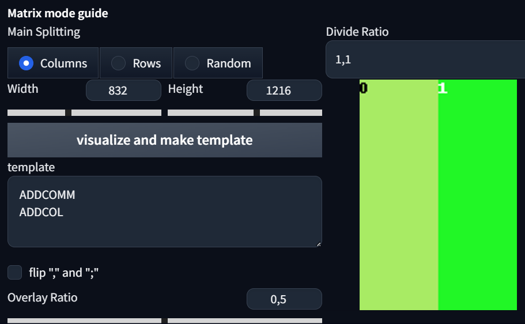
主な分割:テンプレートの分割方法を変更できます。これを変更して「visualize and make template」を押すと、テンプレートが更新されます。
幅と高さを変更しても画像には影響しません。テンプレートの視覚化のみのためのものです。デフォルト設定のままにしてください。
「visualize and make template」を押すと、右側にテンプレートが更新されます。
分割比率:
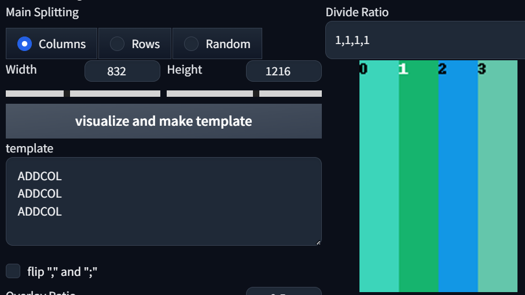
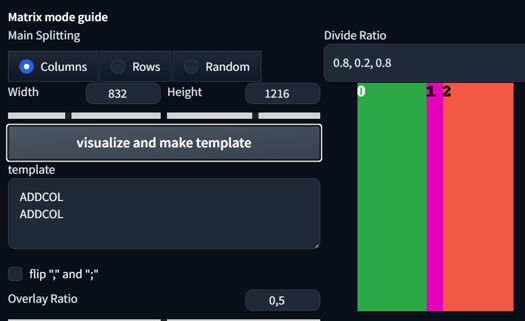
これにより、画像を領域に分割します。1,1に設定すると2つの領域、1,1,1に設定すると3つの領域になります。領域のサイズを異なる値に設定することも可能です。以下にいくつかの例を示します:
- 1,1 列

- 1,1,1,1
- 0.8, 0.2, 0.8
- 1, 1; 1,1,1
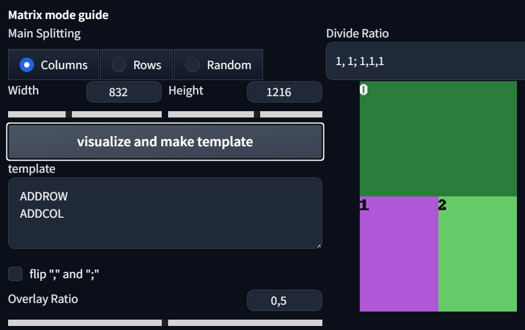
- 1,1; 2, 3, 3

- 1, 1, 1; 1, 1, 1
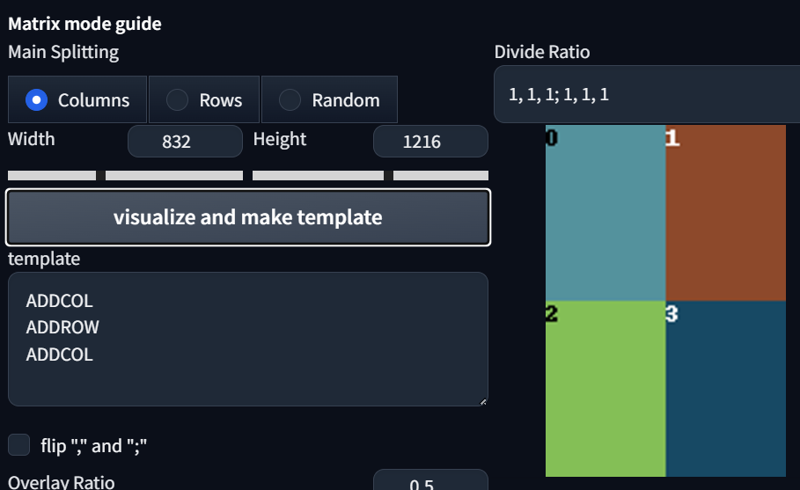
現在のテンプレート形式と領域の順序を表示します。
',' と ';' を反転します。ほとんど役に立ちません。
オーバーレイ比率は、ある領域のプロンプトとオーバーレイが他の領域に与える影響の度合いを決定する重要な要素かもしれません。正確なプロンプティングが必要で、領域間の相互作用を最小限に抑えたい場合は、比率を低く設定してください。そうでない場合は、0.5のままにしてください。
プリセット
Latent用のオプション。XLではあまり役に立ちません。
デバッグに必要なその他のオプション。
複数のキャラクターのプロンプティング:
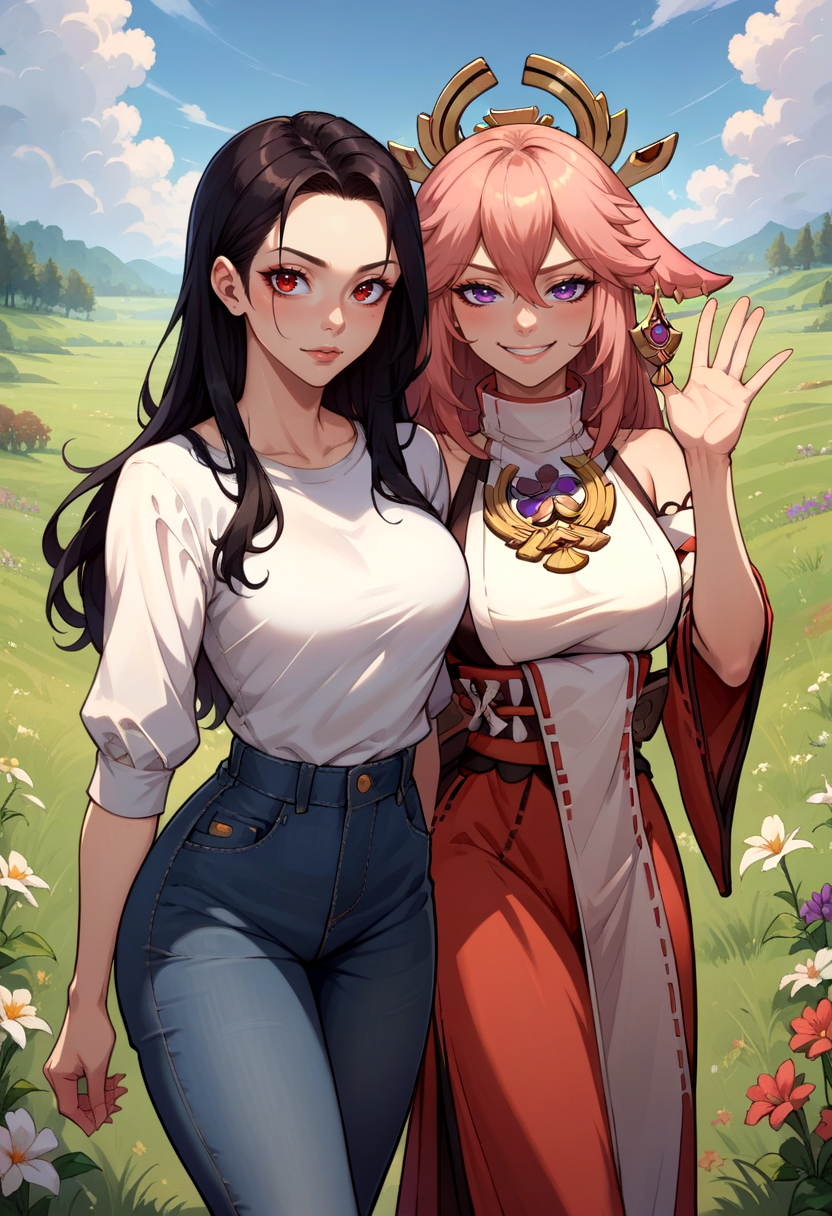
では、どのように使用するのでしょうか?まず基本的な例から始めましょう。まずリージョナルプロンプトを有効にし、共通プロンプトを選択、分割比率を1,1に設定し、テンプレートを作成した後、プロンプトを設定します:
score_9, score_8_up,score_7_up, source_anime, indoors, standing, cowboy shot, 2girls, seductive smile, from above, hoodie, jeans, looking at viewer,

BREAK yae miko,
BREAK raiden shogun,
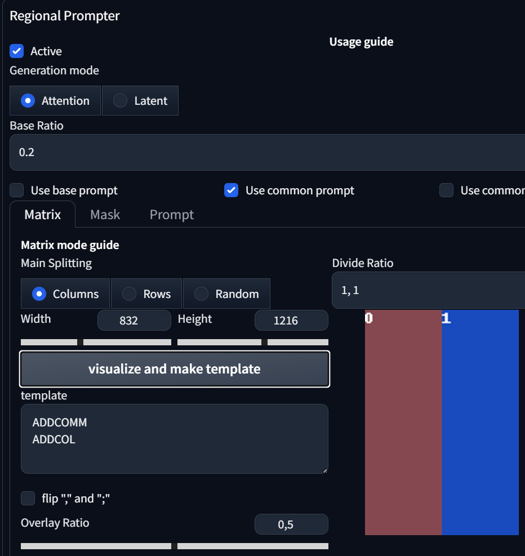


では、これらのプロンプトはどのような働きをしているでしょうか?共通プロンプトを選択したため、最初の行のプロンプトはすべての領域に適用されます。最初のBREAKプロンプトを使用すると、最初の領域(領域0)に移動します。ここでは、追加のLoRAなしでも比較的安定している組み込みキャラクター Yae Miko を入力しました。その後、もう1つのBREAKを追加して2番目の領域に移動し、別の組み込みキャラクター Raiden Shogun を入力しました。
どうでしょう?とてもシンプルですよね?
プロンプトをもう少し長く、複雑にすることもできます。同じ設定で、より詳細なプロンプトを試してみましょう:
score_9, score_8_up,score_7_up, source_anime, indoors, standing, cowboy shot, 2girls, seductive smile, from above, hoodie, jeans, looking at viewer,

BREAK yae miko, black hoodie, waving,
BREAK raiden shogun, white hoodie, hand on hip
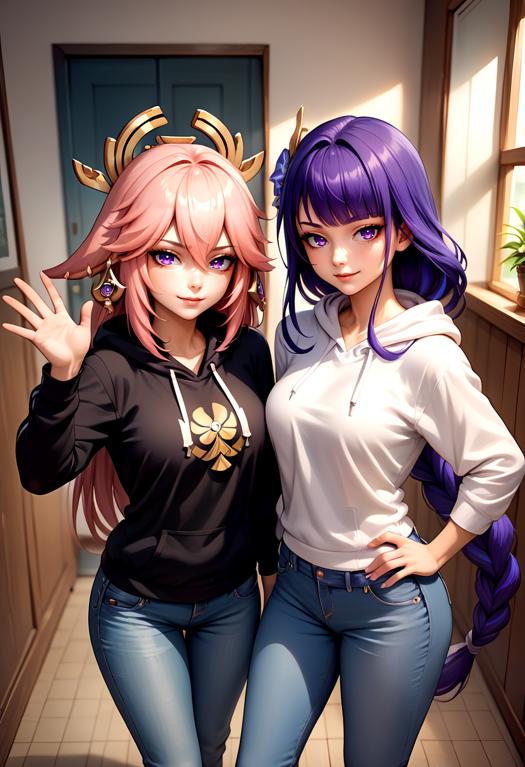
わかりました。もう一人のキャラクターを追加するのはどうでしょうか?変に聞こえますよね?では、@holostrawberry の「Fubuki」用のLoRAを組み込んでみましょう。以下がプロンプトと設定です:
score_9, score_8_up,score_7_up, source_anime, indoors, standing, cowboy shot, 3girls, seductive smile, from above, looking at viewer,

BREAK yae miko, black hoodie, hoodie, jeans,
BREAK raiden shogun, white hoodie, hoodie, jeans,
BREAK reaching towards viewer, <lora:fubukiXL:1>, fubukibase, white blouse, detached sleeves, black shorts, blue neckerchief, thigh strap, single thighhigh, white hair, single side braid, ahoge, piercing, fox tail, pentagram,
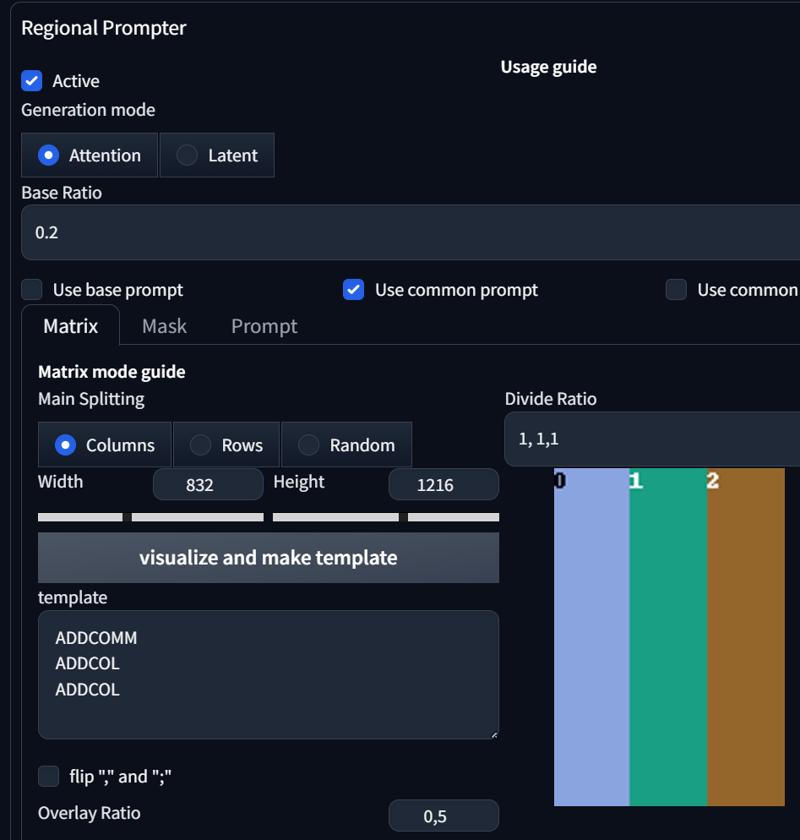
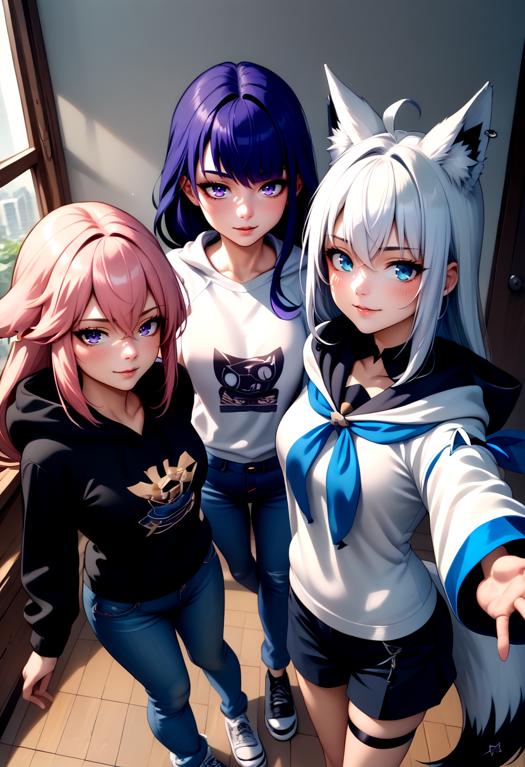
では、何が変わったのでしょうか?まず、プロンプトを少し調整しました。「2girls」を「3girls」に変更し、hoodie, jeansの順序を入れ替え、もう一人のキャラクターを導入するためにBREAKを追加しました。Regional Prompt Settingsでは、単に別のDivide Ratioを追加しました。この場合、1,1,1です。
ご覧の通り、結果はやや不安定になっています。Cowboy shot、from aboveなどの要素を取り入れ、3人の人物を生成することは、同じシーンを維持するのを複雑にします。しかし、from aboveを削除すると、このような画像が得られます:
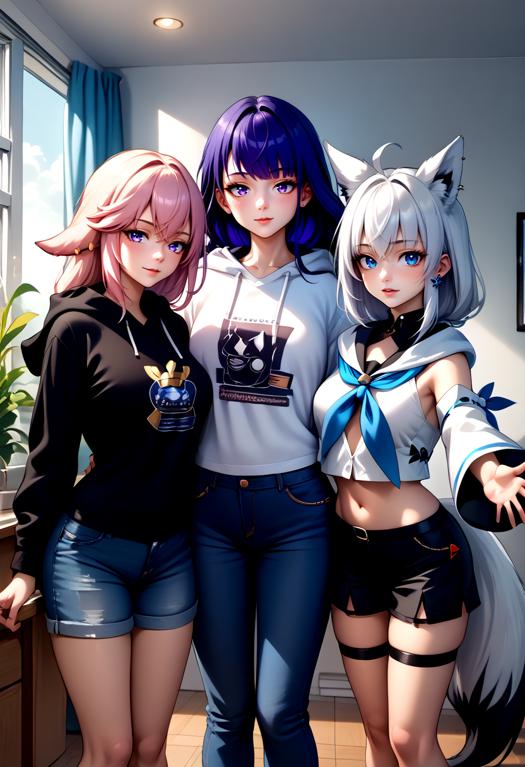
ご覧の通り、画像は少し安定し、プロンプトにより忠実に従うようになりました。プロンプトの内容は非常に重要です。一つ一つのプロンプトが劇的な変化をもたらします。Regional Promptで予想通りに進まない場合は、プロンプトをより正確にしましょう。
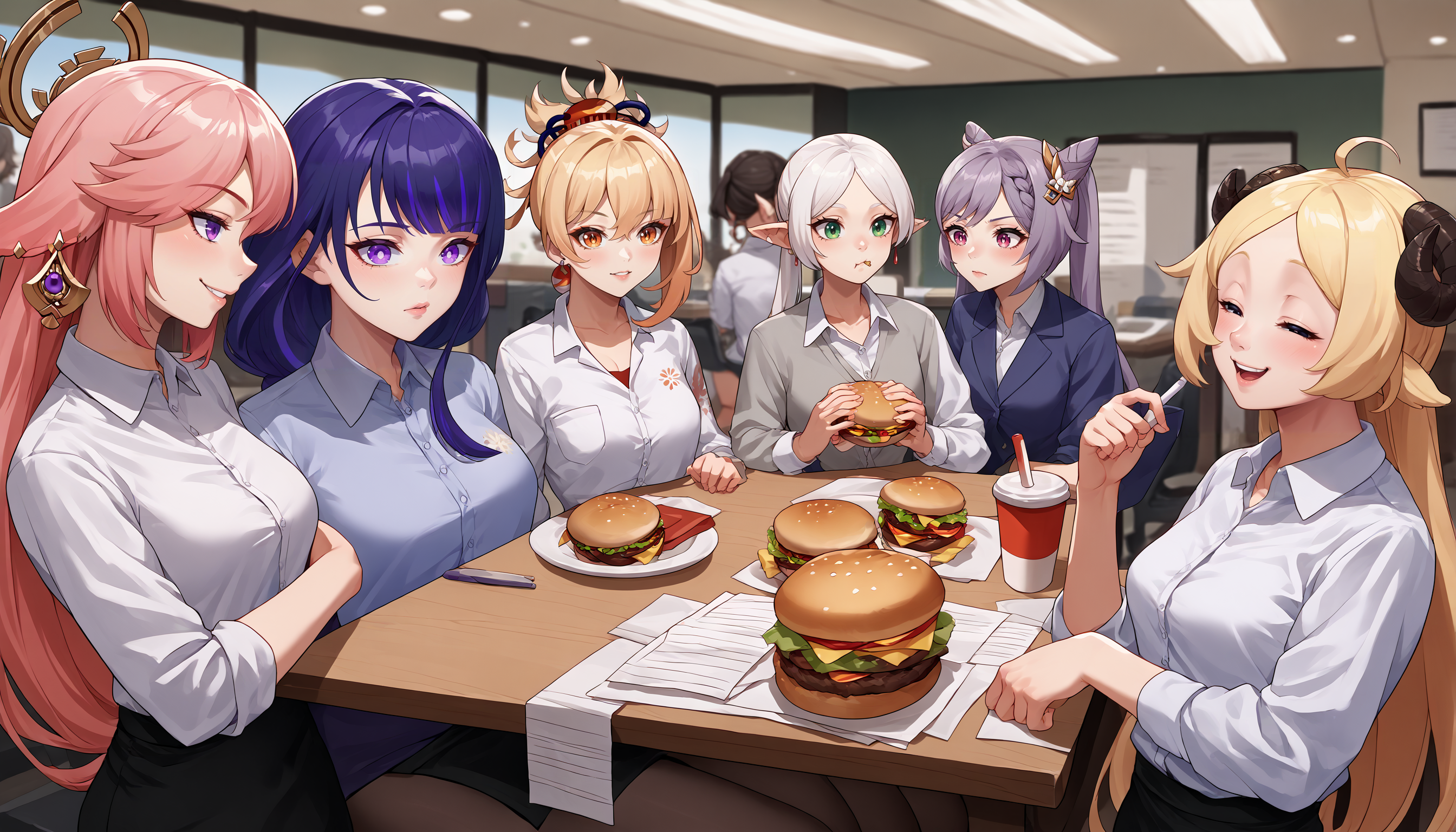
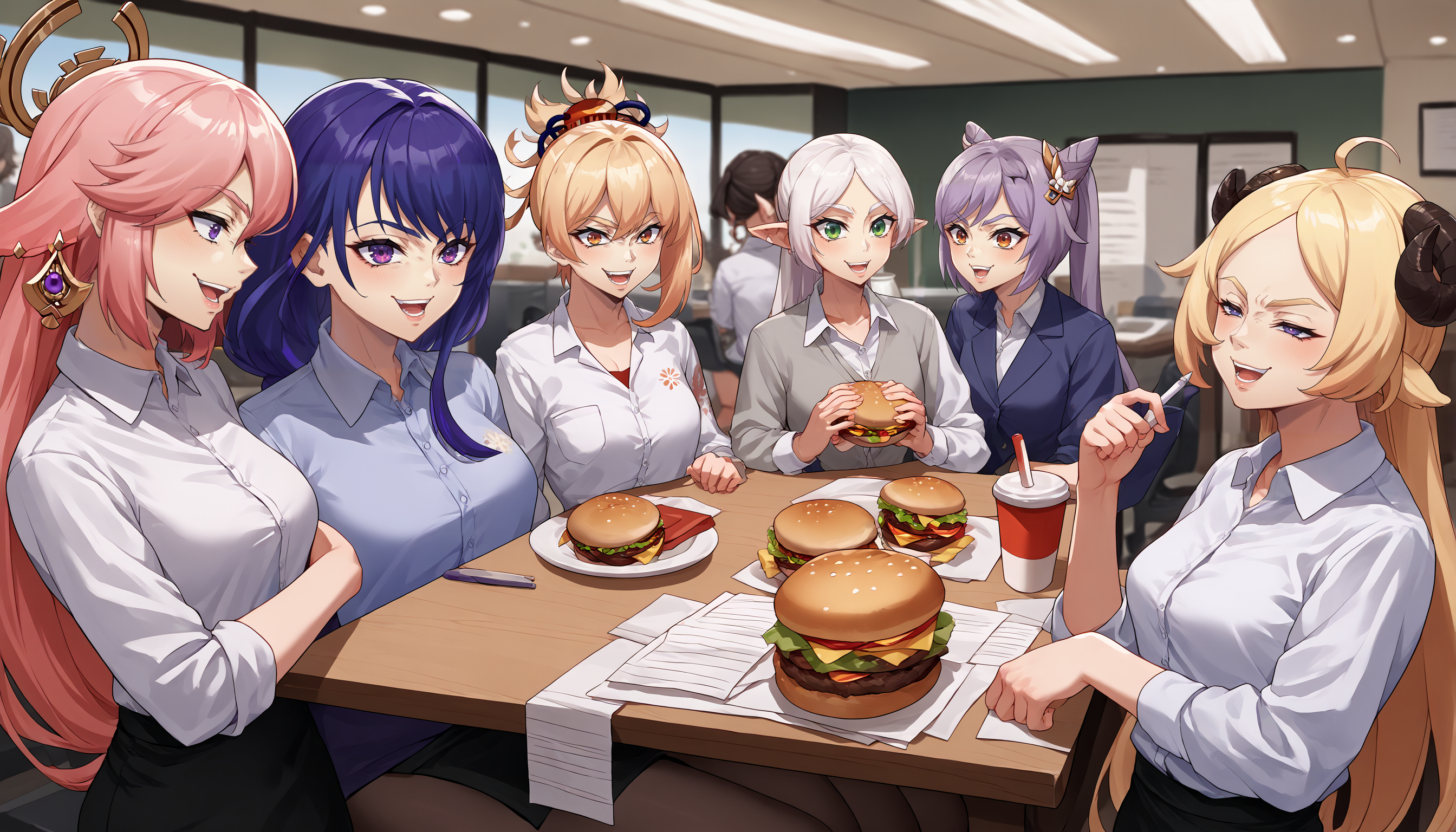
さらに女の子を追加してみましょうか?画像のアスペクト比を1344x768の横長に変更し、サンプルステップを24から30に増やします。[@ChameleonAI]のもう二つのLoRA、FrierenとWatameを追加します:
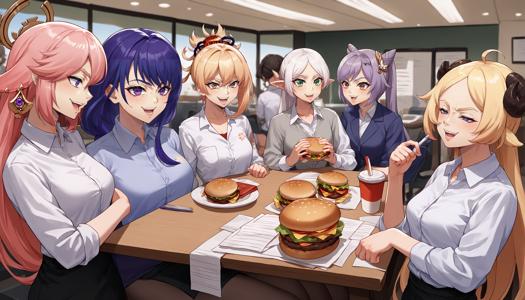
score_9, score_8_up, score_7_up, source_anime, 6girls, office, office lady, around table, table, food, beverage, burger, starbucks, shirt,

BREAK yae miko, smirk,
BREAK raiden shogun (genshin impact),
BREAK yoimiya \(genshin impact\),
BREAK FrierenBase, green eyes, white hair, long hair, twintails, earrings, <lora:ChamFrierenPonyXL:1>, eating burger,
BREAK keqing \(genshin impact\),
BREAK <lora:CHAR-TsunomakiWatamePonyXL:1>, TsunomakiWatame, sheep girl, long hair, ahoge, happy, sheep horns, blonde hair
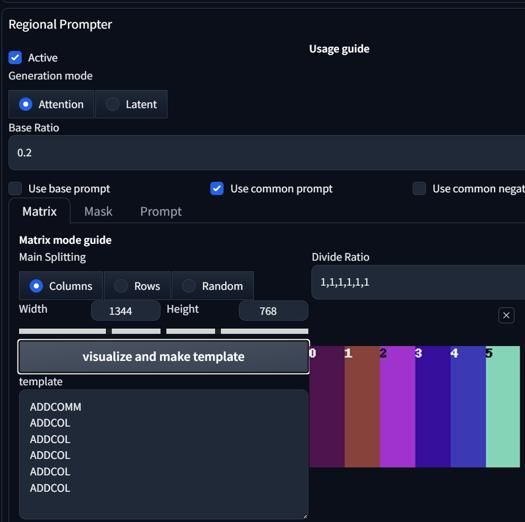
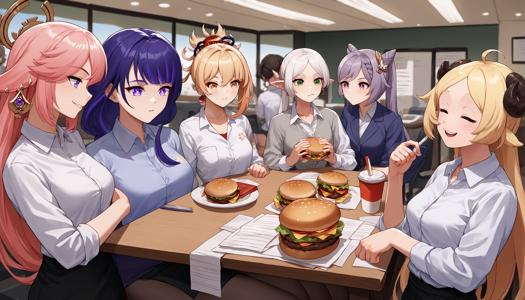
かっこいいですよね?4人のプリセットキャラクターに加えて、2つの異なるキャラクターロラを1枚の画像に組み合わせています。このように多くの人物を描くと、画像エラーが発生する可能性が高くなります。
では、複数のキャラクターに行動やコンセプトを組み合わせてみましょう。いつも通り、まずはシンプルな「ハグ」から始めます:
score_9, score_8_up,score_7_up, source_anime, indoors, standing, cowboy shot, 2girls, seductive smile, looking at viewer, hoodie, jeans, hug,

BREAK yae miko, black hoodie,
BREAK raiden shogun, white hoodie

お互いをハグするのにあまり問題がないように見えますね。これは、全体のオーバーラップ比が十分に高いからです。
では、[@justTNP]のコンセプトLoRAであるHandshakeを使ってみましょう。設定は同じですが、アスペクト比を1:1に、プロンプトを変更します:
score_9, score_8_up,score_7_up, source_anime, indoors, standing, cowboy shot, 2girls, seductive smile, looking at another, hoodie, jeans, handshake, <lora:concept_handshake_ponyXL:0.5>,

BREAK yae miko, black hoodie,
BREAK raiden shogun, white hoodie,

ご覧の通り、このLoRAを共通プロンプトに使用しましたが、元の重みの半分(1 → 0.5)に設定しました。使用するリージョンの数に応じて重みを割りましょう。たとえば2つのリージョンがある場合、元のLoRA重みの半分にします。この調整の理由は、各リージョンが重みを取得するため、全体のLoRA重みが過剰にならないようにするためです。
編集:バッチサイズは低く保ってください。最大バッチサイズは4までにしましょう。
また、複数のキャラクターを使用する場合は、Adetailerの設定を調整する必要があります。Adetailerはリージョン分割の影響を受けないため、顔を混ぜてしまい、片方の目の色を支配してしまう可能性があります。
2. Adetailer
Adetailerは、オブジェクトを検出して自動的にインペイントする非常に便利なツールです。顔、手、目、全身、足、衣類など、さまざまなYOLOモデルがありますが、ここでは顔モデルに焦点を当てます。Adetailerの主な使用方法は2つあります:Txt2ImgとImg2Imgです。
1人の人物の画像を生成し、Adetailerを有効にすると、通常通りに動作します。2人の人物を生成すると、Regional Promptの有無に関わらず、多くの場合、属性が混ざってしまいます。他のキャラクターの支配的な色や属性が優勢になってしまうのです。では、それをどう修正するか?
設定:
Adetailerをインストールしたとき、まず1つの設定を調整する必要があります。Settings -> Adetailer -> Sort bounding boxes by -> 「Position (left to right)」に設定してください。

これで設定は完了です。次に画像生成に進みましょう。
Adetailer (Txt2Img):
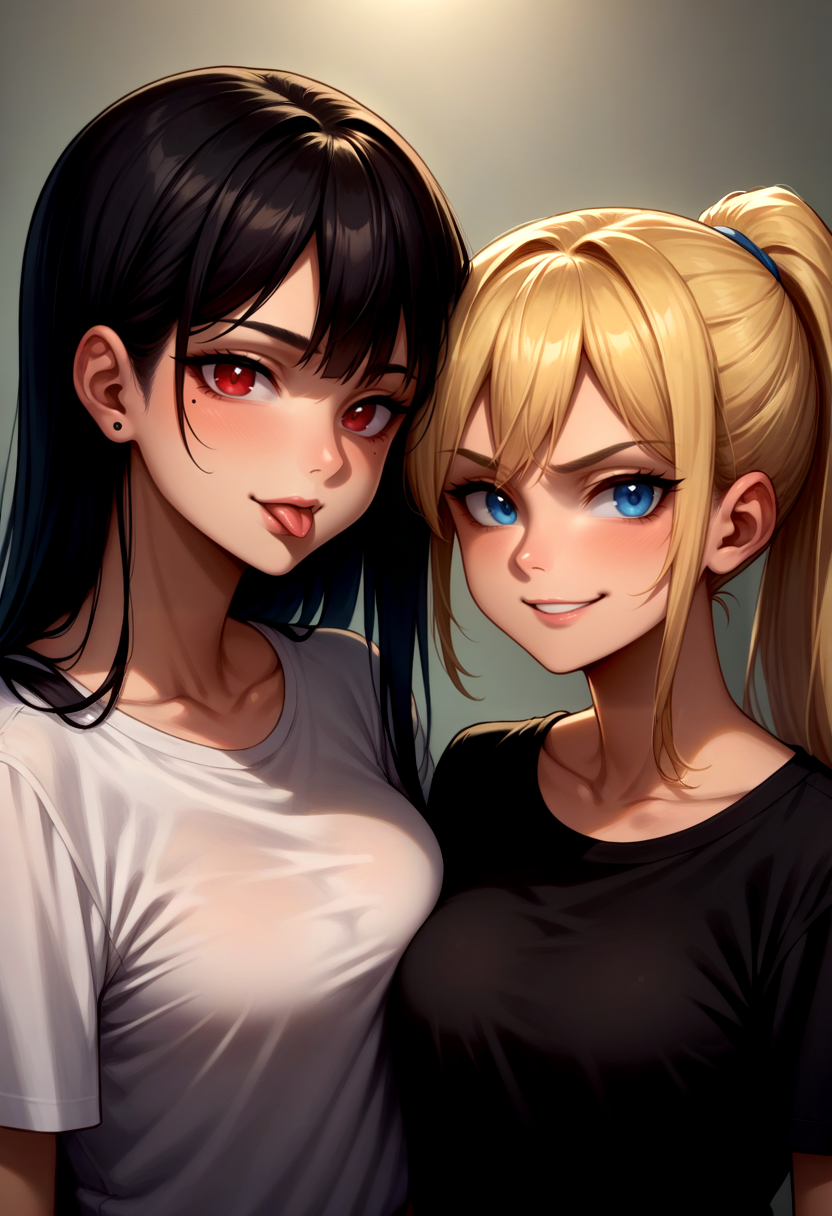
まず、Adetailerを無効にして画像を生成してみましょう:
score_9, score_8_up, source_anime, 2girls, upper body,

BREAK white shirt, red eyes, black hair, long hair, tongue out, mole under eye,

BREAK black shirt, blue eyes, blonde hair, ponytail, smirk,
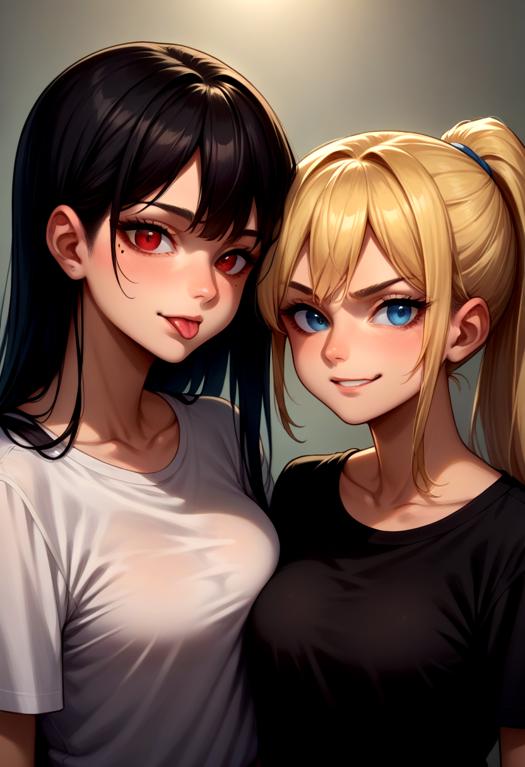
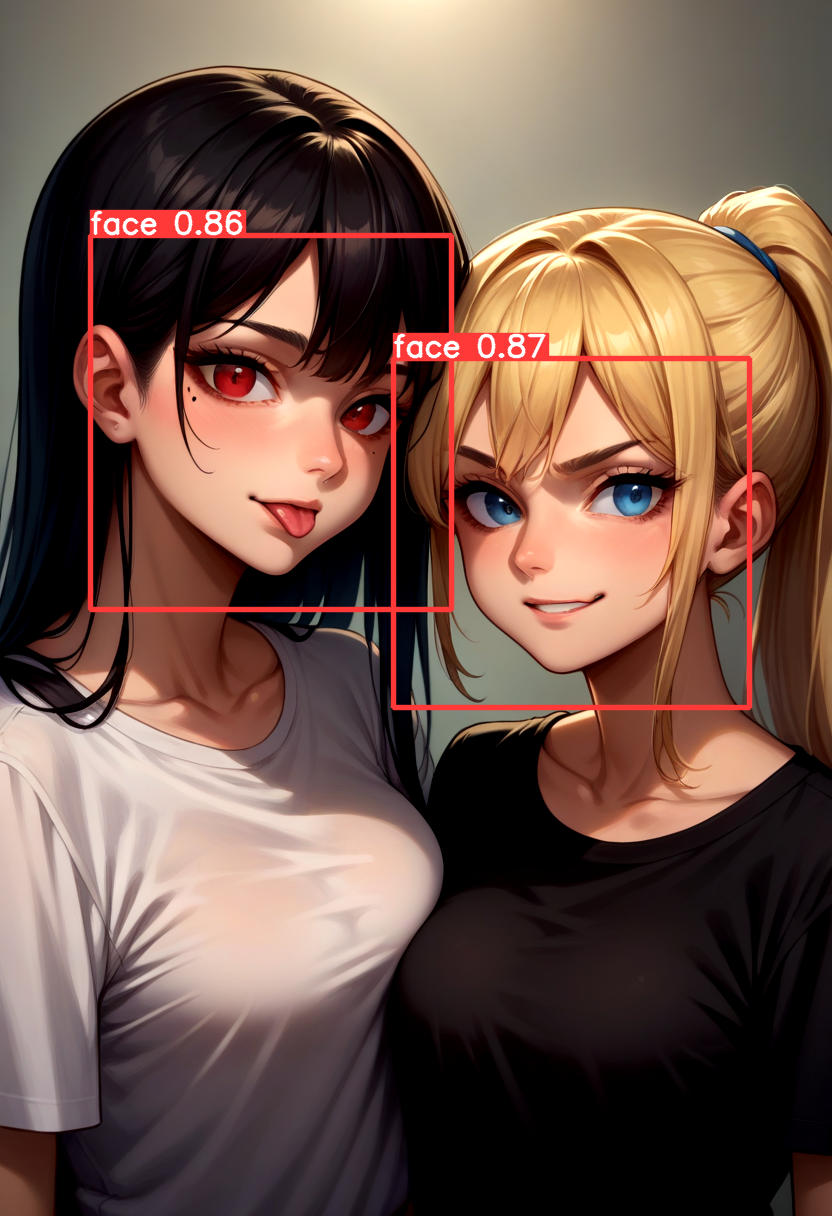
ご覧の通り、Adetailerを使用しないでも結果は非常にシャープです。これは上半身ショットを使用しているためです。ほとんどの顔はシャープですが、Adetailerを使用するとさらに細部まで明確になります。では、Adetailerを有効にしてみましょう。
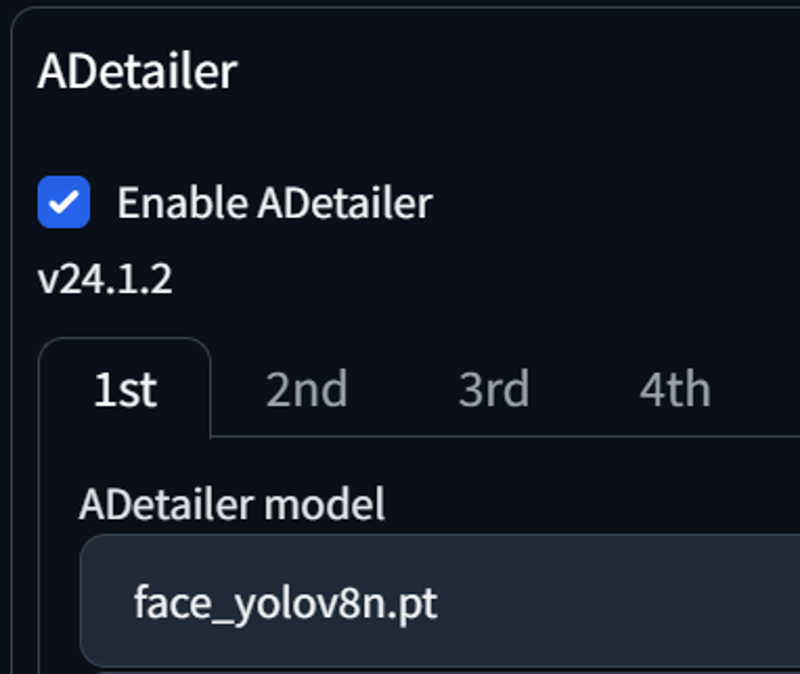

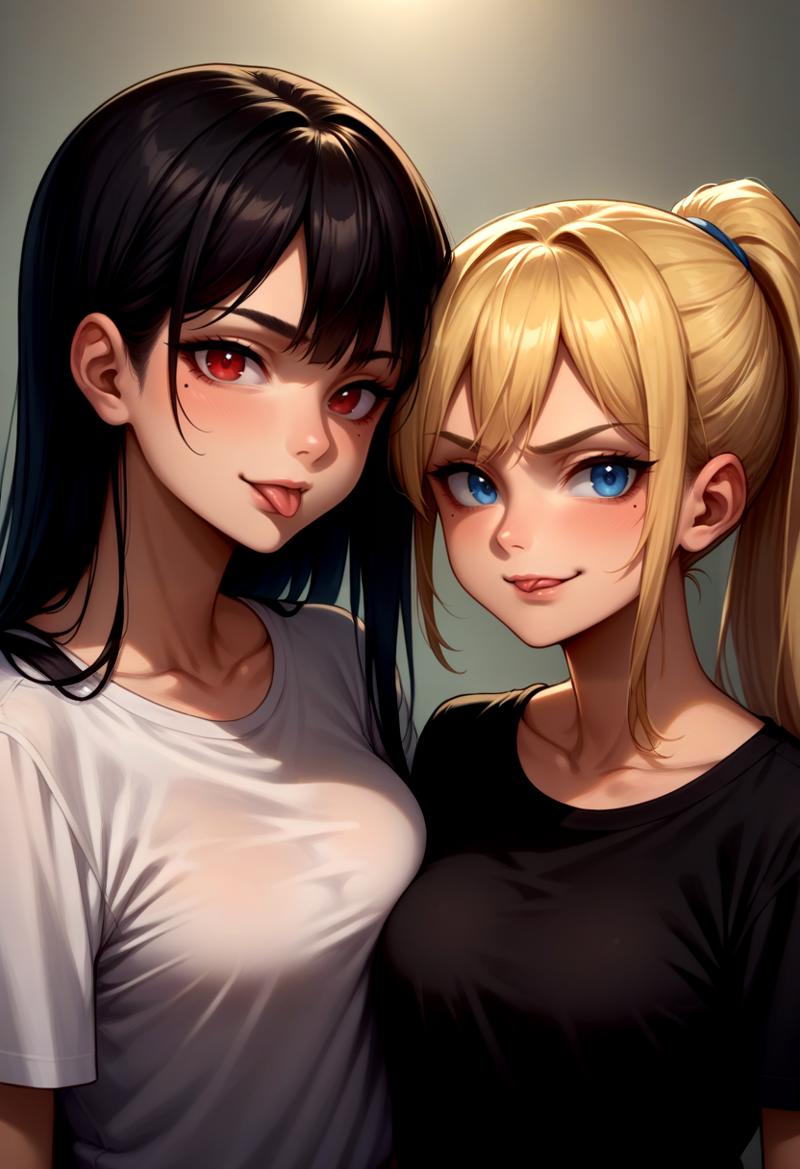
両方の顔がAdetailerによって検出されました。また、目の下のほくろ、舌を出している、笑みなどの特徴が混ざっていることがわかります。これは予想通りです。どうすれば修正できるでしょうか?簡単な解決策:Adetailerのポジティブプロンプトに[SEP]トークンを使用します。この画像を再生成すると、以下の結果になります:

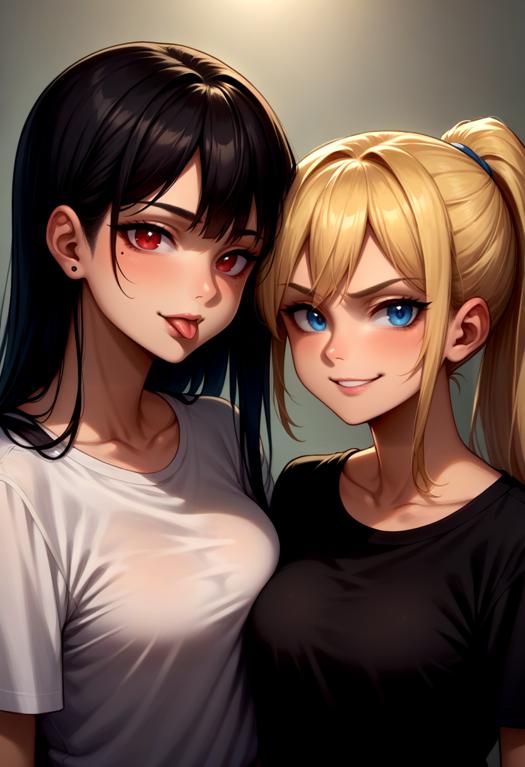
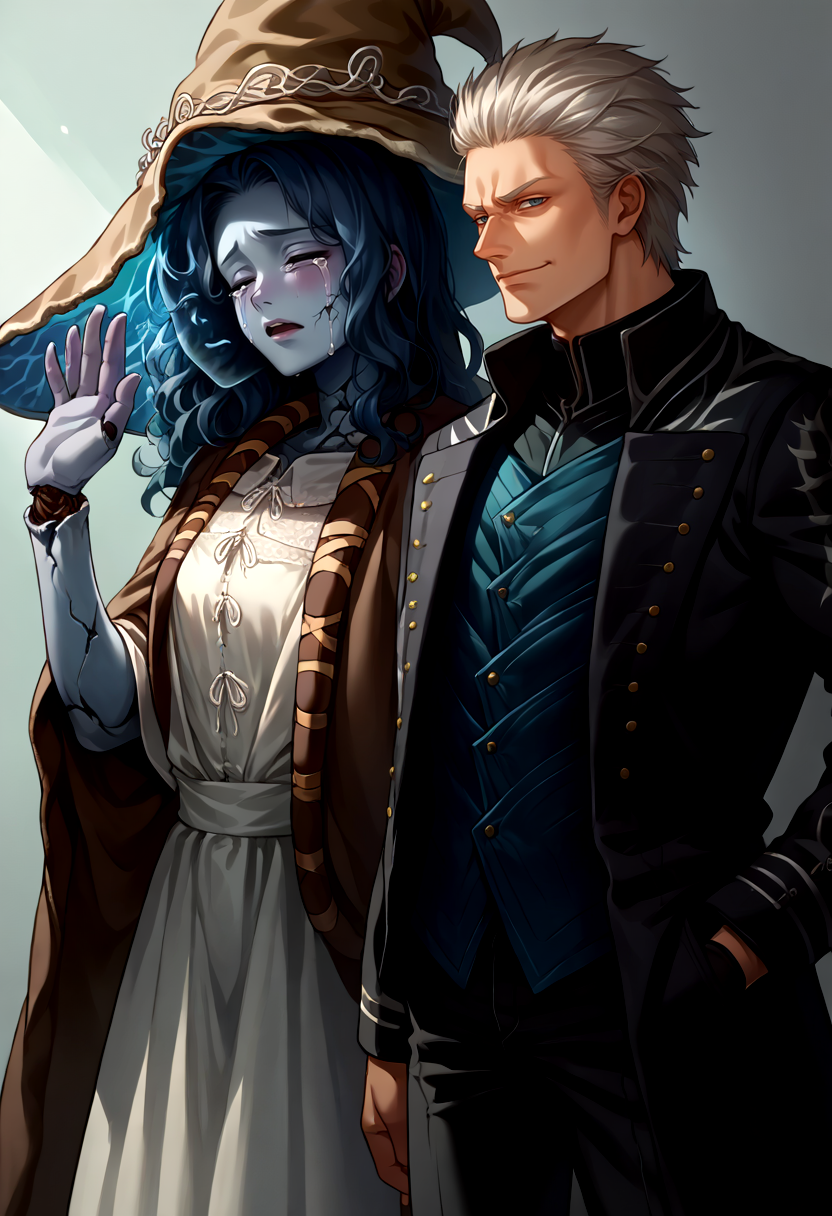
これは比較的簡単な例でした。では、LoRAを使って試してみましょう。以下は[Elden Ring]のRanniと[DMC]のVergilです:
score_9, score_8_up, source_anime, cowboy shot, standing,

BREAK 1girl, <lora:Ranni_XLPD_CAME:1>, IncrsXLRanni, wavy hair, cracked skin, blue skin, colored skin, extra arms, extra faces, doll joints, white dress, witch hat, brown cloak, waving, crying,

BREAK 1boy, <lora:dmc5_vergil_ponyXL:1>, dmc5vergil, black coat, fingerless gloves, pants, smirk,
Adetailerなし

Adetailerが顔を検出
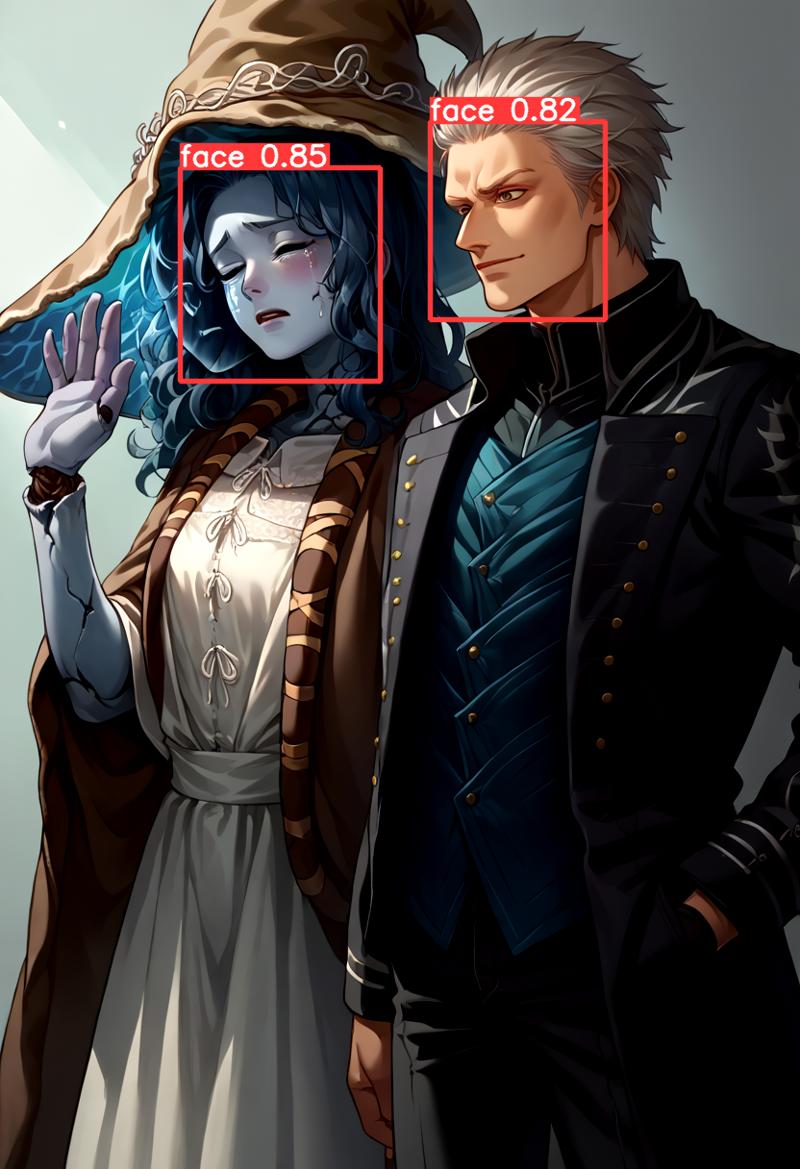
プロンプトなしのAdetailer
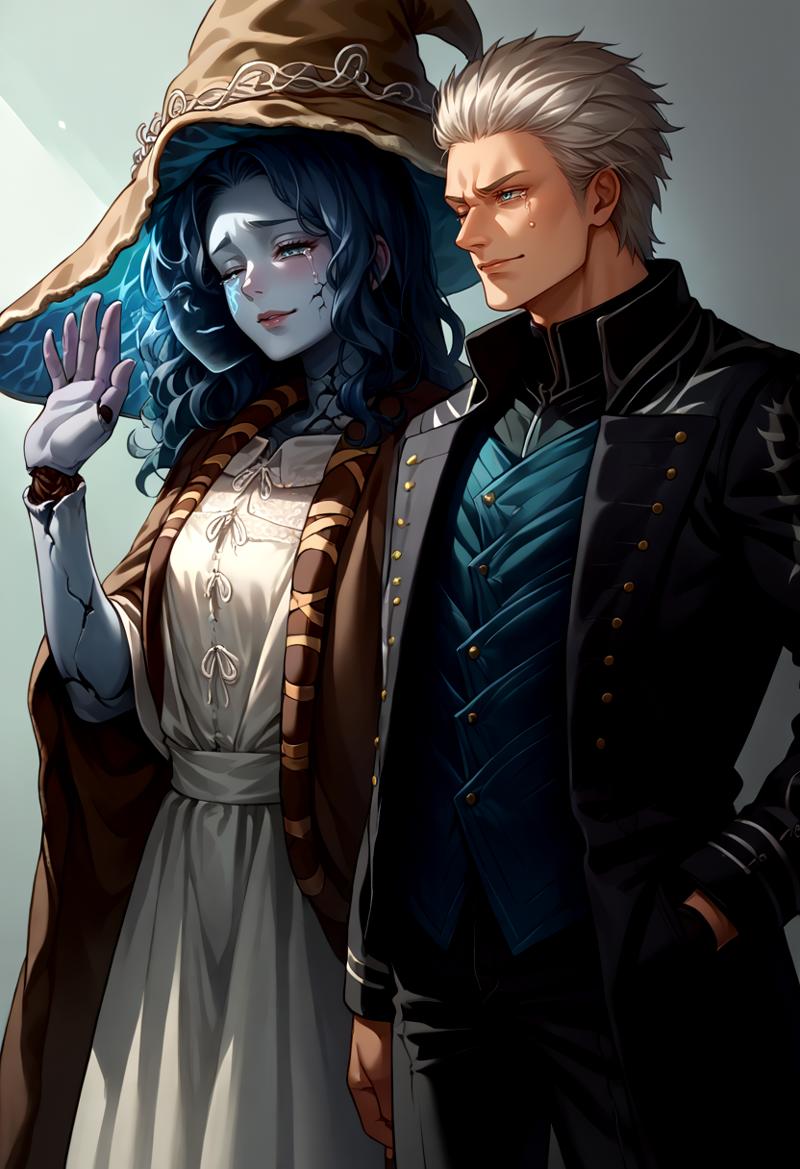
ご覧の通り、VergilにRanniの片目を閉じているや泣いているといった属性が混ざっています。これをAdetailerプロンプトで修正しましょう:
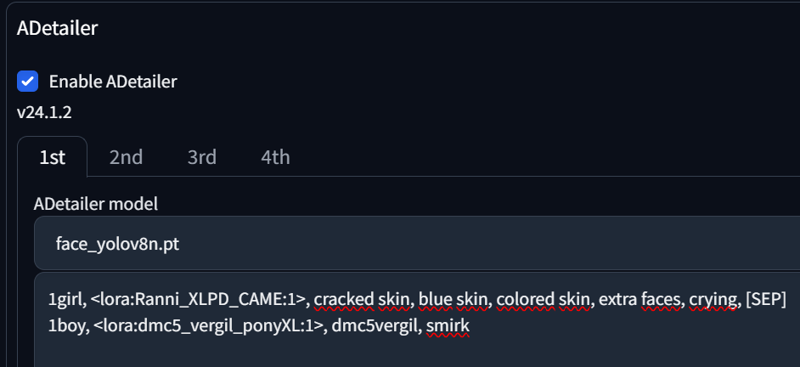
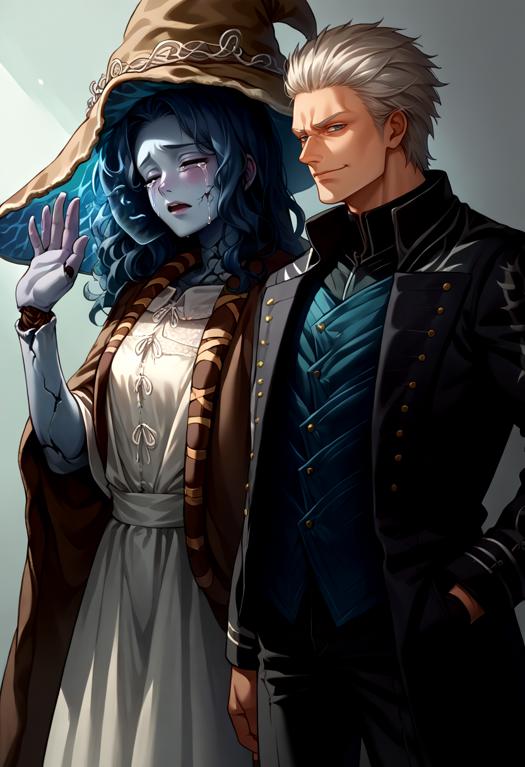
これで完了です。これ以上必要な処理はありません。
最後に注意すべき点は、一部のVAEが顔の周囲にマークを残すことです。私は現在flatpieceVAEXLを使用していますが、他の色のVAEと組み合わせると非常にごちゃごちゃになります。以下がその例です:
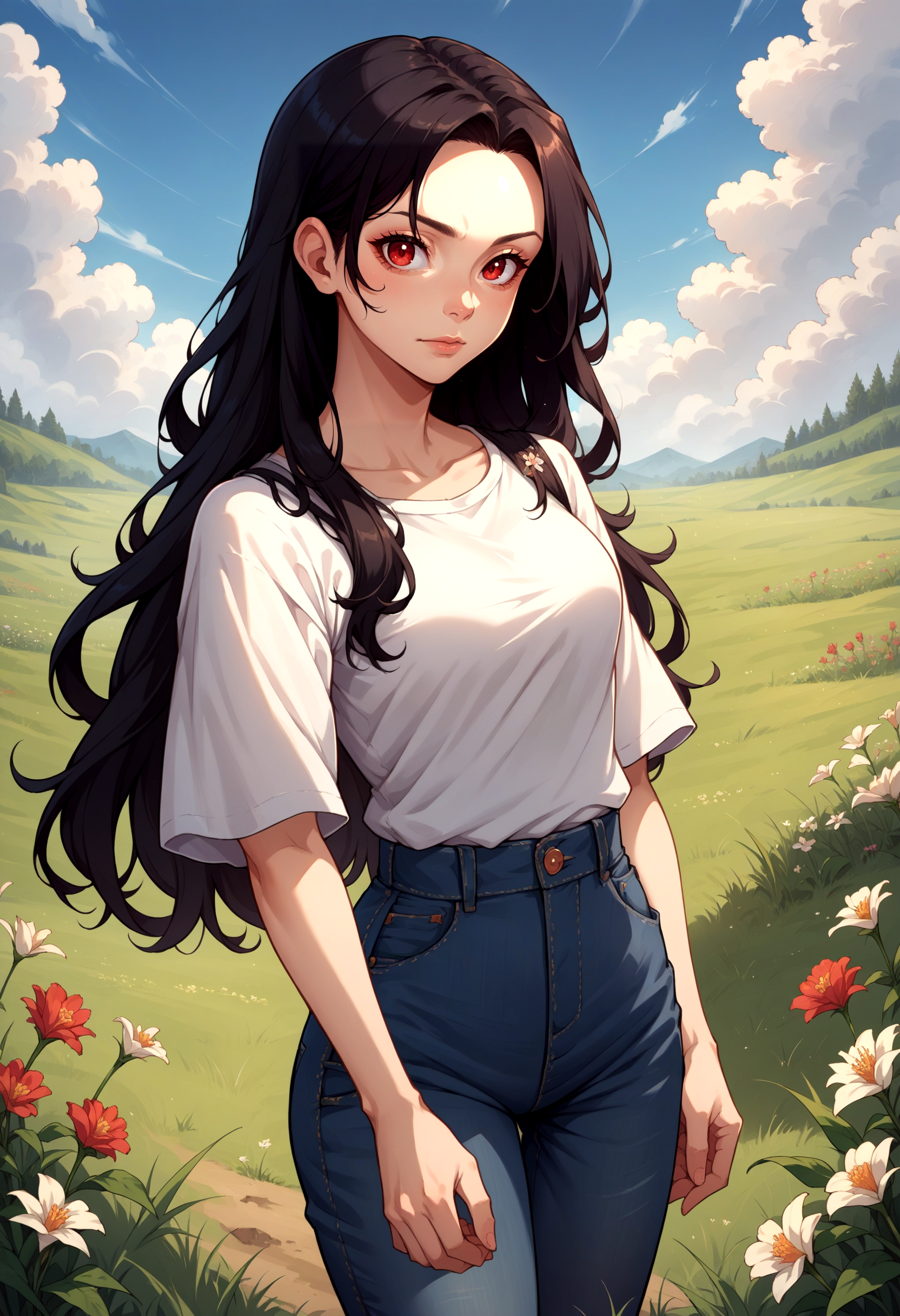
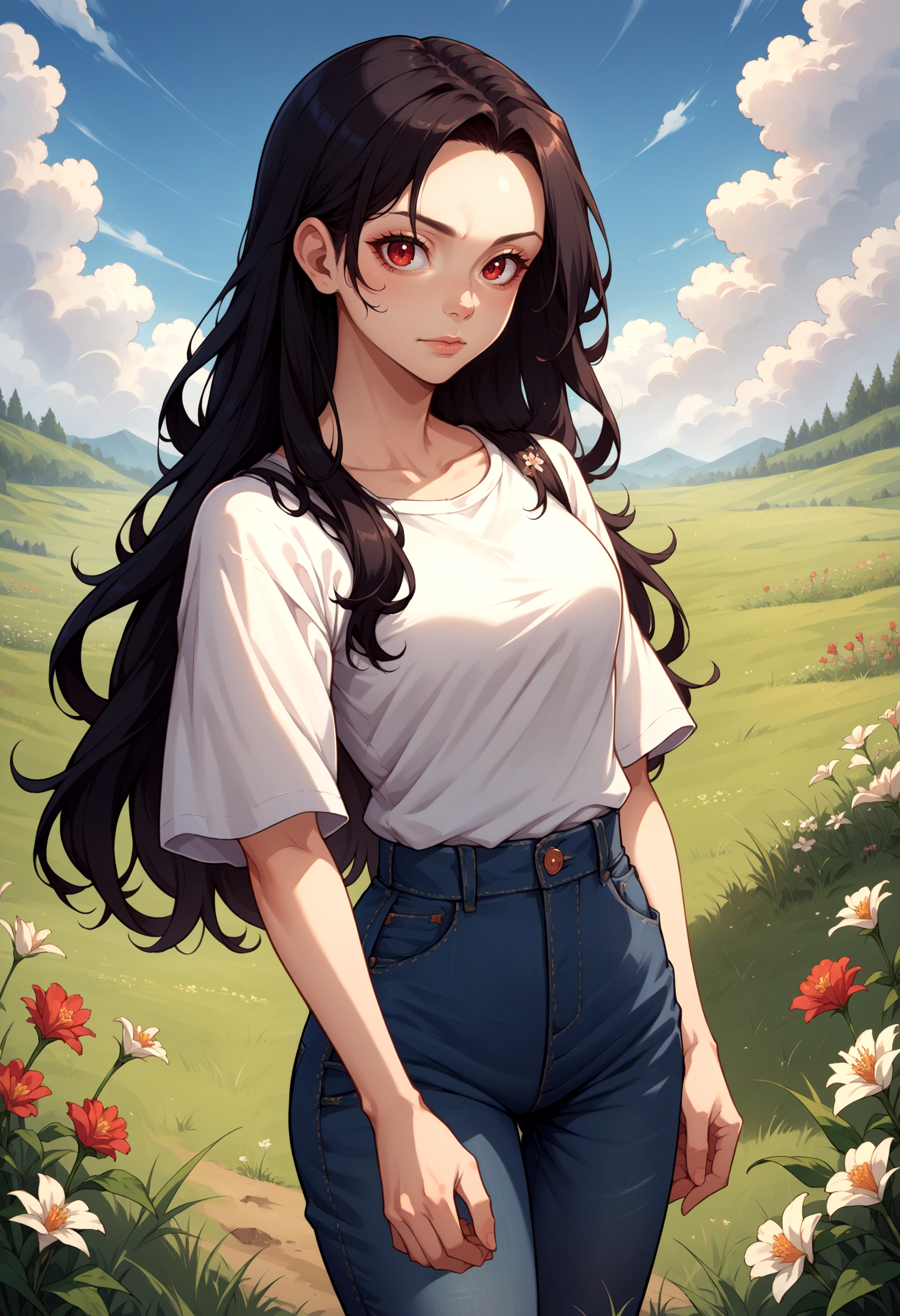
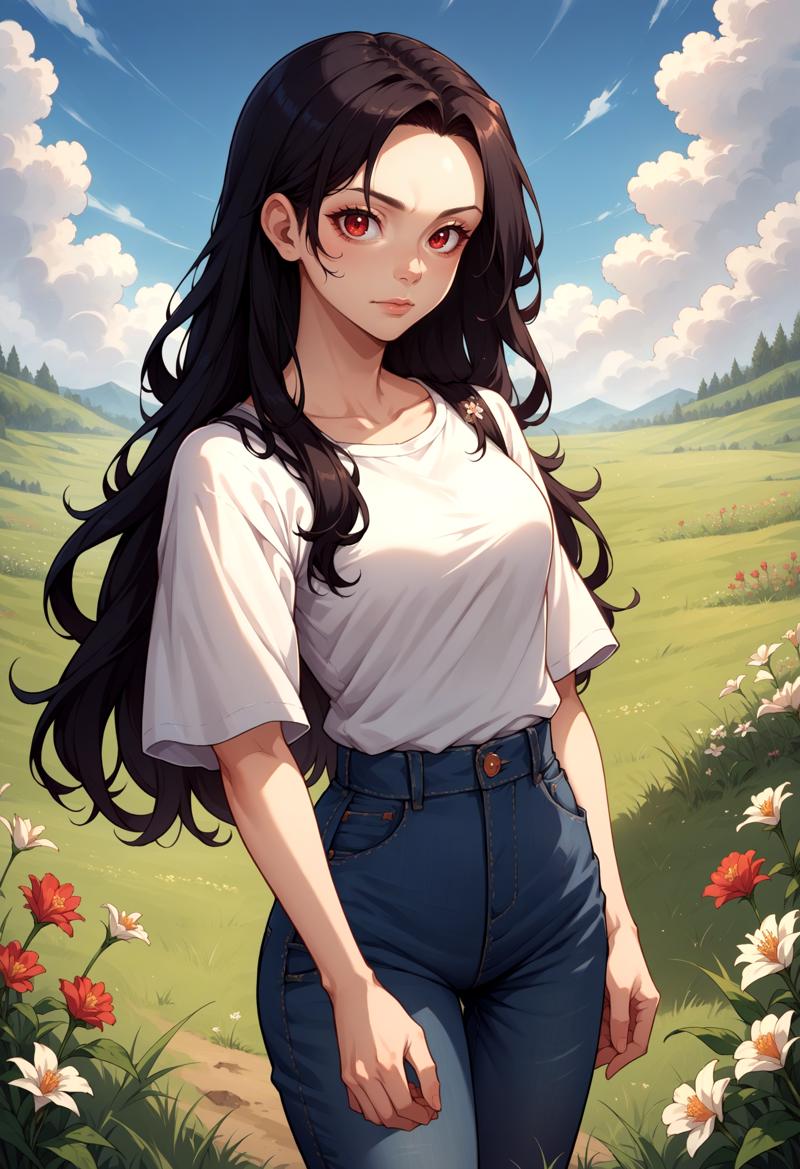
score_9, score_8_up, source_anime, 1girl, solo, looking at viewer, cowboy shot, medieval, grass, flower field, cloudy sky, red eyes, long hair, black hair, shirt, jeans
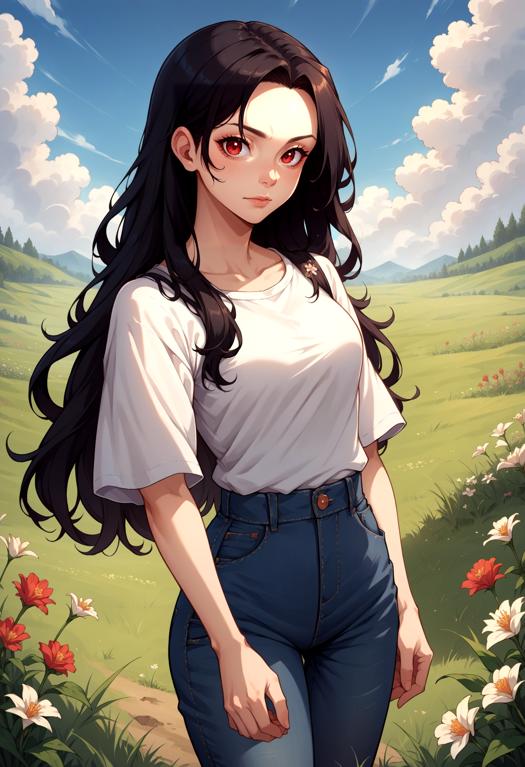
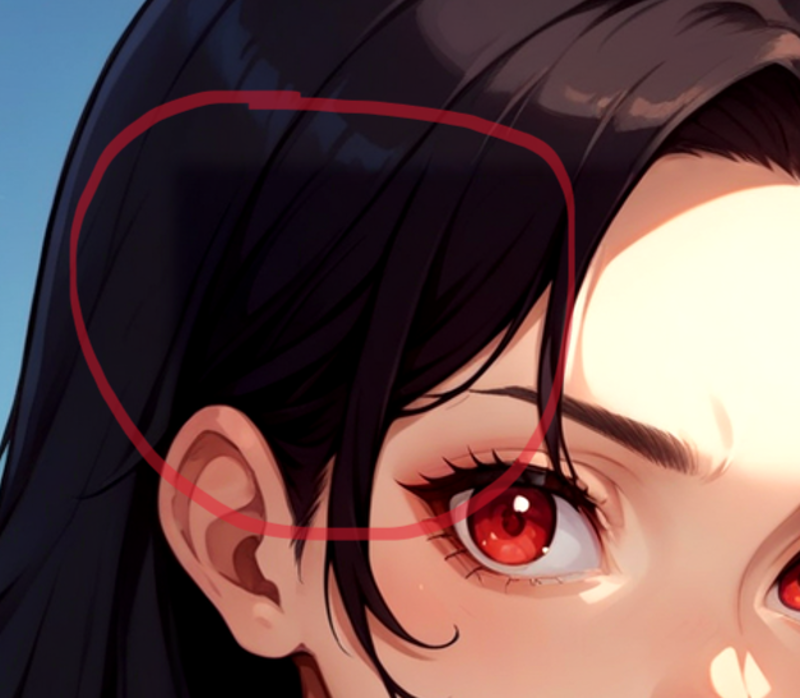
ご覧の通り、明らかに不自然な四角形が残っています。これを修正する方法は2つあります。
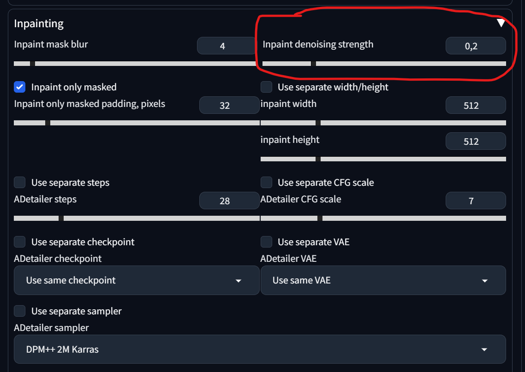
- Adetailer → Inpainting → Inpaint denois strengthを0.4から0.2未満に下げます。
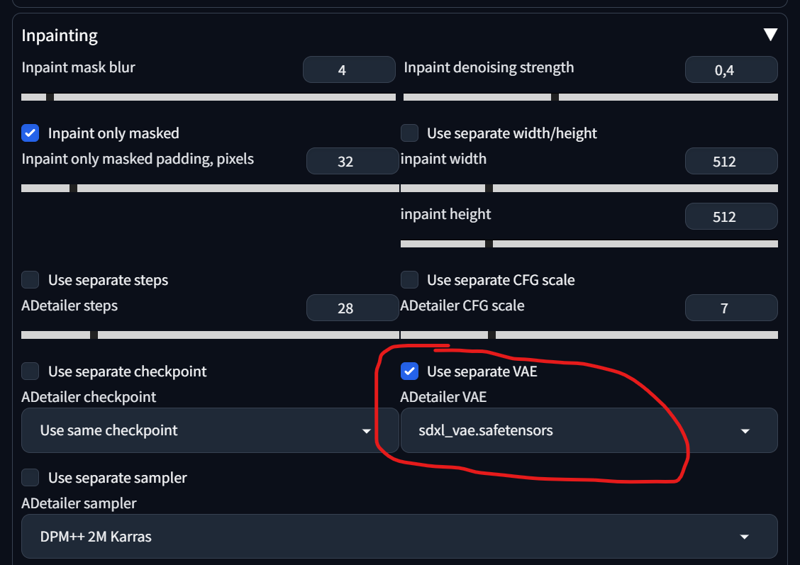
- Adetailer → Inpainting → Use separate VAE → sdxl_Vae(デフォルト)またはより中立的なVAEを使用します。
どちらも有効です。修正後の結果:

次のセクションに進みましょう。
Adetailer (Img2Img):
画像を持っていて、Txt2ImgでAdetailerを使いたくない(VRAMを節約したい)場合、その画像をImg2Imgタブに移動できます。これにより、画像を繰り返し再生成することなく、試したいプロンプトをより正確に調整できます。元の画像は以下の通りです:
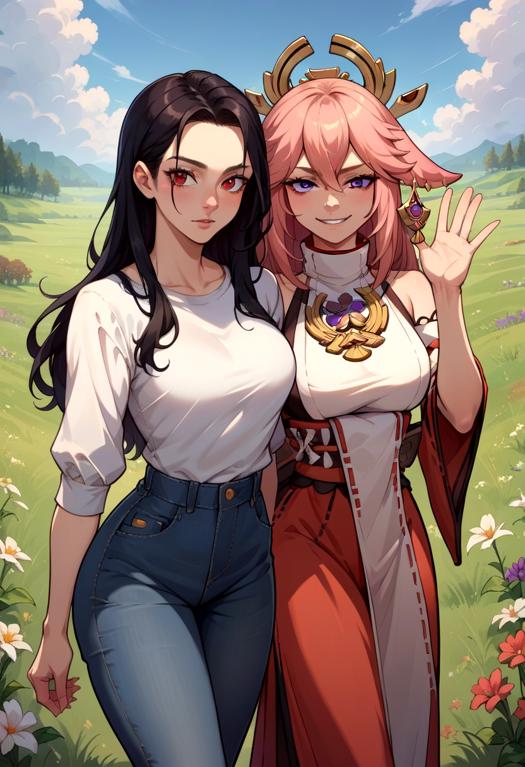
ご覧の通り、顔が少し不自然です。この画像をImg2Imgに移動し、設定とプロンプトを調整しましょう:


ここで重要な点:
幅と高さを1024x1024(XL用)または512x512(1.5用)に設定します。
denois strengthを0.9に設定します(Img2Img用)。
Adetailerにプロンプトを設定します。
「Skip img2img」を有効にします。
結果:


2つの顔に対しては、これでうまく機能しているようです。では、複数の顔はどうでしょうか?これも非常に簡単です。まずRegional Promptの元の画像を取りましょう:

プロンプトの設定:

Adetailerが検出:
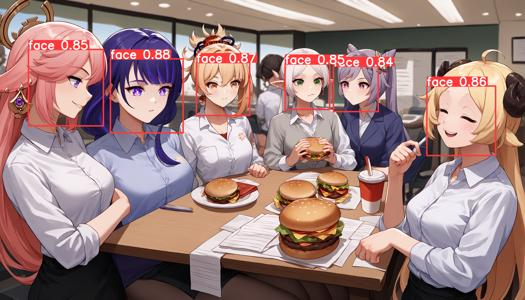
結果:
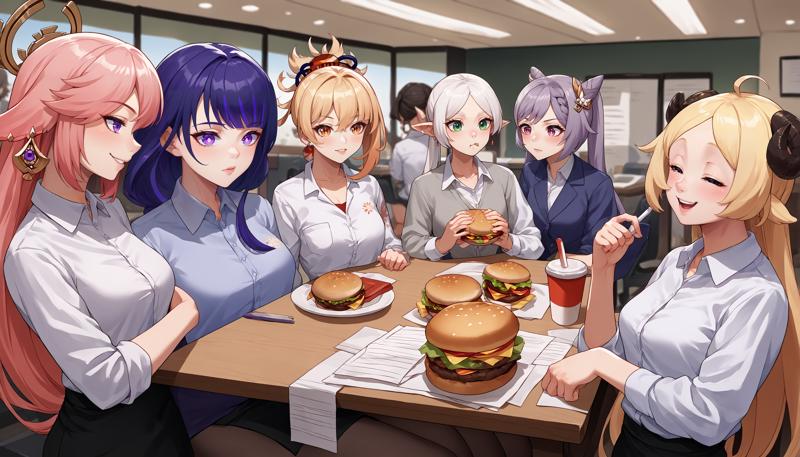
ご覧の通り、Adetailerは6つの顔を検出しました。それぞれの顔を[SEP]トークンで区切り、左から右へと各顔を調整しました。もしあなたが6つの顔に対して1つの[SEP]トークンだけを使って2つのプロンプトを入力したらどうなるでしょうか?最初の顔には最初のプロンプトが適用され、残りの5つの顔には2番目のプロンプトが適用されます。
1つのプロンプトだけを使うと、面白い結果も得られます。以下はDIOの顔LoRAです:
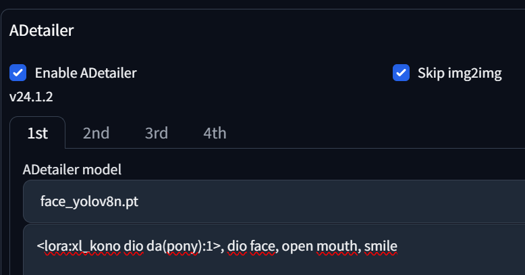
これでこのセクションは以上です。次回の更新では、マトリックスではなく「リージョナルプロンプトマスク」に焦点を当てます。
3. リージョナルプロンプト(マスク)
マスクモードは、プロンプトを適用したい領域を直接塗りつぶすのに非常に役立つツールです。また、リージョンの重なりをより正確に制御することもできます。@PotatCatはマスクモードの大ファンで、その理由は納得できます。可能なかぎりのことを試してみたい場合は、彼の画像ギャラリーをご覧ください。
全体設定と領域のインペイント:
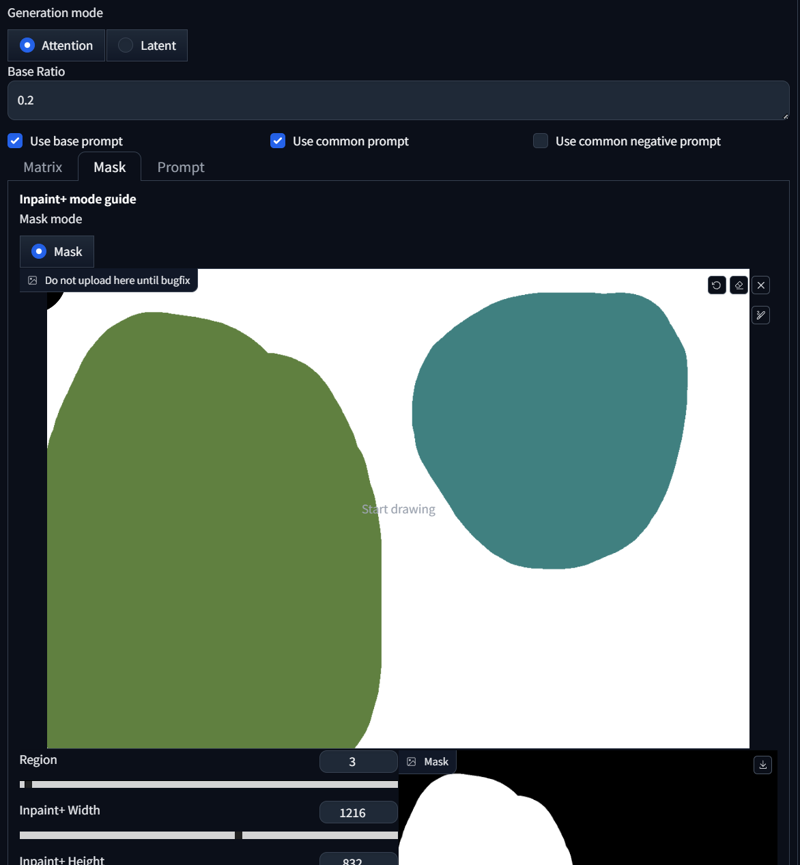
まず、全体設定を紹介します。最初は少し複雑に見えるかもしれませんが、つきあってください。リージョナルプロンプトで「マトリックス」ではなく、「マスク」を選択します。
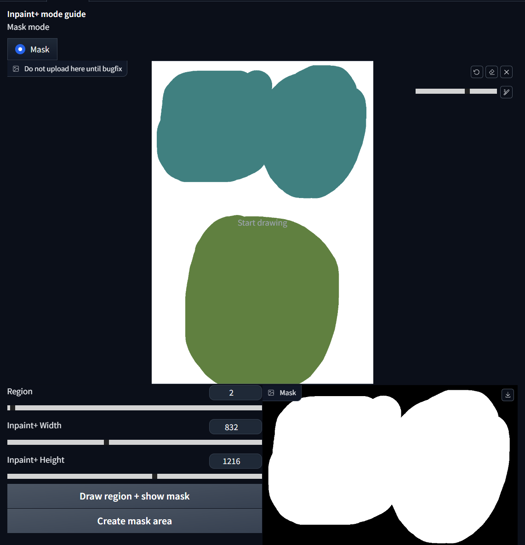
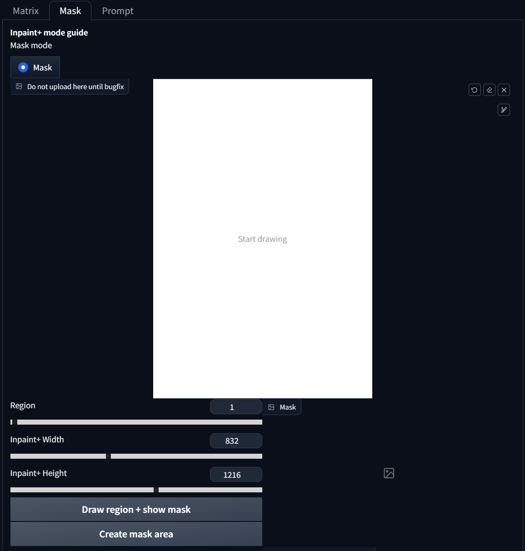 まず、生成したい初期サイズに幅と高さを調整します。私の場合、832x1216です。その後、「マスク領域を作成」を押します。これが最初のステップです。次に、描画を始められます。領域を描画したら、「領域を描画+マスクを表示」を押します。
 ご覧の通り、リージョンスライダーが「1」から「2」に変わり、その横にマスクが表示されています。もう1つの領域を描画して再度「領域を描画+マスクを表示」を押すと、自動的に次のリージョンに進み、出力マスクが更新されます。
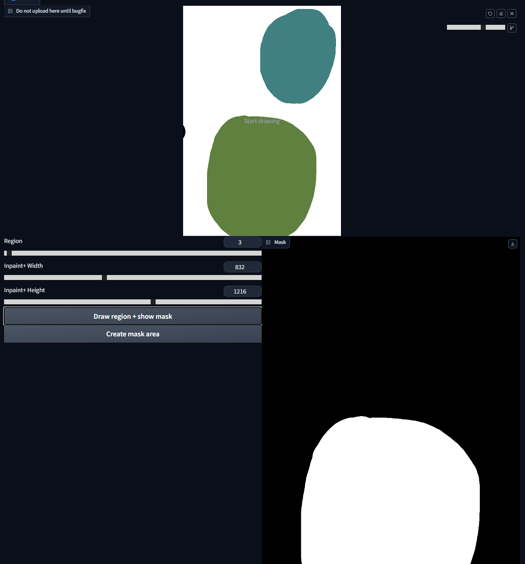 既存のリージョンに追加するには、同じ番号を選択して通常通り描画します。この場合、リージョン1を選択し、塗りつぶして再度「領域を描画+マスクを表示」を押します。
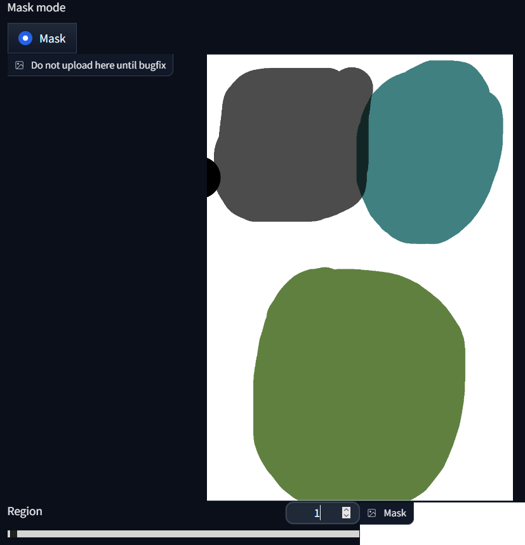
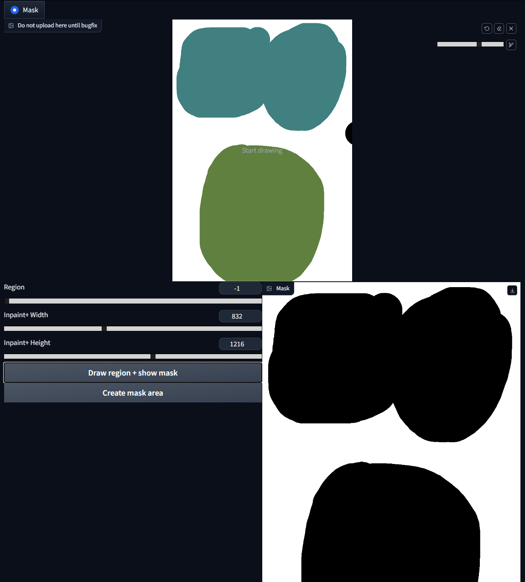
 リージョンスライダーで「-1」を選択し、「領域を描画+マスクを表示」を押すと、マスク領域内にすべてのリージョンを表示できます。
ベースプロンプトの特別なケース:
では、ベースプロンプトについて説明します。マスクモードでベースプロンプトとコモンプロンプトを同時に使うのは有利です。なぜなら、ベースプロンプトはマスクされていないすべての領域を埋めます。
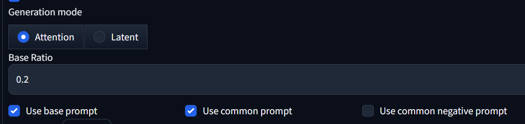 ベースプロンプトを無効にすると、色のついていない領域は最初のマスクに追加され(したがって最初のプロンプトで埋められます)。ベースプロンプトを有効にすると、色のついていない領域にはベースプロンプトが完全に適用され、色のついた領域には通常のベースウェイトが適用されます。
この場合、ベース比率を0に設定すると、背景とマスク領域の間にブレンドが発生しないようにできます。あるいは、0.2のような高いウェイトに設定することも可能です。このシナリオでは、インペイントされた領域は0.8の比率の影響を受けます。私は0または0.2のままで、それ以上にしないことをお勧めします。
マスクでのプロンプト入力:
ベースプロンプトとマスクモードを使用しているため、プロンプトの入力方法を少し調整する必要があります。最初に、「ベースプロンプト」と「コモンプロンプト」を有効にし、マスク領域を設定して以下のようにプロンプトを入力します:
score_9, score_8_up,score_7_up, source_anime,
BREAK forest, grass,
BREAK yae miko, from behind, sitting, full body, kneeling,
BREAK moon, full moon,
BREAK hill,
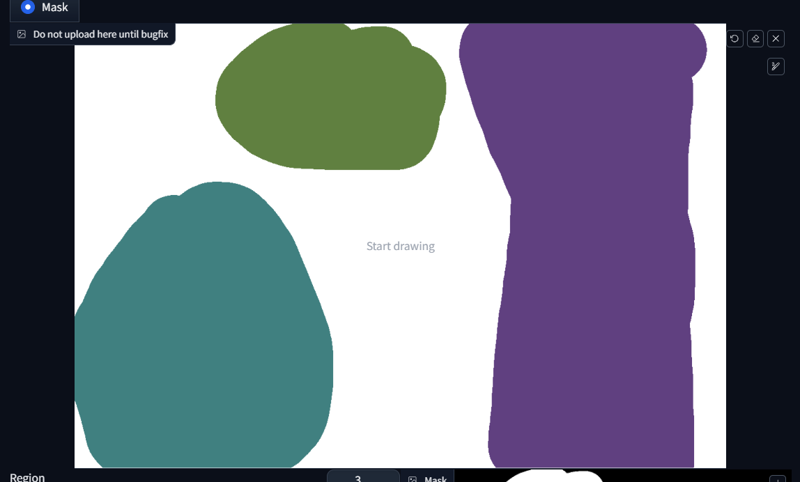
 では、何が起きたのでしょうか?
最初のプロンプト:score_9, score_8_up,score_7_up, source_animeは、コモンプロンプトとしてすべてのリージョンに適用されます。
最初のBREAKはベースプロンプトを示し、この場合BREAK forest, grass,です。
最初のリージョンは薄い青のマスクで、プロンプトはyae miko, from behind, sitting, full body, kneelingです。
2番目のリージョンは緑色で、プロンプトはBREAK moon, full moonです。
最後のリージョンは紫で、プロンプトはBREAK hillです。
3つのリージョンはそれぞれのプロンプトを受け取り、ベースプロンプトは塗られていないすべての領域を埋めます。
では、別の例を試してみましょう。今度はLoRAを含めて:
score_9, score_8_up,score_7_up, source_anime,

BREAK burning kitchen, messy, flames,

BREAK <lora:Doro_X_PDXL_V1:1>, doro, burning, cooking, creature, :3, chibi, pink hair, purple eyes, hair bun, hair bow, no humans, white skin, four legs, solid circle eyes, no pupils,

BREAK <lora:elie-pdxl-nvwls-v1:1>, zeroElie screaming, horrified, arms up, hands behind head, standing, black hairband, hair ribbon, long hair, ascot, uniform, long red sleeves, white dress, pencil skirt, belt, white hair,
 ご覧の通り、両方のリージョンにそれぞれのプロンプトが適用されました。とてもシンプルですね。他にできることは?交差するリージョンを作成できます。以下がその例です:
score_9, score_8_up, score_7_up, source_anime, 2girls, princess carry,

BREAK cherry blossoms, outdoors, day,

BREAK raiden shogun, expressionless, holding person, black shirt, jeans,

BREAK yae miko, happy, black pantyhose, pencil skirt, white shirt, office lady,
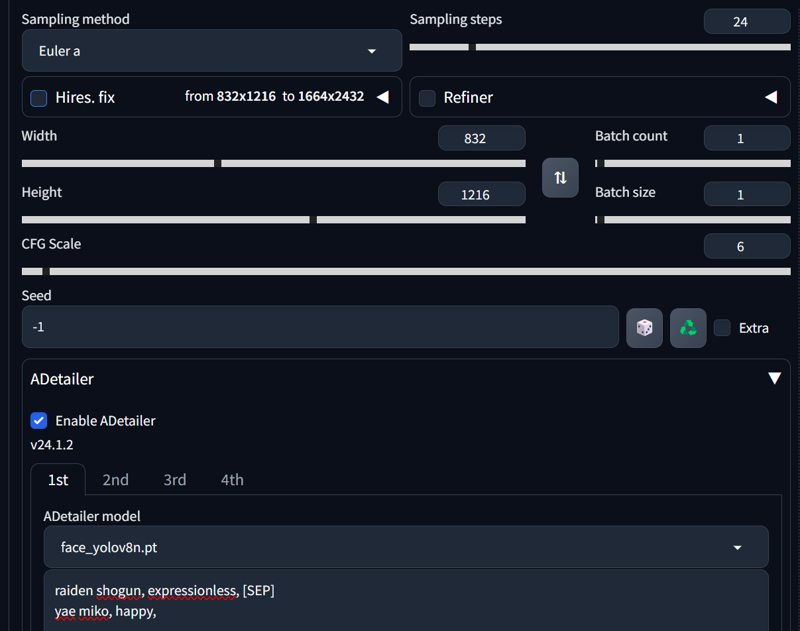

 先ほど学んだように、Adetailerの設定も調整する必要があります。ご覧の通り、リージョンの境界を超える相互作用がある場合、2つのリージョンを重ねることができます。このようなことはマトリックスモードではできませんが、マスクモードでは容易に実現できます。
重ねるだけでなく、単一の内部リージョン内に複数の要素を共存させることも可能です。もう1つの例です:
score_9, score_8_up,score_7_up, source_anime,

BREAK cherry blossom,

BREAK 1girl, red eyes, black hair, white shirt, long hair, seductive smile, holding creature, holding pikachu,

BREAK pikachu, pokemon (species), smile, open mouth,

BREAK bird, flying bird

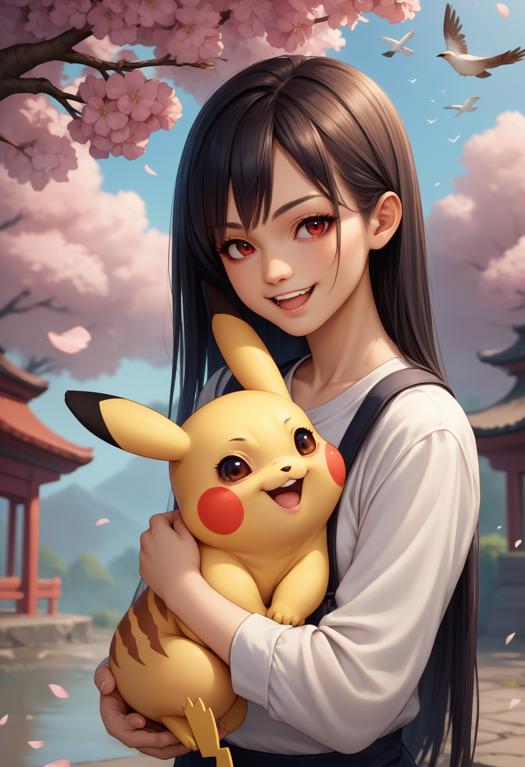 これにより、動物やオブジェクトを抱えるシーンを簡単に作成できます。しかし、ときにはオブジェクトの「印象」を捉えたい場合、SDがそれを正確に再現できないことがあります。このような場合でもマスクモードで実現できます。
リージョナルプロンプトを使わずにプロンプトを入力すると:
score_9, score_8_up, score_7_up, source_anime, 1girl, cherry blossoms, shirt, watermelon, watermelon print, jeans, yae miko,
このような結果になります:
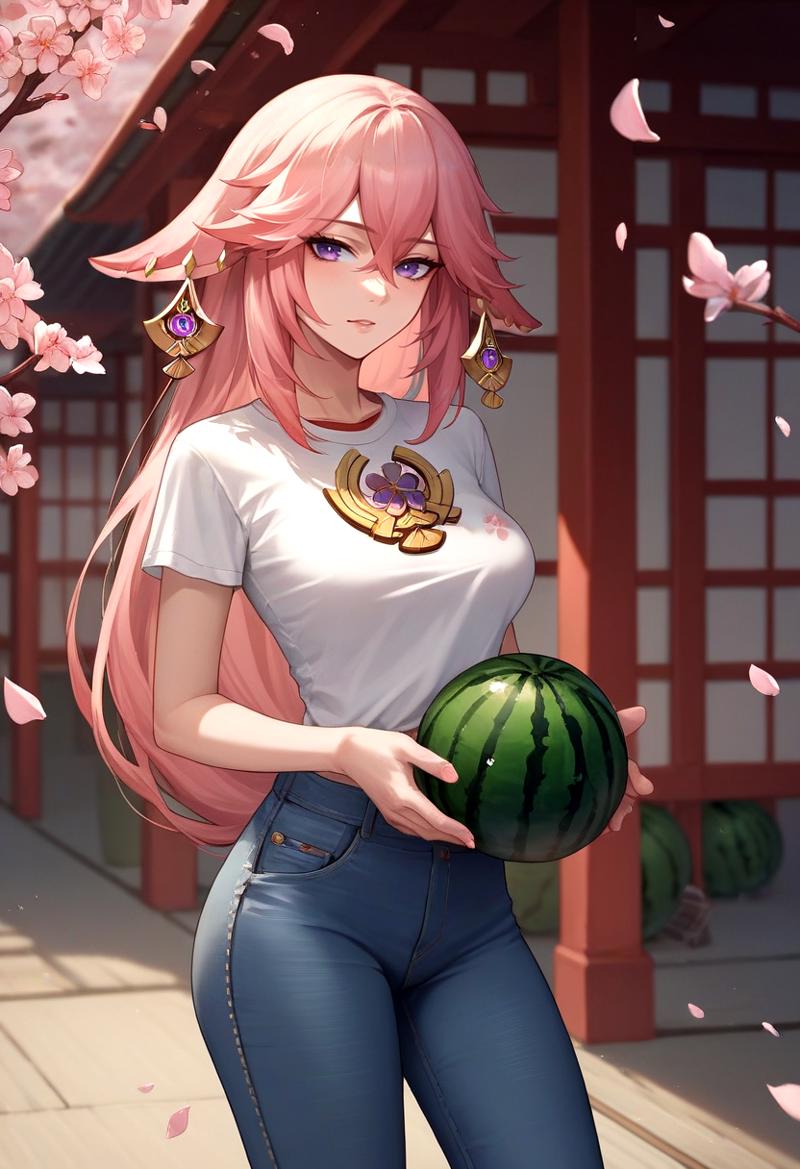 リージョナルプロンプトを使わないと、
printと指定してもオブジェクトを抱えている形で生成されてしまいます。リージョナルプロンプトを含めると、状況は変わります:
score_9, score_8_up, score_7_up, source_anime, 1girl,
BREAK cherry blossoms,
BREAK shirt, watermelon, watermelon print,
BREAK jeans,
BREAK yae miko,
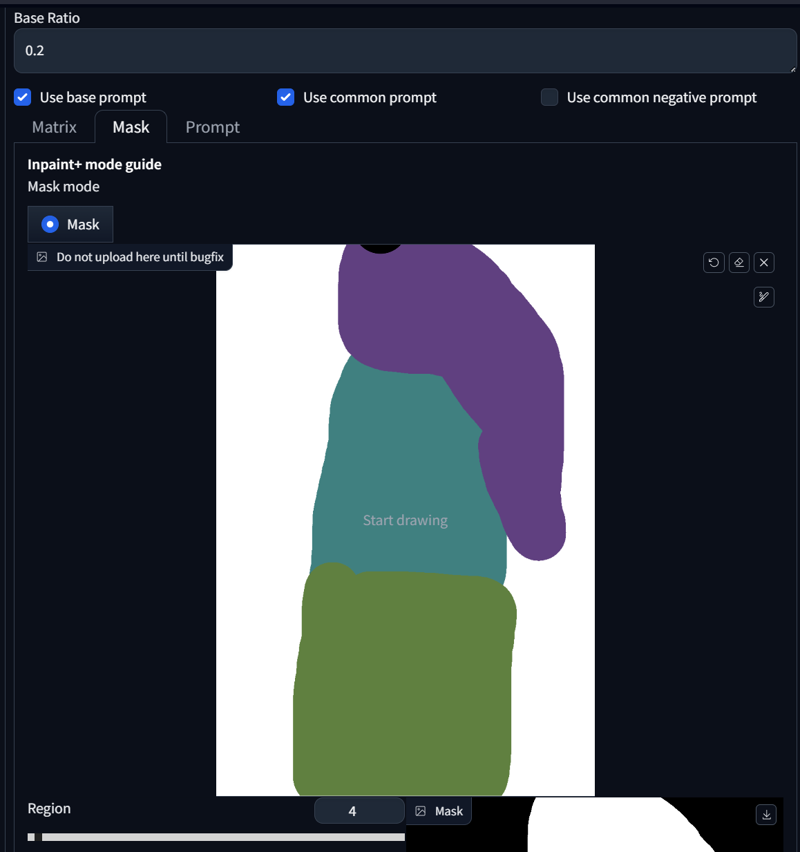
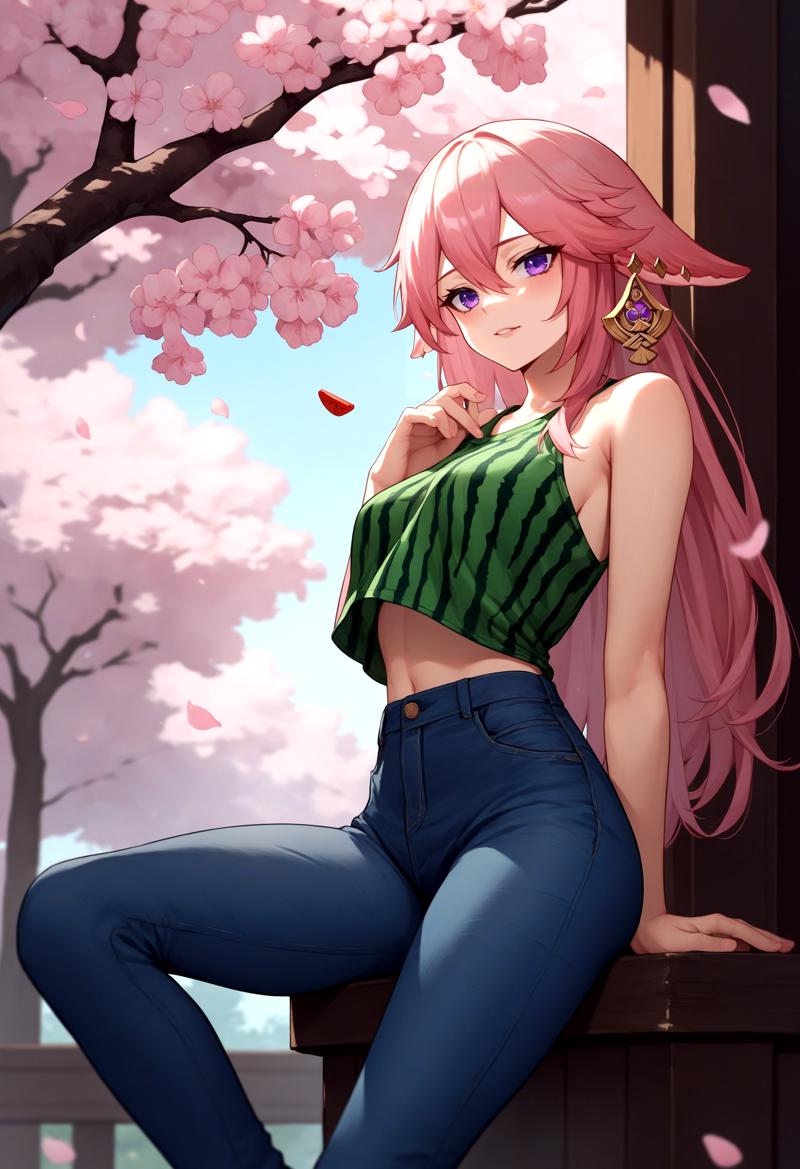 以上です。この部分は、ほとんどすでに説明済みだったため、比較的短めでした。私は今後3週間不在になるため、次回の更新は少し遅れるかもしれません。次回は「インペイント」セクションで、ミスの修正やぼやけの軽減方法を紹介します。
4. Forge Couple - 上級編
(Forge CoupleはComfyUIで動作します。詳細はこちら:Link1 & Link2)
全体設定:
必要な拡張機能をすべてインストールすると、txt2imgとimg2imgの両方のインターフェースに**「Forge Couple」**タブが表示されます。
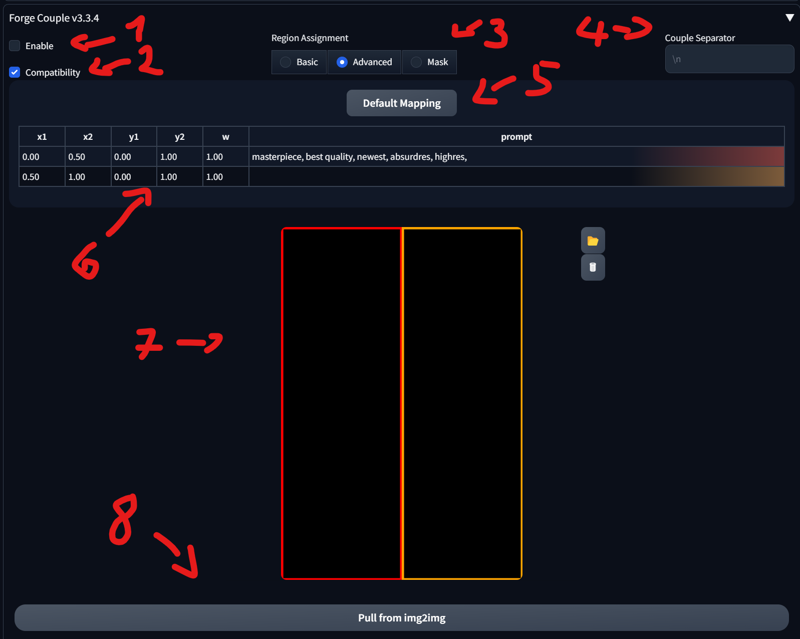
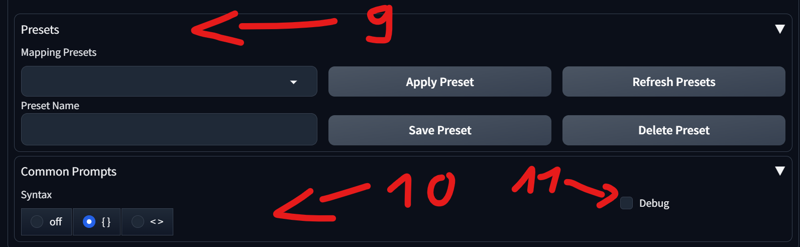
有効/無効
オプションを有効にした場合:Hires Fixの処理中は拡張機能が機能せず、他の拡張機能との互換性が向上します。
ベーシック、アドバンスド、マスク:
ベーシック:画像を複数のタイルに分割します。このタブで方向を設定できます。私はあまり使わないので、ここでは説明しません。
アドバンスド:各リージョンを手動で指定できます。
マスク:このチュートリアルの第3節と同様、マトリックスではなく特定の領域をマスクできます。
Couple Separator:空のままにすると、デフォルトで「\n」(つまりEnterキーで改行)になります。そのままにしておくのが最適です。
Default Mapping:現在のマトリックスをリセットします。
Main Splitting:テンプレートの分割方法を変更できます。これを変更すると、テンプレートも自動的に更新されます。
Template:現在の分割とマッピングの視覚的な表示を示します。
Pull image from img2img:img2imgから画像をインポートします。
Presets:独自のプリセットを選択または保存できます。
Common Prompts:コモンプロンプトの構文を選択できます。
Debug:デバッグを有効にします。
SD Forge Couple - アドバンスド:
マッピングは最初は圧倒的に見えるかもしれません。デフォルト設定から始めましょう:
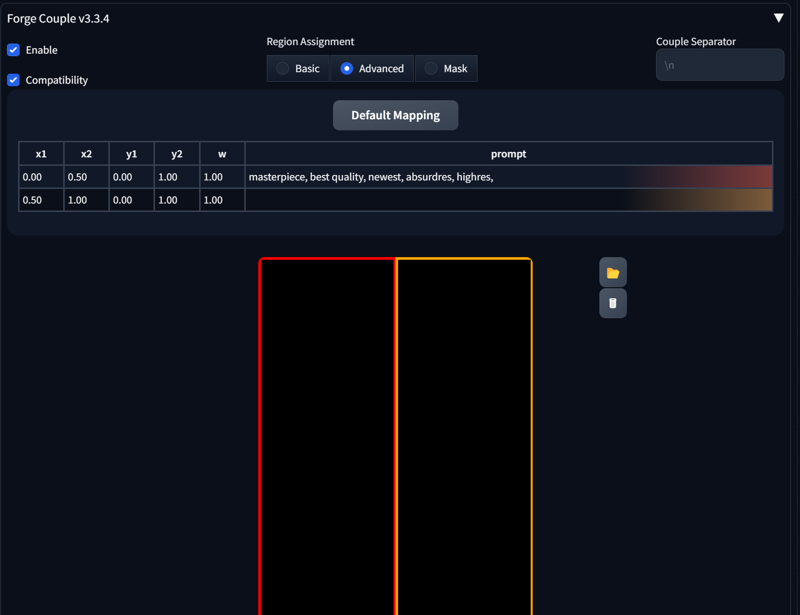 「Forge Couple」を有効にして、アドバンスドセクションに移動します。最初の行にはすでにプロンプトが入力されています。これは、生成タブで使用するプロンプトです:
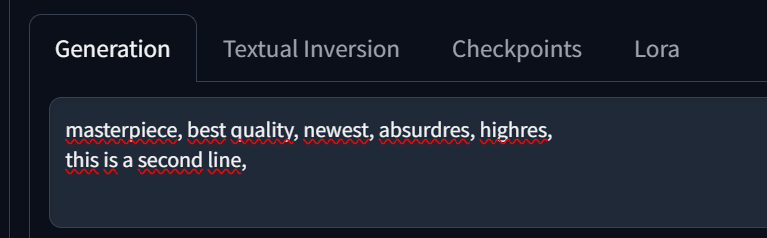
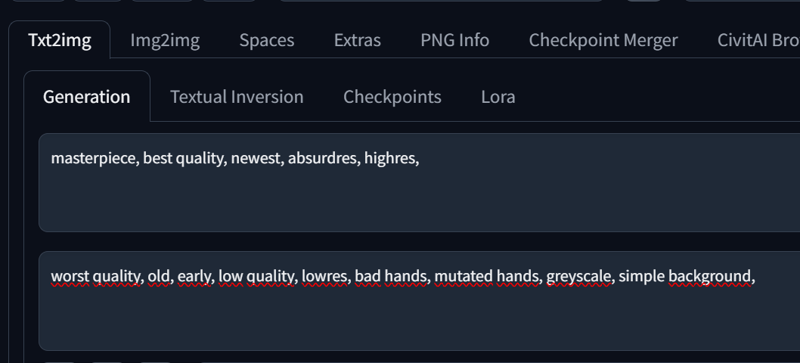 新しい行を追加すると、それが2行目として表示されます。また、Forge Couple内で直接プロンプトを編集することもできます。どちらの方法でも構いません。
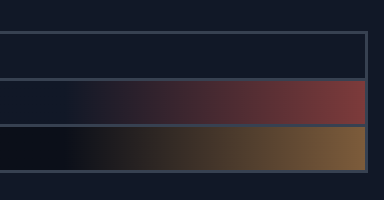
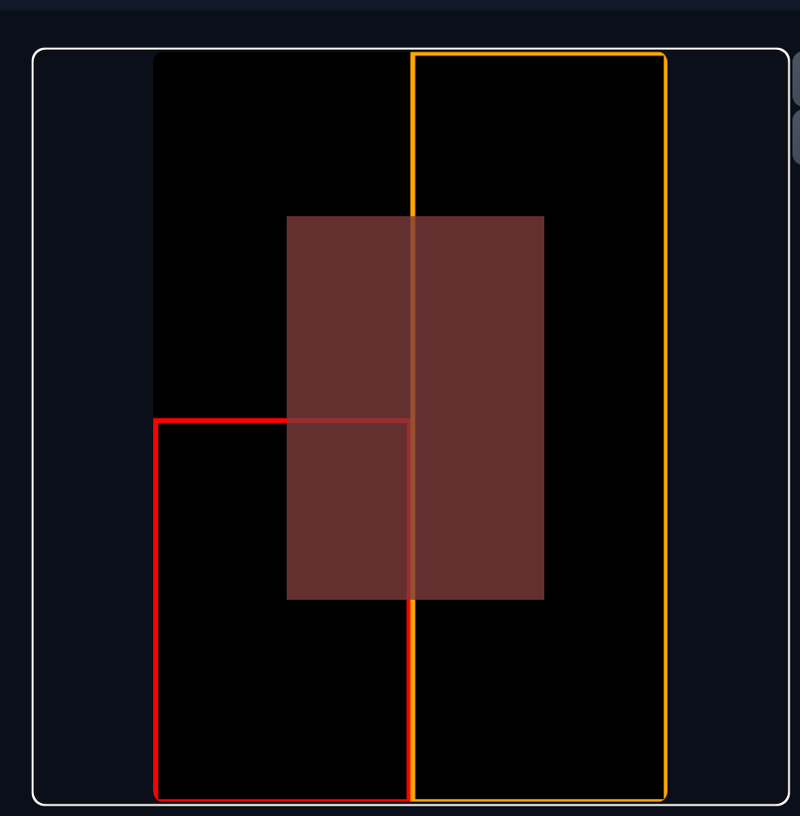
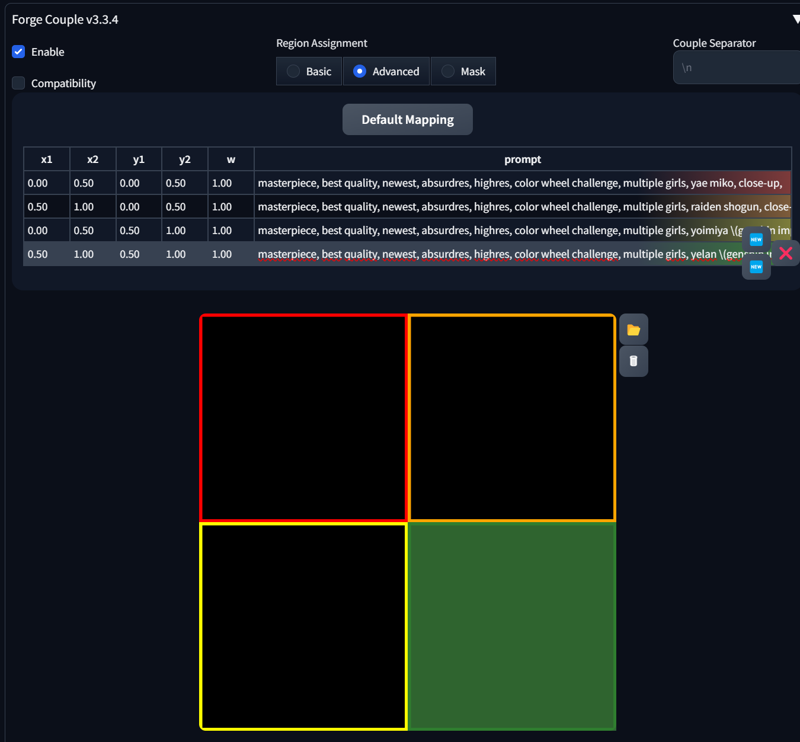
 右側には、各プロンプトが適用されるリージョンを示す色が表示されます。プロンプトをクリックすると、テンプレート内の対応する領域がハイライトされます。
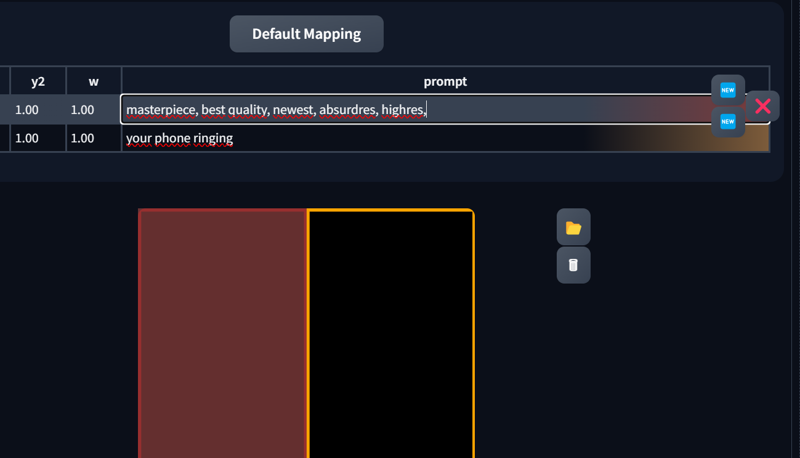
x1、x2、y1、y2でリージョンのサイズを変更できます。
**「w」**はウェイトを設定します(1のままにしても問題ありません)。
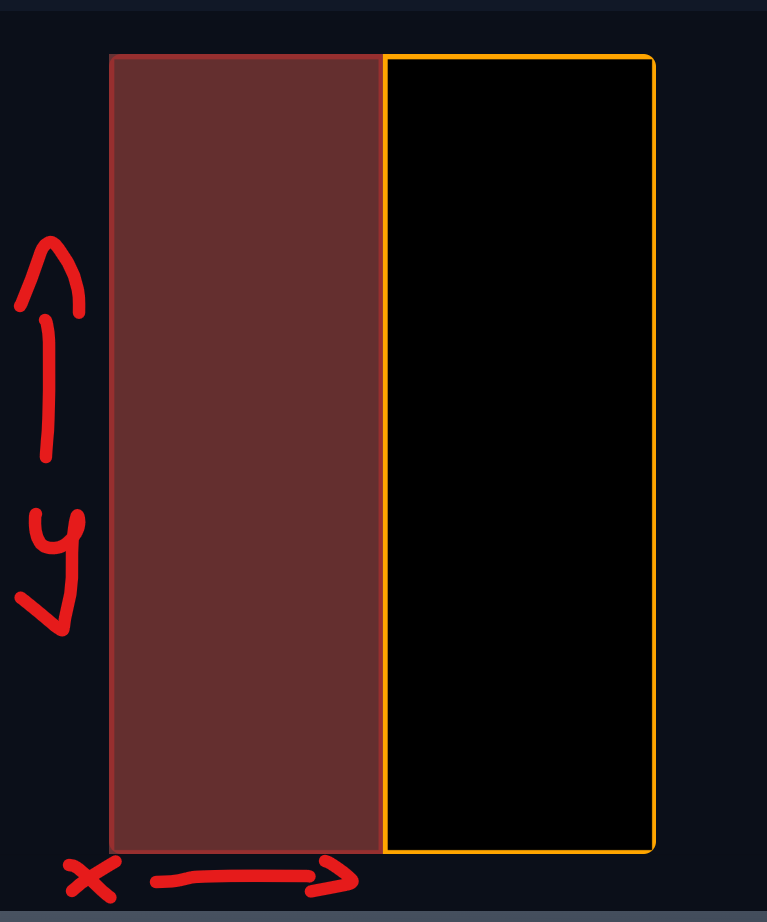
横軸はX、縦軸はYで、値は0から1の範囲です。
間隔を開けないようにしてください。そうでないと生成が失敗する可能性があります。
 プロンプトをクリックすると、2つまたは3つの新しいボタンが表示されます:
New(新規): 別の領域を作成します。
X: 現在選択されている領域を削除します。
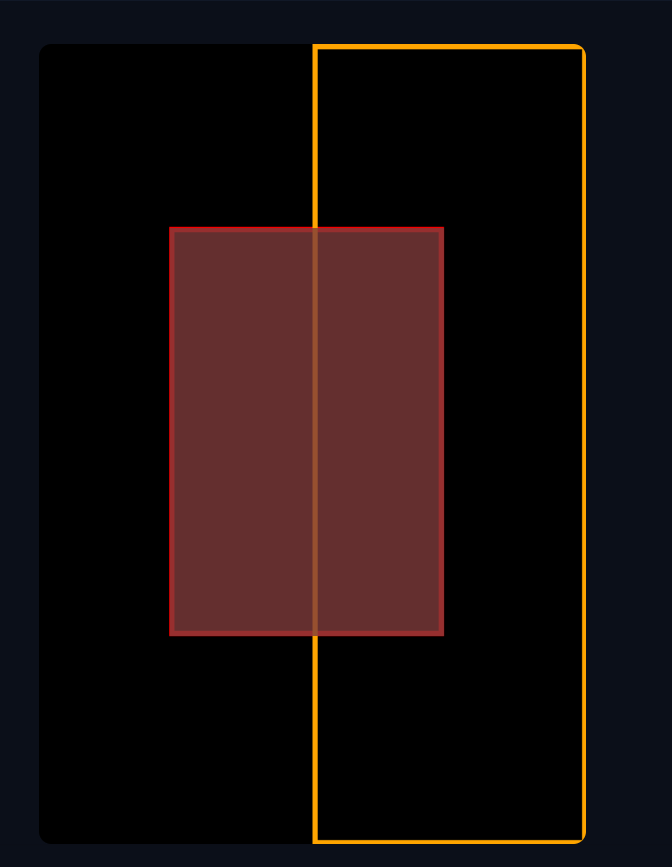
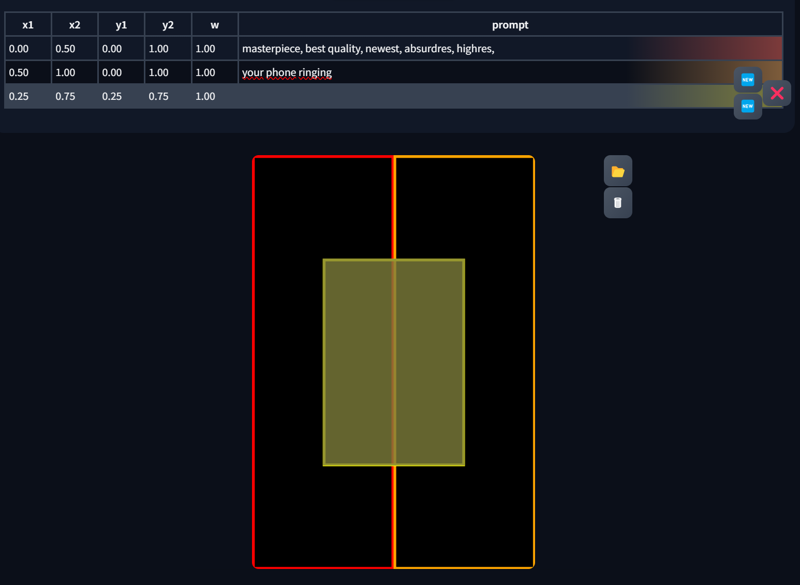 XおよびYの値を調整すると、テンプレートも変更されます。以下にいくつかの例を示します: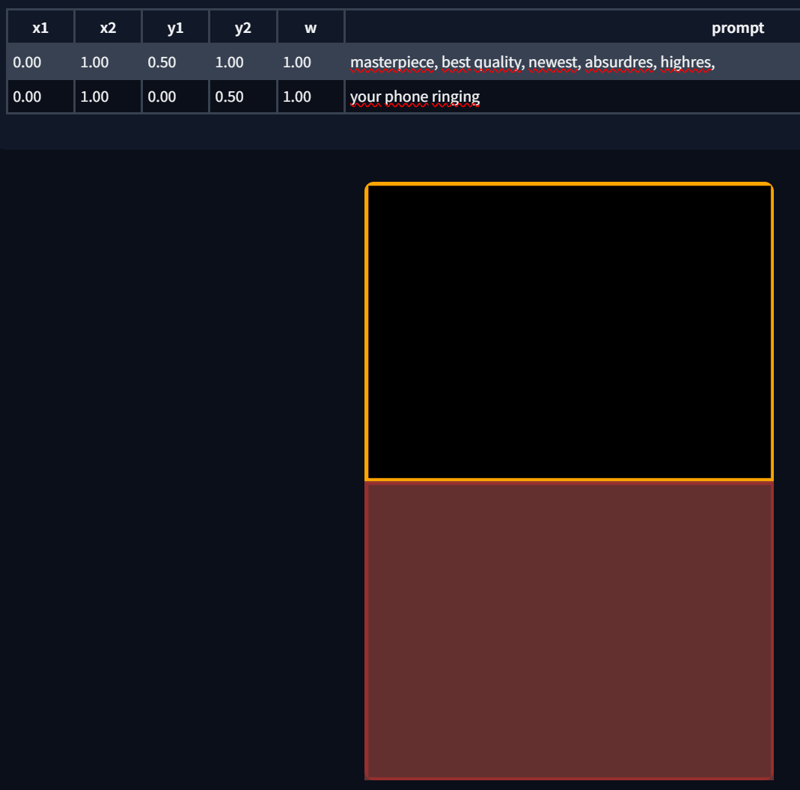
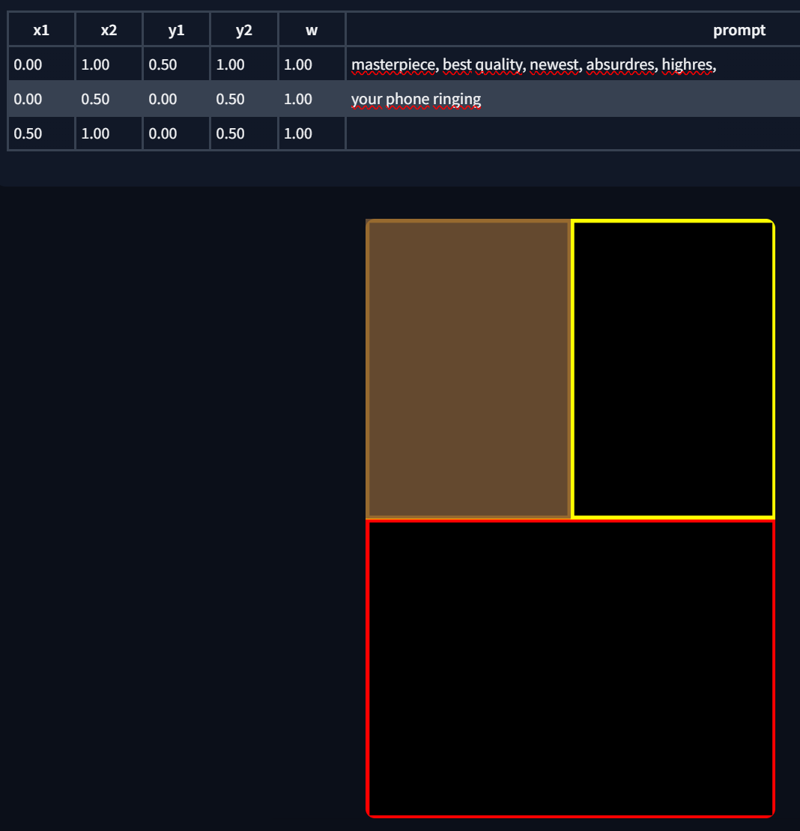
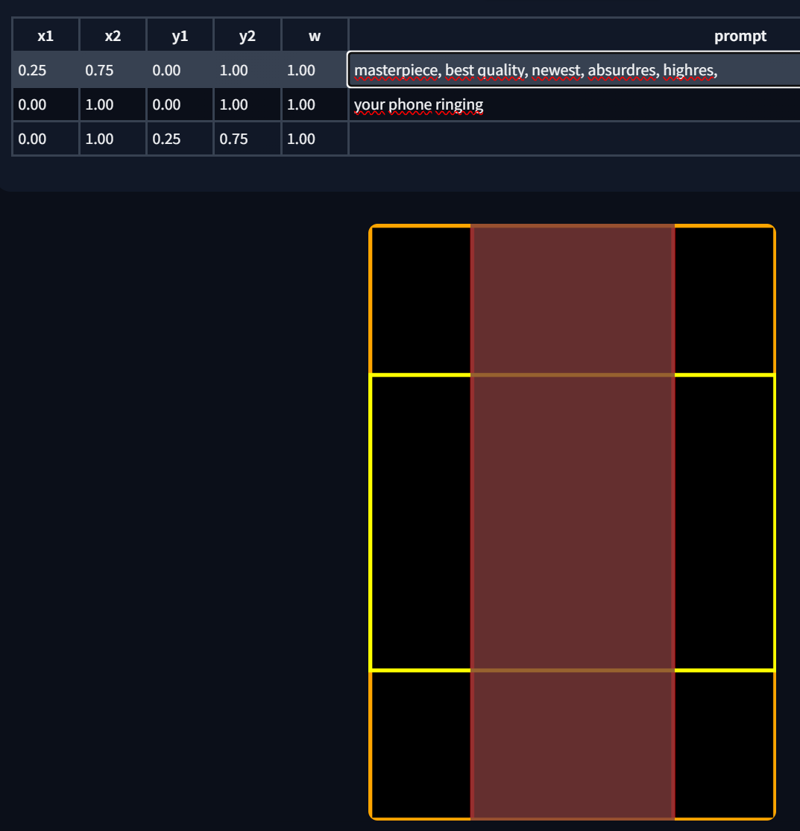 テンプレートから直接領域を編集することもできます。プロンプトリストで対応する領域をハイライトし、編集を行ってください。PS:領域同士は重なり合わせることも可能です。
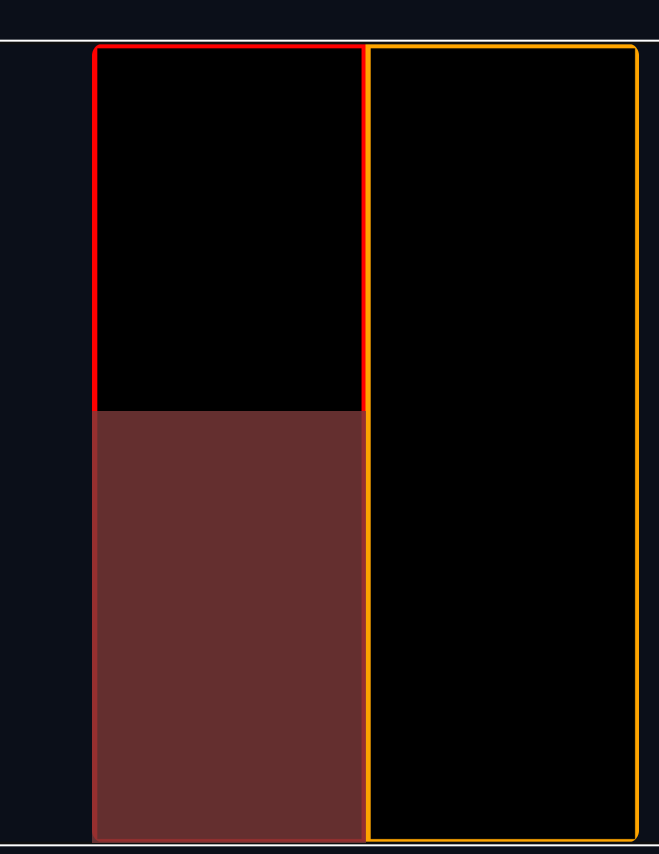
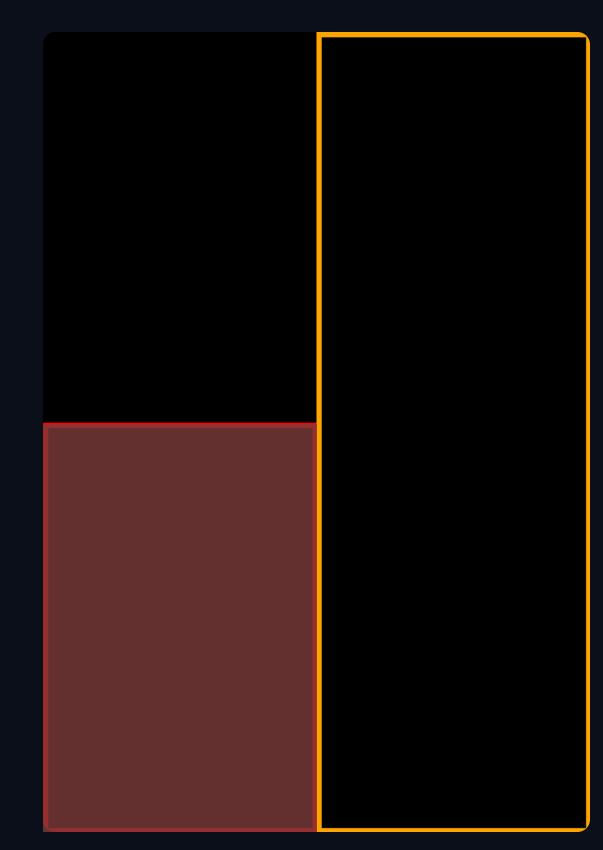
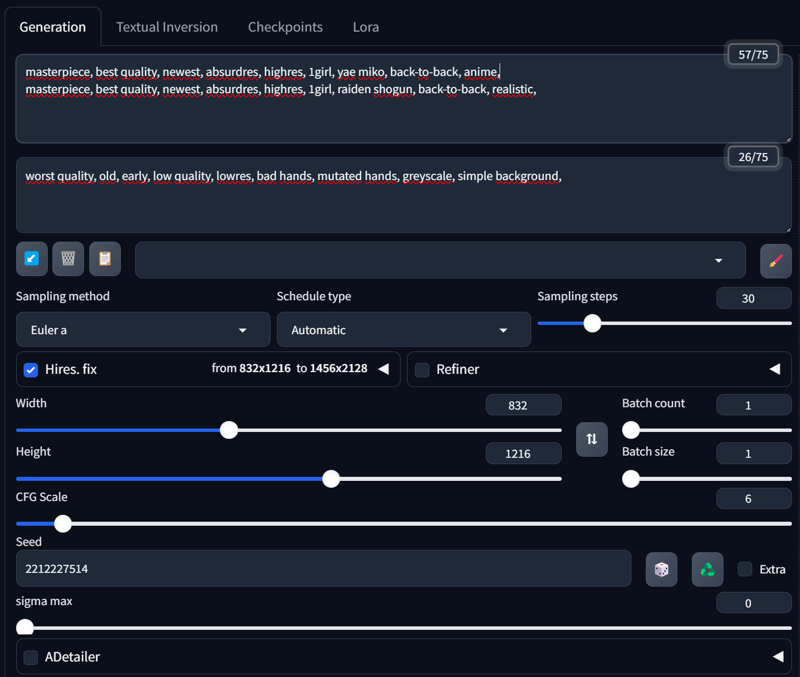
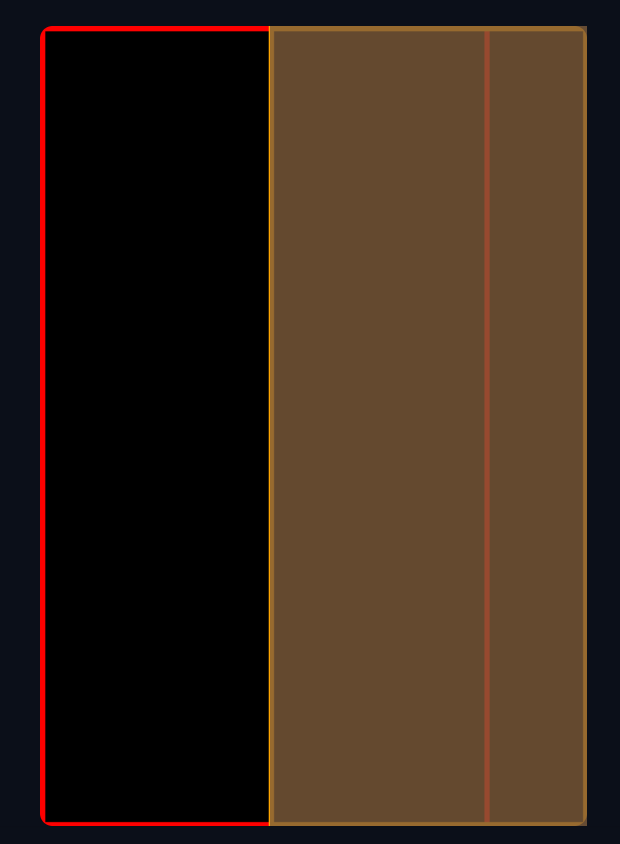 以上が「マトリックス」部分の基本的な操作です。以下に、対応する領域とメタデータを含む例を示します:
masterpiece, best quality, newest, absurdres, highres, 1girl, yae miko, back-to-back, anime,
masterpiece, best quality, newest, absurdres, highres, 1girl, raiden shogun, back-to-back, realistic,
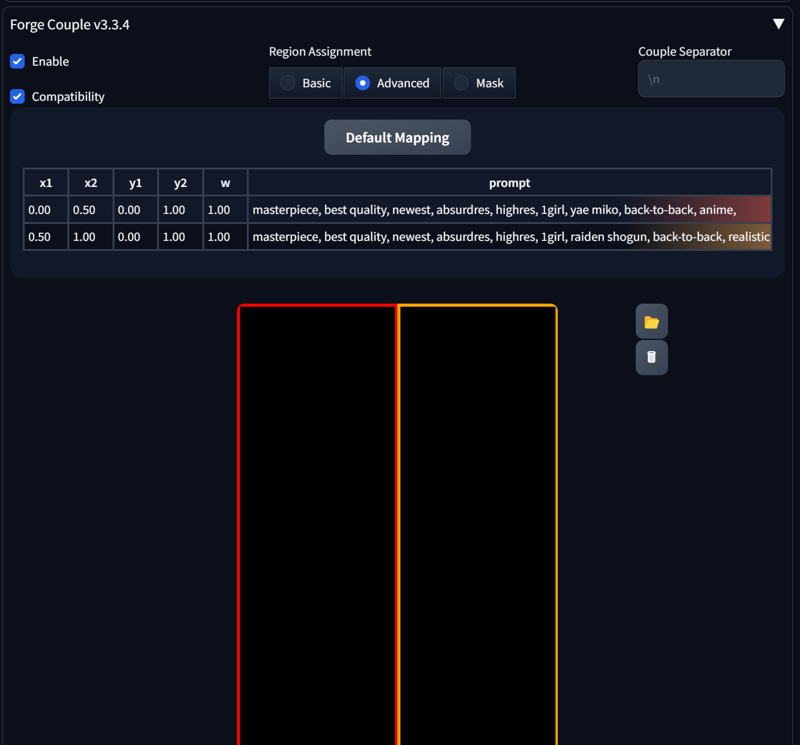
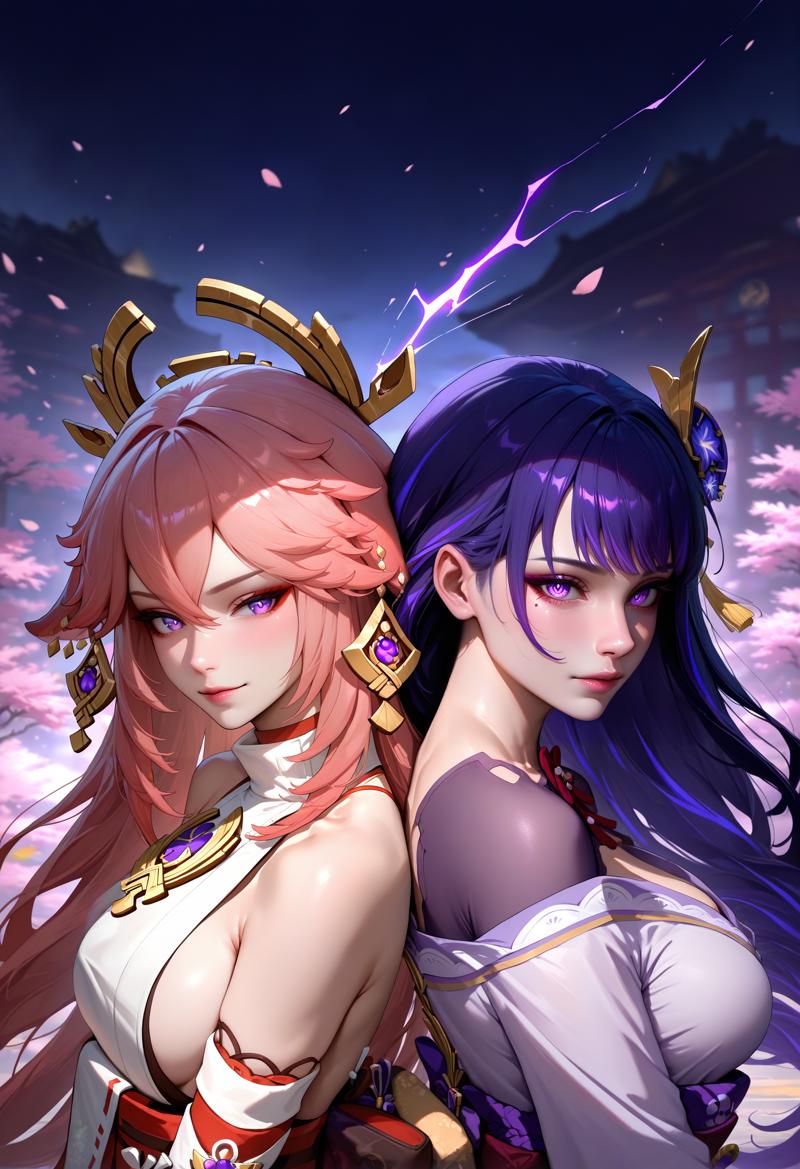 Forge Coupleの便利な機能の一つは、LATENTを使用して各領域にスタイルを分離できることです。これはRegional Prompt Extensionでは実現できませんでした。以下に例を示します:
masterpiece, best quality, newest, absurdres, highres, indoors, 1girl, SplitScreen, split screen, upper body, <lora:SplitScreen_illusXL_Incrs_v1:1>, pa-san, purple colored inner hair, ear piercing, hime cut, choker, black dress, long dress, shoulder cutout, seductive smile, green eyes, <lora:FEGBA-PortraitsV2-illus_Fp:1> portrait, pixel art,
masterpiece, best quality, newest, absurdres, highres, indoors, 1girl, SplitScreen, split screen, upper body, <lora:SplitScreen_illusXL_Incrs_v1:1>, pa-san, purple colored inner hair, ear piercing, hime cut, choker, black dress, long dress, shoulder cutout, <lora:MinimalismStyle-Illustrious-V2:1> flat color, limited palette, no lineart, no eyes,
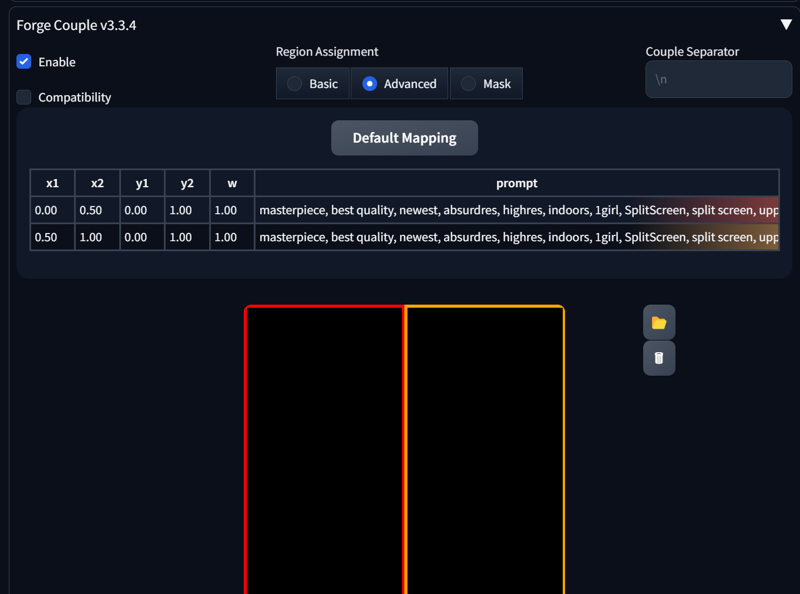
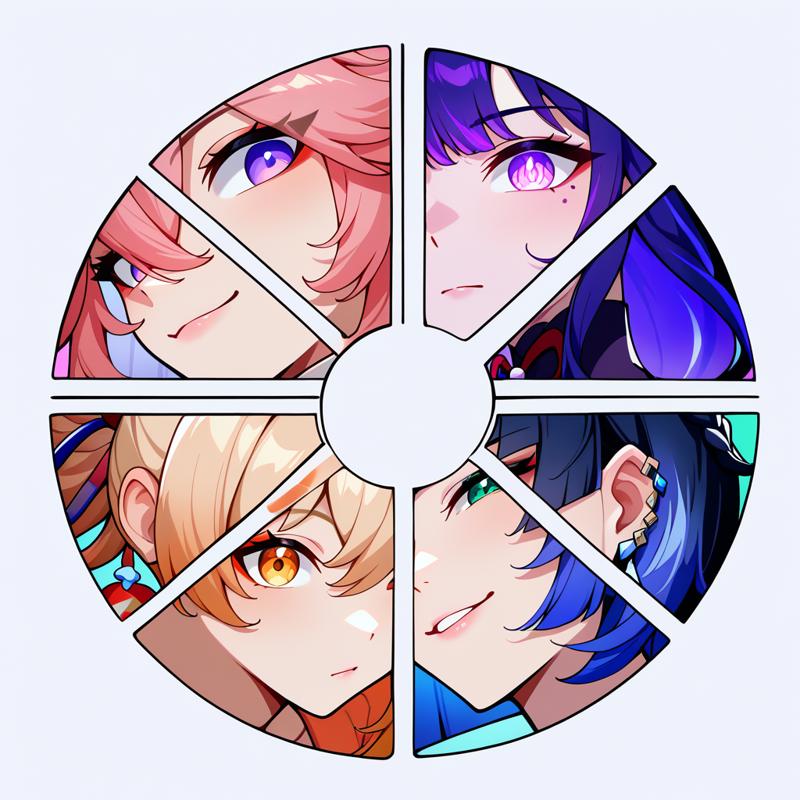
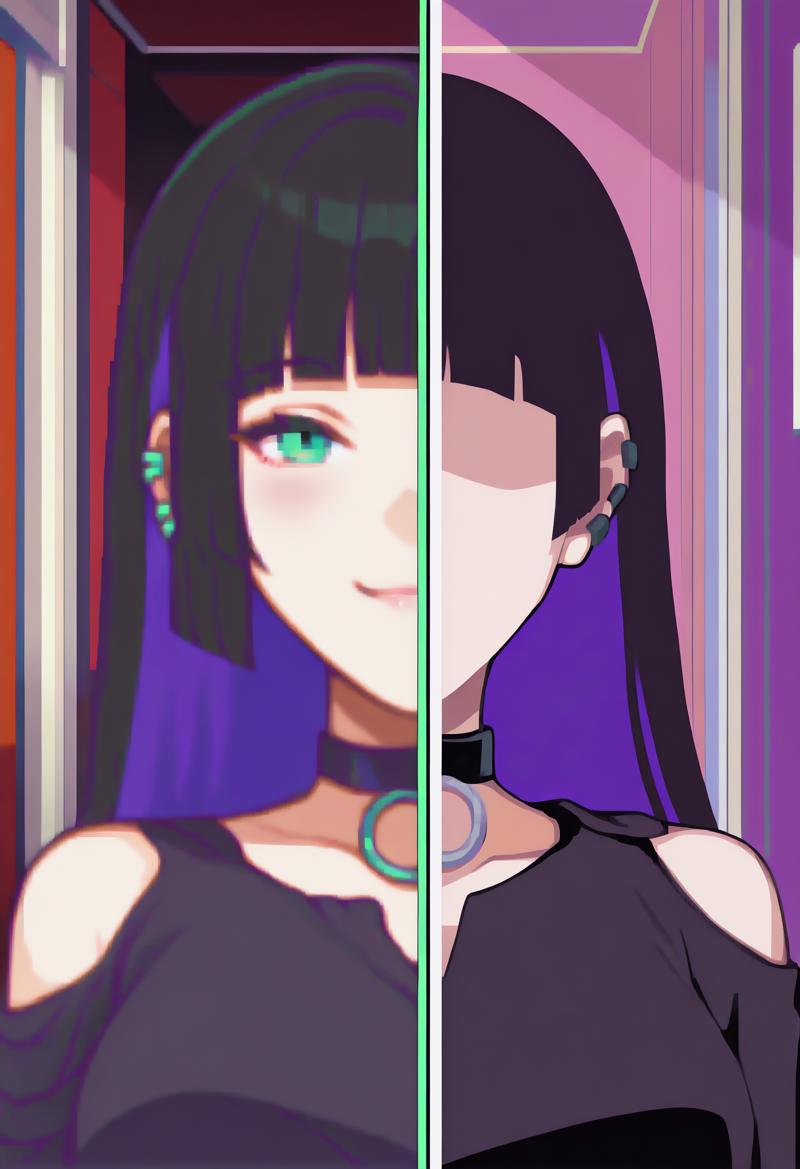 さらに複雑な設定の例:
masterpiece, best quality, newest, absurdres, highres, color wheel challenge, multiple girls, yae miko, close-up,
masterpiece, best quality, newest, absurdres, highres, color wheel challenge, multiple girls, raiden shogun, close-up,
masterpiece, best quality, newest, absurdres, highres, color wheel challenge, multiple girls, yoimiya \(genshin impact\), close-up,
masterpiece, best quality, newest, absurdres, highres, color wheel challenge, multiple girls, yelan \(genshin impact\),  close-up,
 以上が現在の説明です。次のセクションでは、Forge Coupleのマスク部分に焦点を当てます。