ComfyUI Image Editing and Upscaling with Adjustments, Effects, Filters, and Resizer (Bravo)

65
1K
詳細
ファイルをダウンロード
このバージョンについて
モデル説明
ComfyUI 画像編集・解像度向上ワークフロー(エフェクト、フィルター、リサイズ対応)
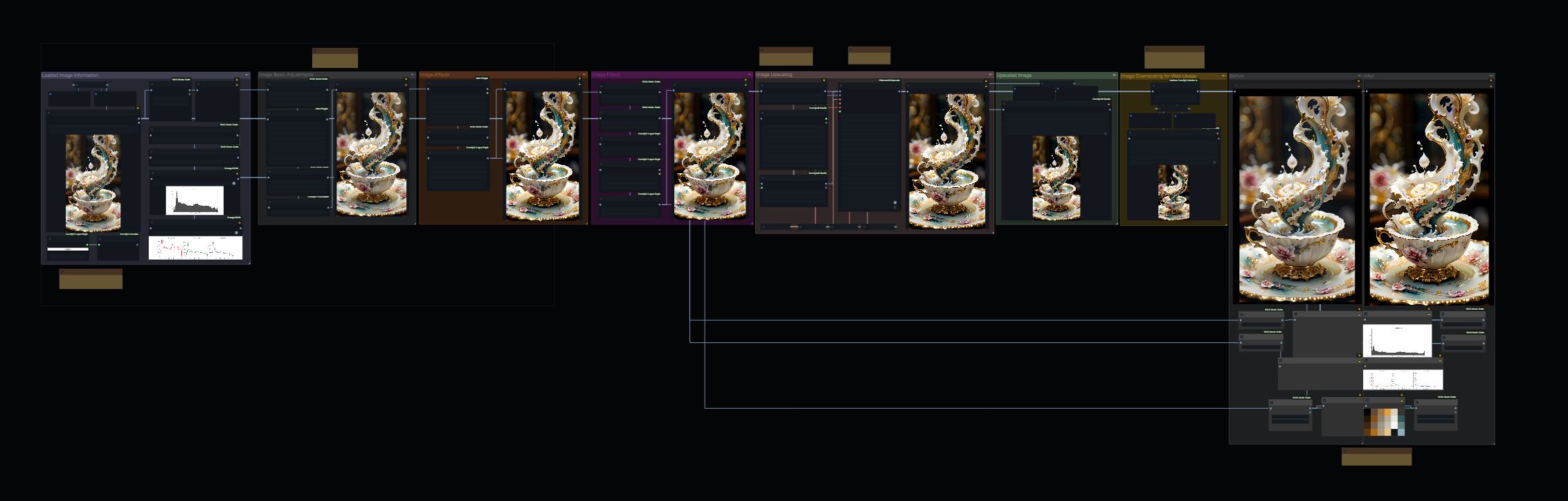
1. 基本調整: 明るさ、コントラストなど、豊富な編集オプションを活用して、画像を完璧に仕上げましょう。
2. エフェクトとフィルター: 広範なエフェクトとフィルターのコレクションを使って、画像に個性とスタイルを加えましょう。
3. 解像度向上: 高度なアルゴリズムを用いて画素を賢く補間し、画像の解像度と詳細を向上させましょう。鮮明でリアルな結果を得られます。
4. リサイズ: 画質を損なうことなく画像のサイズを調整したいですか?当ツールでは、シャープさと明瞭さを保ったまま、簡単に画像をリサイズできます。ソーシャルメディアやウェブデザインなど、さまざまな用途に最適です。
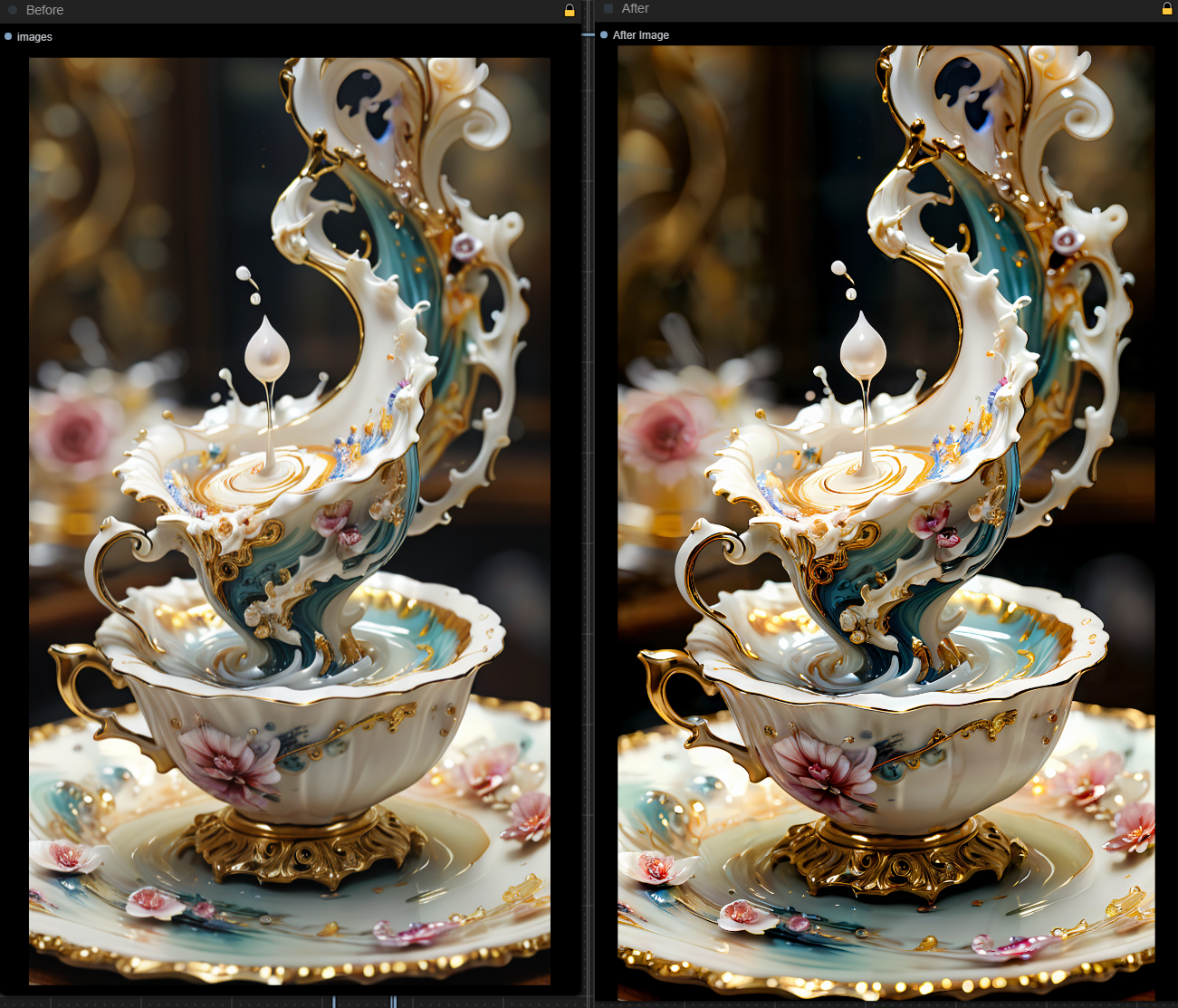
5. プレビューと比較: 編集を確定する前に、元の画像と編集後の画像を並べて比較できるプレビューと比較ツールをご利用ください。すべての調整が意図した通りに画像を改善しているか確認できます。
6. エクスポート: 編集が完了したら、お好みのフォーマット(JPEG、PNG など)と解像度で作品を保存しましょう。
ComfyUI 画像編集・解像度向上ワークフローで、利便性と創造性の究極の融合をお楽しみください。今日から画像の変換を始めましょう!
次バージョンでは、解像度向上機能に大幅な改善が加わる予定で、より鮮明で詳細な画像が実現します。
※スクリーンショットでは、調整、エフェクト、フィルターのいずれも変更していません!
必要なモデルとノードは、ComfyUI Manager または Web からダウンロードしてください。
ヒント:
- 解像度向上の前に編集を行ってください。
- 作業していないグループは無効化してください。
- Auto Queue の場合、キューメニュー > オプションを追加 > Auto Queue を有効化 > 変更オプションを選択してください。
- 一つずつ調整してください。
- 編集後、画像を解像度向上してください。
フィードバックをお待ちしています。結果を投稿してください。ありがとうございました。
このモデルで生成された画像
画像が見つかりません。