Fashion Image Generation


詳細
ファイルをダウンロード
モデル説明
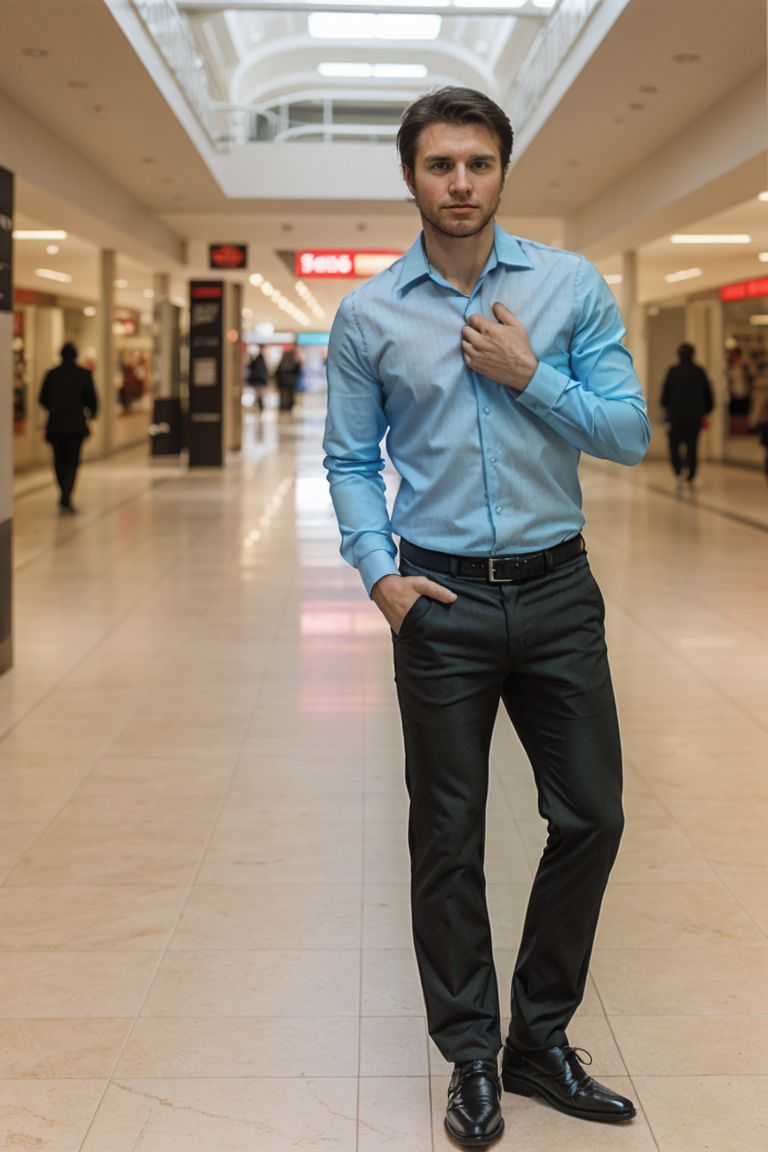
このワークフローを使用すると、AIアバターの顔、シャツ、ズボン、靴、ポーズの画像を読み込み、ご希望のプロンプトに基づいてファッション画像を生成できます。このワークフローでは複数のIPAdapterを連結し、AIアバターの各衣装要素を個別に変更することが可能になります。
必要なモデル
お好みのSD1.5チェックポイント。models/checkpointsにダウンロードして配置してください。
IPAdapterモデル。いくつかオプションを変更しても動作するよう、必要以上にインストールすることをお勧めします。エラーが発生した場合、不足しているモデルを正確にインストールする必要があります。
Clip Vision:CLIP-ViT-H-14-laion2B-s32B-b79K.safetensors および CLIP-ViT-bigG-14-laion2B-39B-b160k.safetensors。マネージャーを使用して「clip」と検索しインストールしてください。
ip-adapter_sd15.safetensors、ip-adapter_sd15_light.safetensors、ip-adapter_sd15_vit-G.safetensors、ip-adapter-plus_sd15.safetensors。マネージャーを使用して「ipadapter」と検索しインストールしてください。
ip-adapter-plus-face_sd15.safetensors、ip-adapter-full-face_sd15.safetensors、ip-adapter-faceid_sd15.bin、ip-adapter-faceid-plus_sd15.bin。マネージャーを使用して「ipadapter」と検索しインストールしてください。
- Openpose ControlNetモデル:control_v11p_sd15_openpose_fp16.safetensors。マネージャーを使用して「controlnet」と検索しインストールしてください。
ワークフローの使用方法
AIアバターの顔、シャツ、ズボン、靴の画像を読み込んでください。
ポーズ、顔マスク、シャツマスク、ズボンマスク、靴マスクの各ノードに同じポーズの画像を読み込んでください。
顔マスク、シャツマスク、ズボンマスク、靴マスクのノードで、画像を右クリックし「Open in Mask Editor」を選択して、画像の関連部分をマスクしてください。これにより、IPAdapterが生成画像の正しい部位に画像を適用できるようになります。
「Queue Prompt」をクリックしてください。
ワークフローの変更
- 本ワークフローではIterative Upscaleを使用しています。この部分をお好みのアップスケーラー(HiRes Fix / Supir / Ultimate SD Upscale)に置き換えることができます。