Place, resize, control, add style to 2 characters (single character version included)


詳細
ファイルをダウンロード
モデル説明
1つまたは2つのキャラクターを生成・リサイズ・配置し、参照スタイルを追加するワークフロー。
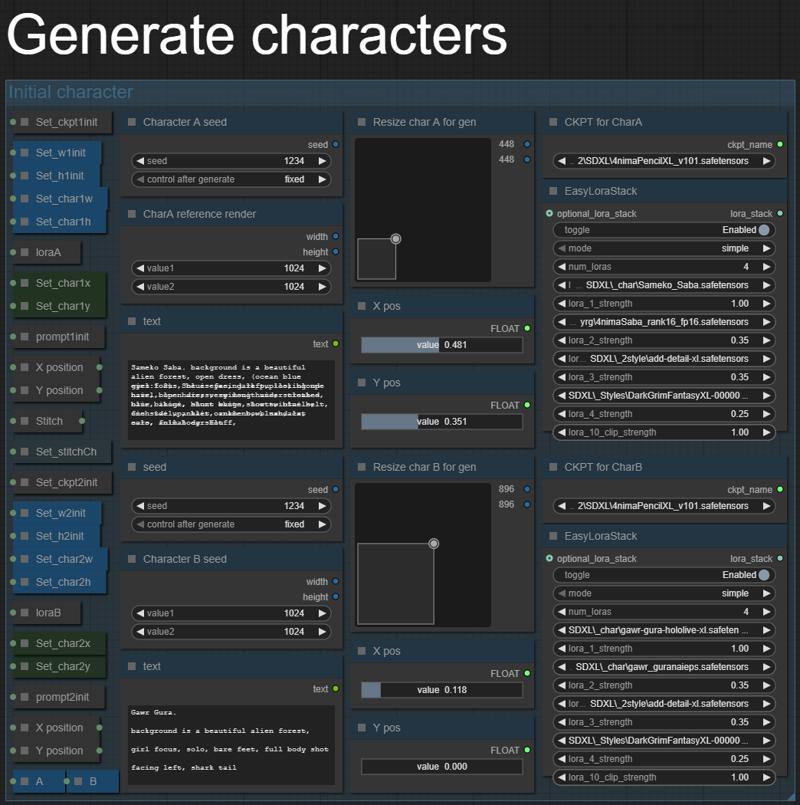
1 - キャラクターの生成
ここでは、各キャラクターの初期レンダリングに使用するチェックポイントを選択し、キャラクターの説明や初期生成時のサイズを入力できます。その後、メイン生成で希望するサイズにリサイズし、キャンバス上に配置し、LoRAを追加することも可能です。
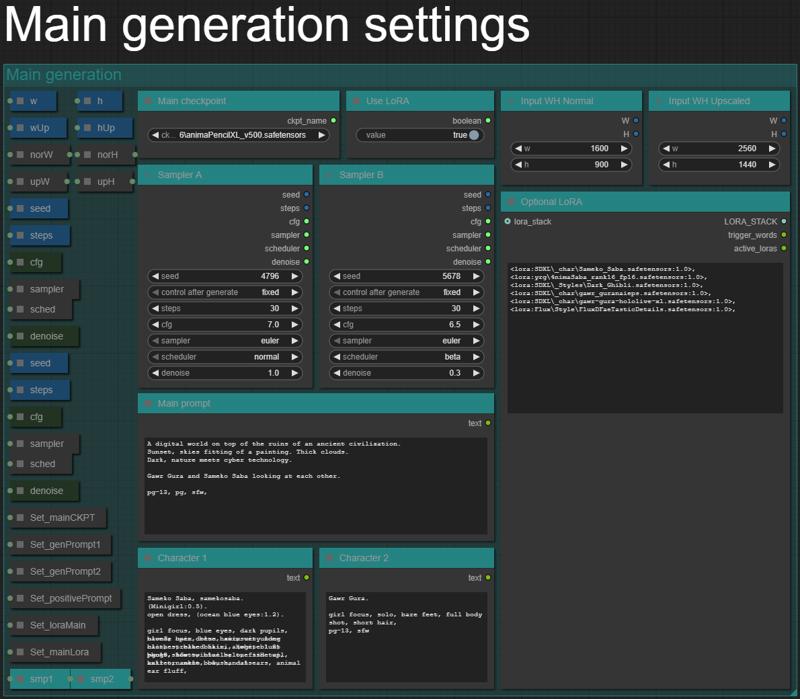
2 - メイン生成設定
ここで、初期画像サイズを設定します(キャラクターはこのキャンバスサイズ上で生成・配置されます)。アップスケール後の画像サイズ、メイン生成に使用するチェックポイント、およびオプションで使用するLoRAを設定できます。ノーマルサイズとアップスケールサイズのサンプラー設定もここで調整します。
メインプロンプトとキャラクタープロンプトもここに入力します。
3 - ControlNet
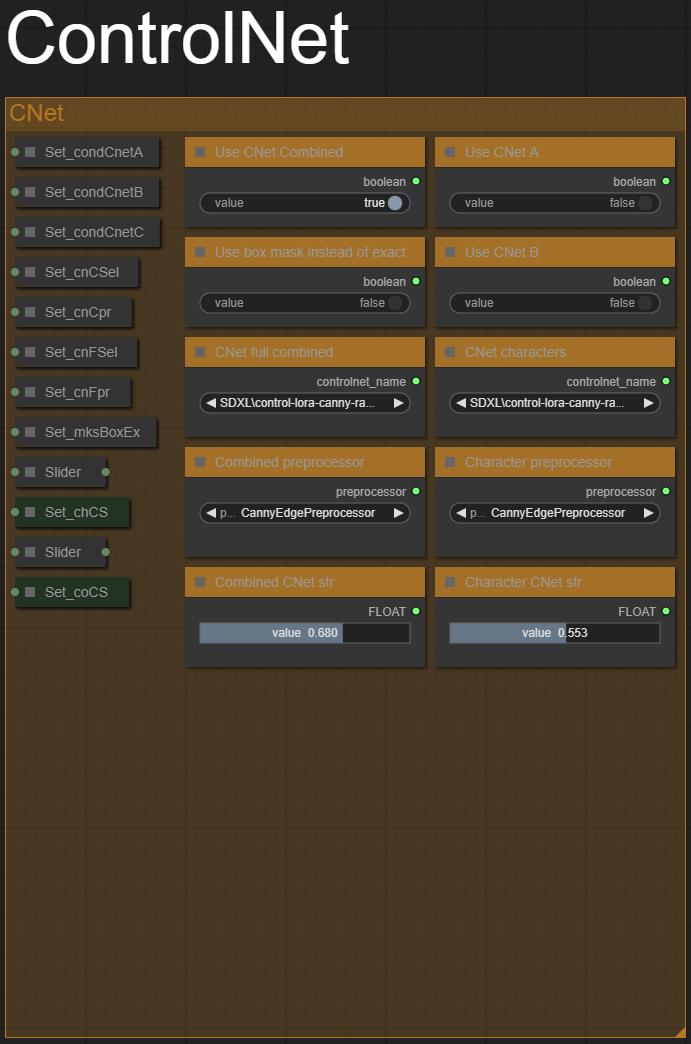
ControlNetの設定とスイッチ:
- CNetを統合して使用:キャラクター全体にControlNetを統合して適用するかを選択します。
- CNet A/Bを個別使用:キャラクターごとに個別にControlNetを適用できます。統合使用と併用したり、複数のControlNetタイプを異なるキャラクターに割り当てることも可能です。
- 統合および/またはキャラクター用ControlNetに使用するControlNetとプリプロセッサを選択します。
- 統合ControlNetおよび個別キャラクターControlNetの強度を設定します。
4 - IPAdapter設定
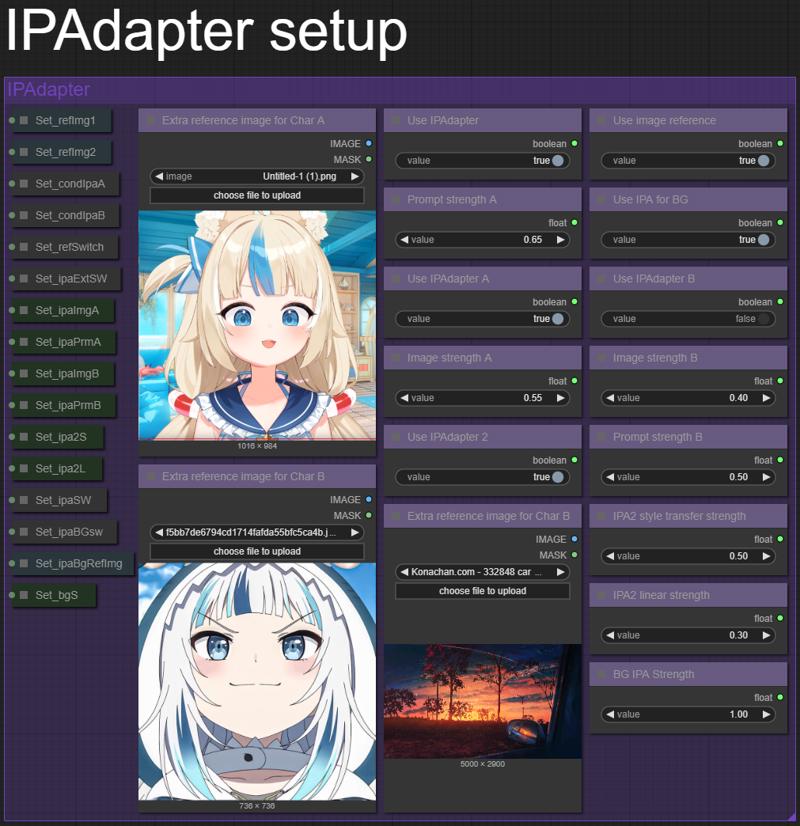
IPAdapterは、画像からスタイルや構図を生成に転送します。本設定では、キャラクターの生成ノードでレンダリングされた画像を使用します。追加の参照画像も使用できます。これらの参照画像はキャラクターの領域にのみ適用され、キャラクターローラーがなく、特定のスタイルで生成したい場合に役立ちます。最適な効果を得るには画像ごとに調整が必要なため、少し時間をかけて試行錯誤する必要があります。私は一般的に効果の良かった設定を残してあります。
ここで、生成されたキャラクターと一緒に使用する参照画像を読み込むか、参照画像の使用を無効化できます。背景の参照画像もアップロード可能です。
また、IPAdapterを完全に無効化することもできます。キャラクター用、背景用、およびデフォルトで弱い線形モードかつやや強いスタイル転送モードで設定された追加IPAdapterをそれぞれ個別に無効化できます。
IPAdapterのオン/オフ:すべてのIPAdapterを無効化します。
IPAdapter A、B、背景のオン/オフと強度:それぞれキャラクターA、キャラクターB、背景の強度と使用を設定します。
IPAdapter 2:追加のIPAdapterです。
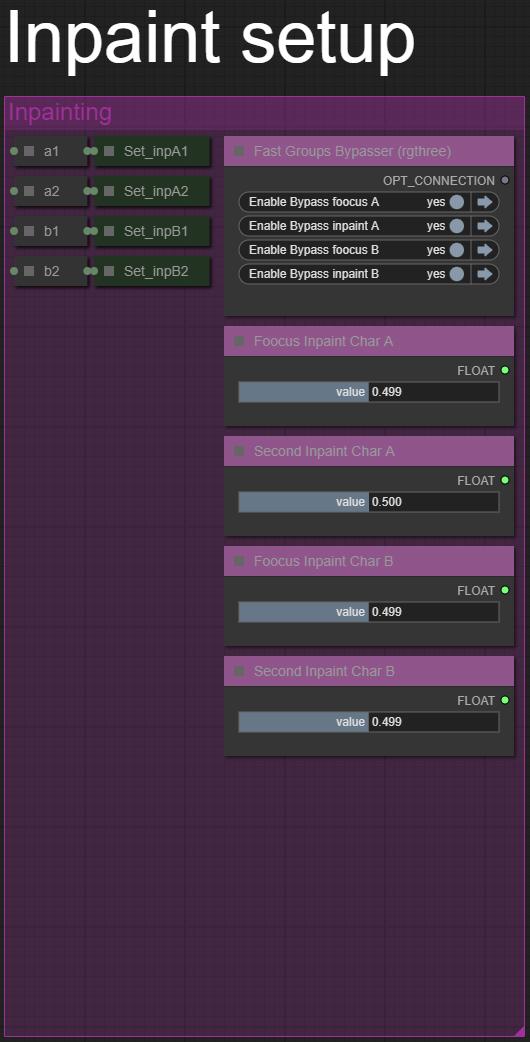
5 - インペイント設定
デフォルトで、ワークフローにはFoocusインペイントと通常のインペイントが含まれており、各キャラクターと各インペイントスタイルごとに強度を個別に設定できます。
または、すべてまたは個別に無効化することもできます。