SimpleText2Draw2Real






세부 정보
파일 다운로드 (1)
모델 설명
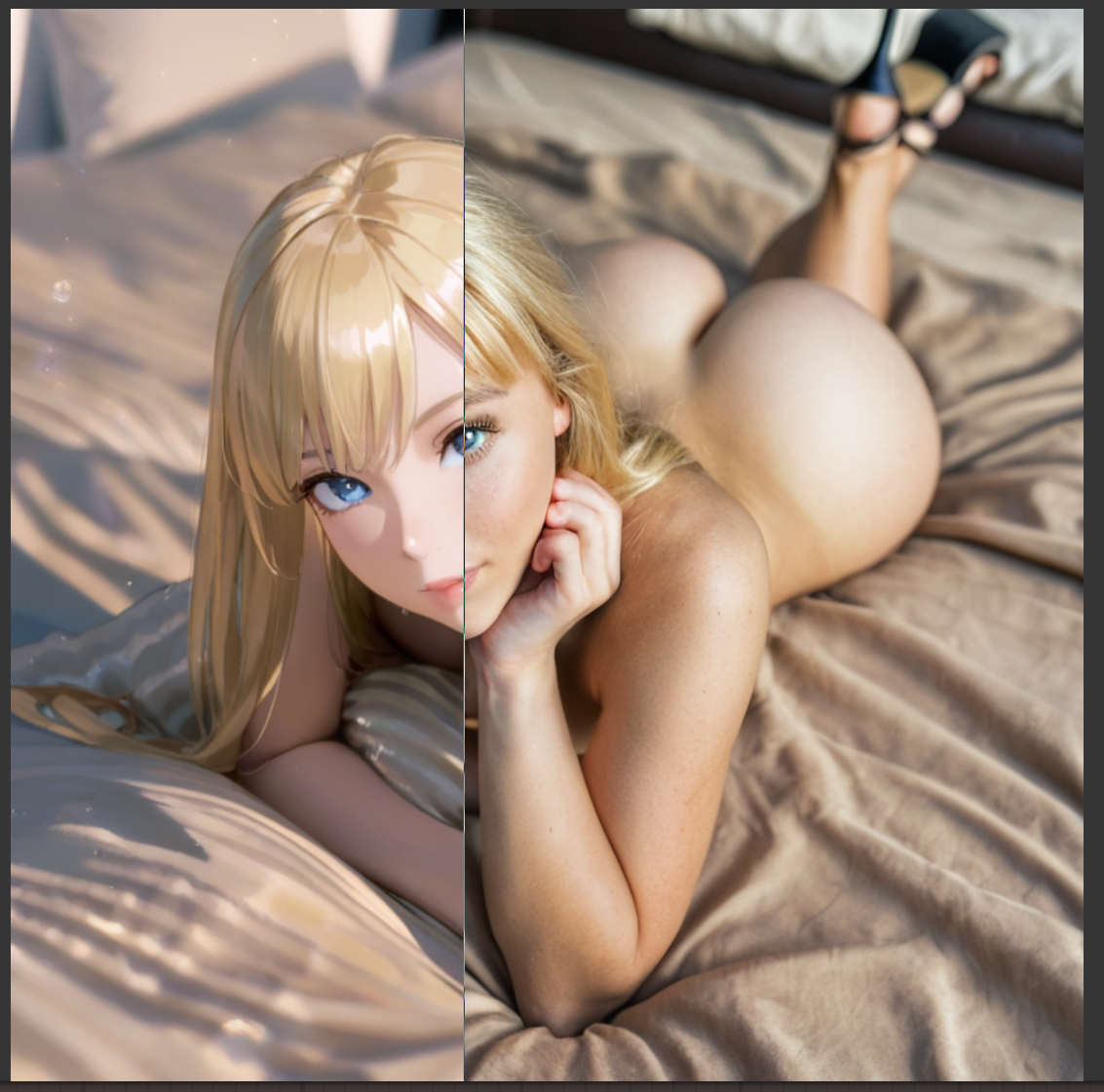
This is a simple workflow that takes a prompt and based on an IL checkpoint creates several images which you can select to move on to the next level which is a realism filter, once your realistic version is created it shows it to you in a comparator and if you like it you can let it continue with the flow and it will put that realistic image to refine adding more realistic details, the results are quite good and I created this with the purpose of being able to create poses or scenarios that a realistic checkpoint normally does not have but one based on anime or illustration does have it, then it is easy to create certain images with poses that normally a realistic checkpoint would not give you.
The workflow is organized into color groups which I explain below.
🟢 Green Group: Core Prompts & Generation
This is the only group necessary for the workflow to function. Simply enter your positive and negative prompts, and the workflow will generate an image.
Prompt Inputs: Use the text boxes to describe your desired image (positive prompt) and what you want to avoid (negative prompt).
🔵 Blue Groups: Optional Configuration
These groups are for fine-tuning the generation process. Adjust them if you need to make specific changes to the images.
Dimensions & Count: Set the width, height, and number of images to generate simultaneously.
🟠 Orange/Brown Groups: Variable Management
These groups are for creating and managing variables throughout the workflow. They ensure that information like prompts, models, and images are passed correctly between the different stages of the process.
🟡 Yellow Groups: The Core Process
This is the central part of the workflow, where the magic happens. The process is divided into four main stages:
Text-to-Image Generation: The workflow begins by generating an image based on your text prompt, using an anime or illustration-focused checkpoint.
Reality Filter: This step takes the latent image from the initial generation and applies a realistic filter. This is where the conversion from anime/drawing to a real-life look occurs.
Reality Filter Enhancement: This stage further enhances the realism of the image using a dedicated enhancement model and additional prompts.
Eye Enhancement & Upscaling: This final stage is crucial for improving eye detail and upscaling the entire image to a higher resolution.
🔴 Red Group: Previews & Comparators
This group provides visual feedback throughout the generation process, allowing you to monitor and adjust the workflow.
Image Comparison 1: This preview displays a comparison of the original anime/drawing image versus the image after it has been processed by the reality filter. If you're not satisfied with the reality conversion, you can stop the process here and adjust the denoise parameters in the blue group.
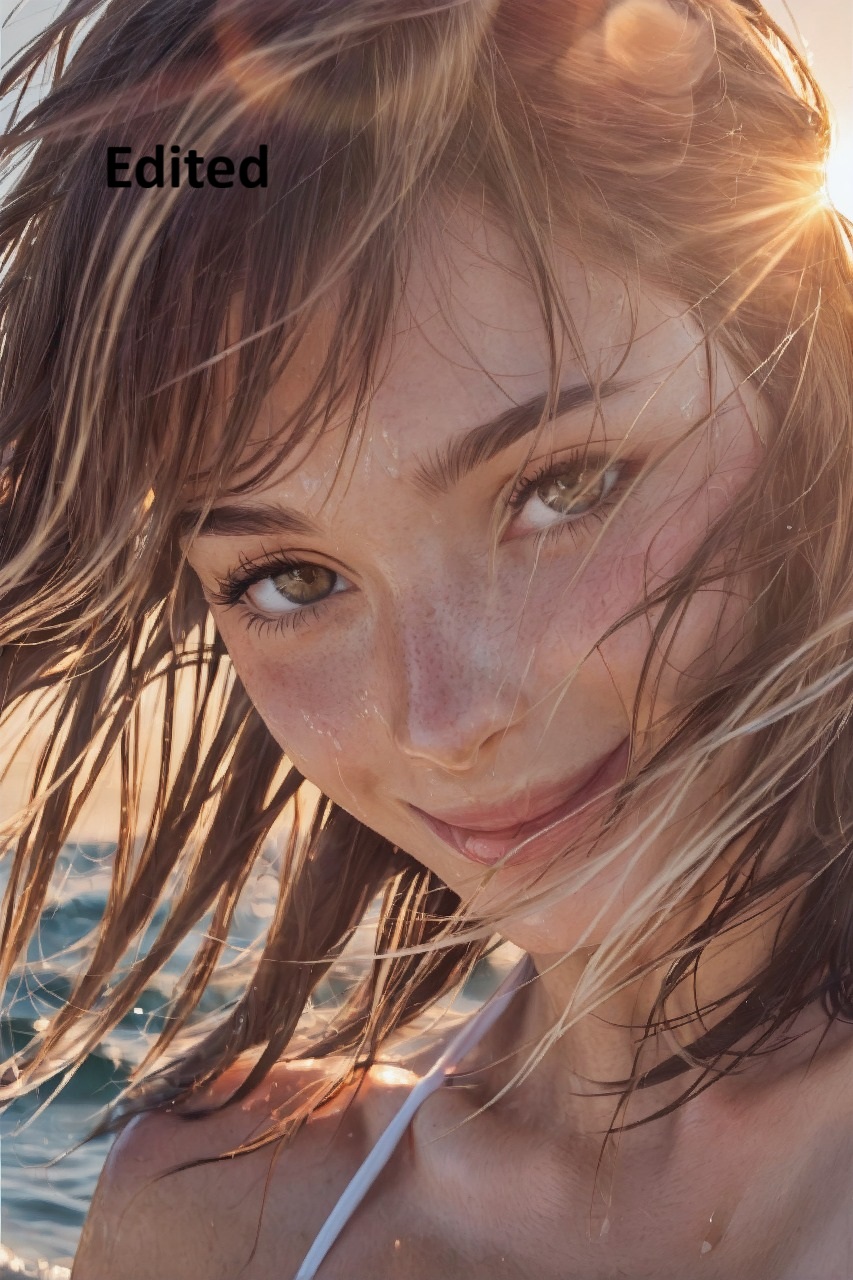
Image Comparison 2: This second comparator shows a comparison of the first generated real image versus the one that has already gone through the enhancement filters. This helps you see the impact of the enhancement stage.
🟣 Purple Group: Model Loading
This group is where all the necessary models for the workflow are loaded, keeping them organized and separate from the main process flow. While the provided models are a good starting point, feel free to use your own checkpoints. Remember to adjust the ksampler and denoise values accordingly to get the best results with your chosen models.
⚫️ Black Group: Final Output
This is where the final, high-resolution image is saved. Once the workflow is complete, your final result will be available in this section.
Feel free to use any checkpoints you prefer; the core idea of this workflow is to pass a checkpoint that can generate more imaginative or stylized images through a realism filter. However, don't forget to adjust the K-Sampler parameters to match your models, as not all sampling methods or schedulers work the same way for every checkpoint.
If you'd like to use the same ones I do, they are as follows:
ILModel
RealityModel